
如果你刚买了一款TP-Link网卡,并且想要顺利安装其驱动,那么你来对地方了。其实,安装网卡驱动并不像想象中那么复杂。接下来,我们将手把手教你如何轻松搞定这个任务。
你需要确认网卡的型号。通常,TP-Link的网卡都带有特定的型号标识,这个信息通常可以在产品的包装或设备本身找到。知道型号后,我们可以更好地找到适配的驱动程序。
确定型号后,我们需要登陆TP-Link官网。在官网的支持或下载页面,你会找到产品的驱动选项。输入网卡型号或者浏览到相应的产品页面,然后下载你所需系统版本的驱动程序。请确保选择与你现有操作系统匹配的驱动,例如Windows、Mac或Linux。
下载完成后,找到文件所在的文件夹。一般来说,下载的文件是压缩包格式。双击解压文件,可以用系统自带的解压工具执行这个操作,非常简单。解压后,你将看到一个安装文件或者多个文件。
接下来就是安装的步骤了。双击安装文件,大多情况下会出现安装向导。请按照提示一步一步操作,通常只需点击“下一步”即可完成。在安装程序询问是否重启电脑时,建议选择“是”,以便驱动程序能够正常工作。
重启完成后,你需要检查驱动是否安装成功。打开“设备管理器”,在网络适配器的列表中找到你的TP-Link网卡。若其名称旁没有黄色感叹号或红叉,则表示安装完成,设备已正常运行。
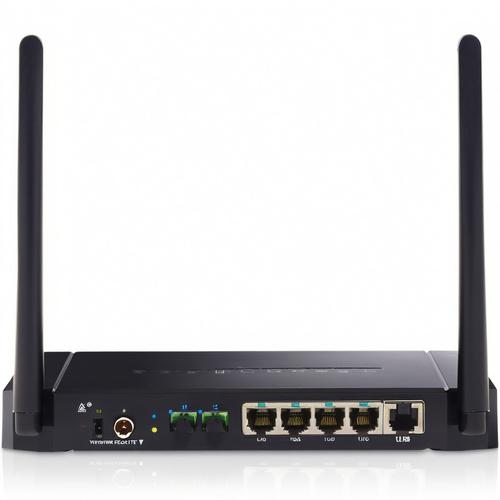

另外,确保网卡与电脑的接口连接正常。有时候,简单的重新插拔网卡也能解决问题。若你的网卡仍未正常工作,请尝试重新安装驱动或者联系TP-Link的技术支持。
记得保持驱动的更新,这样可以确保你的网卡性能始终处于最佳状态。而保持驱动更新的最佳方式就是经常访问TP-Link官网,检查最新的驱动版本。
当然,如果一切都变得顺利,那么你现在已经可以享受高效、稳定的网络连接啦。这不难,对吧?通过这些简单步骤,你就能够顺利将网卡驱动安装到位。
请与身边的朋友分享这篇文章,他们也许正需要这样的帮助呢!
版权声明:本文内容由互联网用户自发贡献,该文观点仅代表作者本人。本站仅提供信息存储空间服务,不拥有所有权,不承担相关法律责任。如发现本站有涉嫌抄袭侵权/违法违规的内容, 请发送邮件至 9145908@qq.com 举报,一经查实,本站将立刻删除。本文网址:http://jc.a300.cn/installrouter/luyouqi/60304.html

相关推荐
-
路由器亮红灯原因分析及解决方法
路由器亮红灯原因分析及解决方法 当您在使用路由器时,如果发现路由器上亮起了红灯,这通常意味着路由器遇到了一些问题。以下是一些可能导致路由器亮红灯的原因,以及相应的解决方法。 一、网…
-
怎样更改IP地址?快速操作方法分享
在生活中,我们有时需要更改自己的IP地址。这听起来或许很复杂,其实只需几个简单步骤就能搞定!我们来了解一下,IP地址是什么。简单来说,IP地址就像是你家里的住址,其他设备通过这个地…
-
路由器线怎么接?简单易懂的操作指南
确保你的路由器和调制解调器(也称为猫)准备好。调制解调器可以通过电话线或光纤连接到互联网。好了,首先你需要找到调制解调器和路由器上的接口。 连接步骤如下: 步骤 操作 1 将调制解…
-
工业级无线路由器:适用于严苛环境的最佳选择
在当前的工业应用中,网络连接的稳定性和可靠性至关重要。工业级无线路由器应运而生,成为应对严苛环境的最佳选择。与传统的家用无线路由器相比,工业级设备不仅具备更强的防护能力,还承载了更…
-
彻底保护你的网络安全:小米路由器防火墙设置指南
您需要登录到小米路由器的管理界面。通常情况下,您可以在浏览器中输入路由器的IP地址(如192.168.1.1),然后输入您的用户名和密码。这些信息通常可以在路由器底部的标签上找到。…
-
CISCO 7513路由器参数配置介绍
详细参数 基本参数 路由器类型 多协议高端路由器 广域网接口 可选广域接口WIC卡 局域网接口 10/100Base-T/TX 扩展模块 局域网端口适配器:5端口以太网10Base…
-
192.168.1.1路由器使用指南:快速上手的技巧
在数字化时代,路由器是家庭和办公环境中必不可少的设备。192.168.1.1通常是许多路由器的默认IP地址,了解如何使用它可以显著提升网络体验。本文将为您提供一些快速上手的技巧,帮…
-
如何快速找回路由器后台登录密码,轻松解决网络问题
在现代家庭中,无线网络已经成为人们日常生活中不可或缺的一部分。然而,很多用户在使用路由器时常常面临一个问题,那就是忘记路由器后台登录密码。今天,我们将介绍几种快速找回路由器后台登录…
-
领势路由器:提升家庭网络体验的最佳选择
在当今互联网时代,家庭网络的稳定性和速度愈发重要。无论是在线观看高清视频、在线游戏,还是远程办公,选择一款优秀的路由器是确保网络质量的关键。领势路由器凭借其卓越的性能和用户友好的设…
-
CISCO 2524路由器参数配置介绍
详细参数 基本参数 路由器类型 固定和模块化路由器 网络协议 IP Routing;IP Routing with IBM base functionality;IP/IPX Ro…