
今天我们来聊一聊如何设置TP-Link TL-WR740N路由器。对很多朋友来说,这可能听起来有点复杂,但其实只需几个简单的步骤,就能完成设置。我会一步步带你走过整个流程,确保你也能顺利上网。
确保你的路由器已经正确连接。将电源插入路由器,然后一端的网线连接到路由器的WAN口,另一端连接到你的网络接口。这是最基础的一步哦,确保连接无误再进行下一步。
接下来,我们需要通过电脑或手机访问路由器的管理界面。在浏览器的地址栏里输入“192.168.1.1”或者“tplinkwifi.net”,这两个地址都可以。输入之后,会弹出一个登录窗口。默认的用户名和密码一般都是“admin”,记得输入准确哦。
成功登录后,你会看到路由器的设置界面。接下来的步骤就是进行网络设置。在菜单中选择“快速设置”,按照向导填写你的互联网接入方式,比如PPPoE、动态IP等。根据你的网络提供商提供的信息进行相应的选择,这里要仔细哦!
填写完网络信息后,别忘了配置无线网络。点击无线设置,设置一个你喜欢的网络名称(SSID)和强度适中的密码。这样你家里的朋友就能轻松连接,不用每次都找密码了。
| 步骤 | 操作说明 |
|---|---|
| 1 | 连接电源和网线 |
| 2 | 打开浏览器输入路由器IP |
| 3 | 登录管理界面 |
| 4 | 选择网络接入方式 |
| 5 | 设置无线网络名称和密码 |
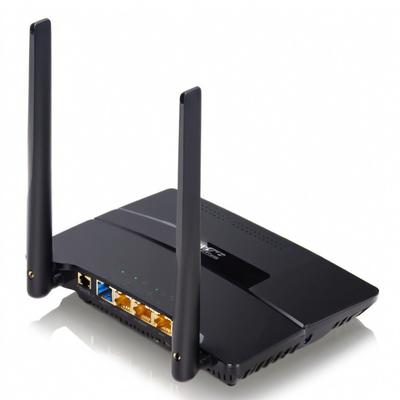

完成设置后,点击保存,路由器会自动重启。重启后,你的网络应该就可以正常使用了。如果遇到问题,不妨重启一下路由器,或者检查一下网络连接。其实,很多小问题都能通过简单的重启解决。
设置TP-Link TL-WR740N路由器其实就是这么简单,跟着步骤来,你就能轻松上网。在使用过程中,如果有更多疑问,可以参考用户手册,里面的详细说明会对你有帮助。
希望这篇文章能够帮助你顺利设置路由器。记得和你的朋友们分享这篇文章哦,他们一定会感谢你让他们少走弯路的!
版权声明:本文内容由互联网用户自发贡献,该文观点仅代表作者本人。本站仅提供信息存储空间服务,不拥有所有权,不承担相关法律责任。如发现本站有涉嫌抄袭侵权/违法违规的内容, 请发送邮件至 9145908@qq.com 举报,一经查实,本站将立刻删除。本文网址:http://jc.a300.cn/installrouter/luyouqi/62207.html

相关推荐
-
路由器管理员密码是什么?如何找回与重置
路由器管理员密码是用户访问和管理路由器设置的重要凭证。由于许多用户在首次设置路由器时选择了默认密码,或者在更改密码后忘记了,导致无法登录。这篇文章将介绍如何找回与重置路由器管理员密…
-
上网速度慢怎么办?提升速度的方法分享
在现代社会,网络速度的快慢直接影响到我们的生活和工作效率。如果你觉得上网速度慢,别担心,以下几个简单的方法可能会对你有所帮助。 重启路由器是一个非常有效的解决方案。很多时候网络问题…
-
修改WiFi密码:保护网络安全的必要步骤
保护网络安全的必要步骤:修改WiFi密码 在当今数字化时代,网络安全变得越来越重要。随着各种智能设备的普及,家庭和企业的 WiFi 网络面临着越来越多的安全威胁。为了保护您的网络安…
-
家用路由器设置指南:轻松优化网络体验
路由器的安装位置至关重要。选择一个中央位置,以便信号能够覆盖整个房屋。要避免将路由器放在角落、柜子里或是靠近金属物品,这样会影响信号强度。在设置完成后,可以使用手机或笔记本电脑来检…
-
无线路由器怎么安装设置?详细步骤与技巧
在现代家庭和办公室中,无线路由器已经成为互联网连接的核心设备。正确安装和设置无线路由器可以确保您的网络安全和速度。以下是详细的步骤与技巧,帮助您顺利完成无线路由器的安装与设置。 您…
-
路由器密码设置技巧,确保网络安全 confidentiality
路由器密码设置技巧,确保网络安全 confidentiality 随着互联网技术的不断进步,路由器已经成为现代家庭和办公环境中不可或缺的网络设备。而设置一个合适的安全密码对于保护家…
-
手机上网管理:轻松掌控网络设置
在现代社会,手机已经成为我们生活中不可或缺的一部分。随着移动互联网的普及,手机上网管理的重要性逐渐显现。有效地管理手机上的网络设置,不仅有助于提高上网速度,还可以保障个人隐私和安全…
-
D-Link路由器怎么设置?详细步骤分享
今天这篇文章会详细教大家如何设置D-Link路由器。很多人在刚拿到新路由器时,会觉得非常复杂,其实操作起来没那么难。只需要按照以下步骤一步步来,就可以让你的网络迅速上线,享受流畅的…
-
如何从手机端登录melogincn?有哪些快速通道?
随着移动互联网的普及,越来越多的人选择使用手机端进行网络操作。对于melogincn这个平台的用户来说,如何在手机端登录以及寻找快速通道成为了他们关心的问题。下面,我将详细介绍如何…
-
路由器不能用怎么办?故障排查与解决方案_1
路由器是现代家庭和办公室中不可或缺的网络设备,但有时它可能会出现无法正常工作的情况。面对路由器不能用的问题,首先不要慌张,按照以下步骤进行故障排查和解决。 检查路由器的电源连接。确…