
在现代生活中,网络已经成为了我们不可缺少的一部分。当你购买了TP-Link无线路由器,可能会面临一些配置上的挑战。别担心!这篇文章将带你快速配置网络,让你的设备快速连上互联网。
拿到路由器后,确保其与宽带猫等设备正确连接。通常情况下,WAN端口是连接到宽带的口,而LAN端口是用来连接其他设备的。例如,你可以用网线把路由器的LAN口连接到电脑,这样更容易设置。
接下来,打开你的电脑或手机,在浏览器地址栏输入路由器的默认IP地址,通常是“192.168.1.1”或者“tplinkwifi.net”。看到登录界面了吗?输入默认的用户名和密码,通常是“admin/admin”。如果你已经更改过,当然要用你自己的账号登录啦!
好了,登录成功后,你会看到一个设置向导。这个向导真的很简单,只需按照提示一步一步来就行了。选择“快速设置”,这时路由器会自动检测你的网络连接。这一过程大约需要几分钟的时间,耐心等待哦!
在设置向导中,你需要选择你的网络类型。大多数家庭用户都会选择“动态IP”,不过如果你有静态IP,按照提供的信息输入就好。之后,你会被要求设置Wi-Fi的名称和密码。这里要注意,强密码可以确保你网络的安全,不要使用123456这样的简单密码。
完成所有这些后,点击“保存设置”。路由器会重新启动,这时候你就可以用手机或其他设备连接到刚刚设置好的Wi-Fi网络了。如果连接成功,恭喜你,网络设置已完成!
当然,如果你在过程中遇到问题,比如无法连接互联网或无法找到路由器,请确保所有连接线没有松动。有时候,简单的重启路由器也能解决大部分的问题。
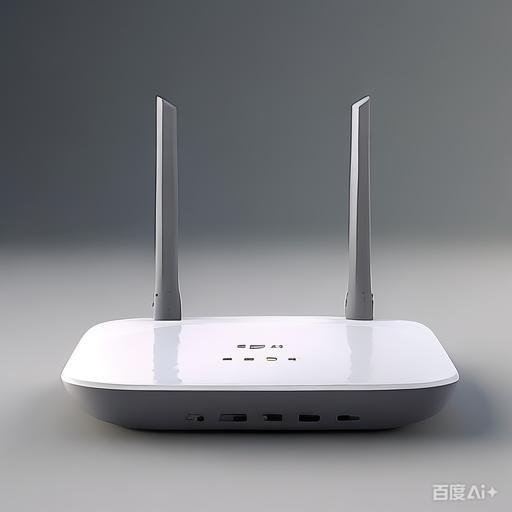

在你建立好无线网络后,TP-Link还可以帮助你管理网络安全。你可以选择开启MAC地址过滤,这样可以限制哪些设备可以连接到你的网络。而且,不定期更改你的Wi-Fi密码也是个好习惯。
除了基本的设置,TP-Link还提供了QOS(服务质量控制)功能,能够帮助你合理分配网络带宽。比如,如果你正在玩游戏,想要享受更流畅的体验,可以优先分配带宽给游戏设备。
对于一些高级功能,像客人网络或者家长控制,TP-Link也提供了很方便的使用体验。设置客人网络后,你可以给朋友们提供上网服务,同时又不会让他们接触到你私人网络里的设备。
TP-Link无线路由器的设置过程并不复杂,遵循以上的步骤,你应该能顺利完成网络的配置。记得定期检查路由器的 firmware 更新,这样可以确保你的网络性能一直处于最佳状态。
| 步骤 | 说明 |
|---|---|
| 连接设备 | 确保路由器与宽带设备连接正确 |
| 访问路由器 | 在浏览器输入 IP 地址登录 |
| 设置网络类型 | 根据自己情况选择动态或静态IP |
| 设置Wi-Fi | 设置名称和强密码 |
| 保存设置 | 路由器会重启完成配置 |

配置完成后,网络生活会变得更加便利。希望你能很快享受到高速上网的乐趣!
顺便说一句,试试今天的晚餐新做法吧!
版权声明:本文内容由互联网用户自发贡献,该文观点仅代表作者本人。本站仅提供信息存储空间服务,不拥有所有权,不承担相关法律责任。如发现本站有涉嫌抄袭侵权/违法违规的内容, 请发送邮件至 9145908@qq.com 举报,一经查实,本站将立刻删除。本文网址:http://jc.a300.cn/installrouter/luyouqi/66479.html

相关推荐
-
提升无线网络稳定性的五个实用技巧
在现代家庭中,路由器成为了联接我们生活的重要设备。然而,无线网络时好时坏的问题常常让人困惑不已。事实上,无线网络的不稳定性可能由多种因素导致,无论是环境干扰还是设备设置不当,均可能…
-
TPLink迷你路由器设置:快速解决方案
在现代快节奏的生活中,拥有一款迷你路由器无疑能让我们的网络体验更加顺畅。TPLink的迷你路由器因其便携性和易用性而受到广泛欢迎。但如何快速设置它呢?别担心,这里有一个快速解决方案…
-
路由器有什么作用?深入了解网络设备功能
路由器是什么呢?简单说,它是个网络“交通警察”。当你家里有多个设备需要上网时,路由器负责把信号分发给这些设备。没有它,我们的手机、电脑等设备可能就没办法一起愉快地上网了。现在,咱们…
-
TP-Link手机怎么用?详细步骤解析
很多人家里装了TP-Link无线路由器,但并不清楚TP-Link手机App怎么使用。其实,用起来特别简单,只要跟着下面这些步骤一步一步操作,几分钟就能搞定。 你需要在手机上下载安装…
-
光猫路由器设置指南:简单步骤助您快速上网
了解光猫的基本功能是至关重要的。光猫,又称光纤调制解调器,是将光信号转换为电信号的设备。它负责将互联网信号接入您的家庭网络。在进行设置之前,请确保您的光猫已正确连接至光纤线路,并连…
-
怎么使用无线路由器?新手必看详细使用指南
无线路由器是现代家庭和办公环境中不可或缺的设备,它能够让多个设备同时连接到互联网。对于新手来说,使用无线路由器可能会感到有些困惑。本文将为您提供一个详细的使用指南,帮助您轻松掌握无…
-
无线监控系统方案:一步步教你完成配置
在现代生活中,无线监控系统越来越受到大家的欢迎。它不仅可以提升家庭安全,还能够让我们随时随地查看家里的情况。那么,如何一步一步完成无线监控系统的配置呢?今天我们就来聊聊这个话题。 …
-
无线路由器桥接教程:轻松扩展无线覆盖范围
个角落都能享受到稳定的无线网络。 我们需要了解无线路由器桥接的原理。无线路由器桥接是通过连接两个或多个无线路由器,将它们的无线信号覆盖范围扩展到一起,形成一个更大的无线网络。要实现…
-
博达1720路由器参数配置介绍
详细参数 基本参数 路由器类型 固定配置路由器 网络协议 遵循IEEE 802.3 IEEE802.3u的标准 广域网接口 高速同/异步串口×2 局域网接口 10/100Base-…