
在当今的数字时代,无线网络已经成为生活中不可或缺的一部分。而使用TPLINK无线USB网卡,是一种方便的上网解决方案。今天,我们将为大家提供一份关于如何下载驱动和连接技巧的完整指南,确保你能够顺利使用无线USB网卡。
下载驱动是每个用户的必经之路。访问TPLINK的官方网站是获取驱动程序的最可靠途径。你只需在搜索栏输入你的无线USB网卡型号,系统会自动引导你找到相应的驱动下载链接。具体步骤如下:
| 步骤 | 说明 |
|---|---|
| 1 | 访问TPLINK官方网站 |
| 2 | 在搜索框输入型号 |
| 3 | 点击下载选项 |
| 4 | 选择操作系统版本 |
| 5 | 下载并安装驱动 |

驱动下载完成后,安装也是一个简单的过程。通常情况下,只需双击下载的文件,按照屏幕提示完成安装即可。但是,有时候为了确保安装顺利,建议你先卸载之前的版本,避免冲突。这样做后,再进行全新安装,体验会更好!
安装完成后,是时候连接你的无线USB网卡了。我们可以通过以下步骤来确保连接顺畅。插入无线USB网卡,你会看到电脑自动识别并加载驱动程序。然后,打开网络选项,选择你想连接的无线网络,输入密码后即可连接。
如果在此过程中遇到任何问题,不必担心!很多时候,连接不上可能是因为信号不强,或者是输入密码错误。再三确认网络设置,通常都能解决问题哦。另外,确保你的路由器正常工作,试着重启一下,奇迹可能就会发生。
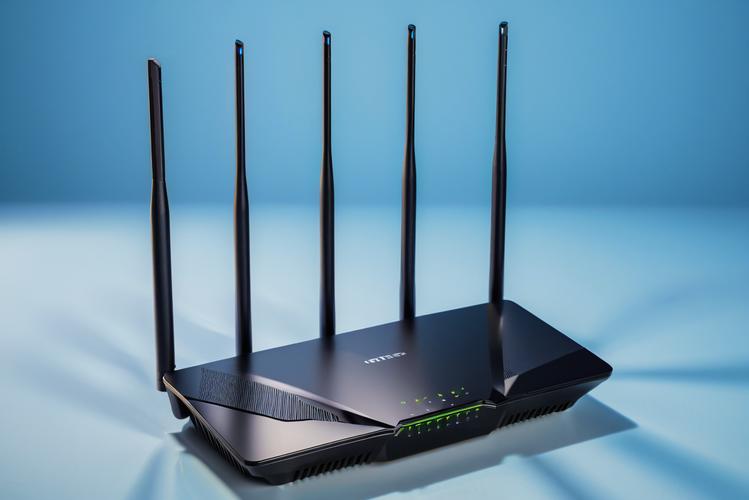

在这段过程中,一些小技巧可以帮助你提高连接的稳定性。尽量将无线USB网卡放在离路由器更近的位置,这样信号会更好。如果你的电脑有多个USB接口,建议你尝试其他接口,有时这也能带来不同的效果。
确保你的操作系统是最新的,以获得最佳的兼容性。定期检查更新,保持软件的流畅运行。这是个简单而有效的方法,能够避免很多意想不到的麻烦。
总结一下,使用TPLINK无线USB网卡的步骤非常简单,关键在于驱动的下载、安装和正确的网络设置。希望这篇文章能够帮助到正在使用或准备使用无线USB网卡的你。如果在使用过程中还有其他问题,可以查看官网的常见问题解答,或者在社区论坛寻求帮助。
记住,无线网络的稳定性与很多因素有关,包括距离、干扰等,保持耐心,多尝试,总能找到适合你的连接方式。
如果你觉得这篇文章对你有帮助,别忘了分享给你的朋友,帮助他们也解决相关的疑问哦!
无论你今天过得怎样,希望明天会更好!
版权声明:本文内容由互联网用户自发贡献,该文观点仅代表作者本人。本站仅提供信息存储空间服务,不拥有所有权,不承担相关法律责任。如发现本站有涉嫌抄袭侵权/违法违规的内容, 请发送邮件至 9145908@qq.com 举报,一经查实,本站将立刻删除。本文网址:http://jc.a300.cn/installrouter/luyouqi/70129.html

相关推荐
-
路由器亮红灯故障解决指南:快速排查与修复方法
路由器亮红灯故障解决指南:快速排查与修复方法 一、路由器亮红灯的原因 1. 电源故障:路由器指示灯亮红灯可能是由于电源连接不稳定或电源适配器故障导致的。 2. 网络连接问题:路由器…
-
路由器密码忘记了怎么办?重置密码的步骤
许多人在使用路由器时,可能会遇到一个常见的问题,那就是忘记了路由器的密码。无论是Wi-Fi密码还是管理员密码,这都可能导致无法连接互联网或无法访问路由器的设置界面。幸运的是,通过一…
-
路由器DHCP设置详解,轻松实现智能网络管理
由器的DHCP功能,帮助您轻松实现智能网络管理。 您需要登录到路由器的管理界面。通常,您可以在浏览器中输入路由器的IP地址,例如192.168.1.1或192.168.0.1,进入…
-
查路由器密码:如何查看与修改
查看路由器密码的第一步是连接到路由器。您可以通过Wi-Fi连接或使用网线直接连接到路由器的LAN口。确保您的设备已经成功连接,以便进行后续操作。 接下来,打开一个浏览器,在地址栏输…
-
无线路由器怎么使用?快速解决方案分享
无线路由器是现代家庭和办公环境中不可或缺的设备,能够为我们提供便利的无线网络连接。但是,对于很多用户来说,如何正确使用无线路由器可能还是个难题。今天,我们来聊聊无线路由器的使用方法…
-
K2P路由器使用技巧与常见问题解决方案
K2P路由器因其高性价比与出色的性能,近年来受到了许多家庭与小型企业的青睐。如果你刚刚购买了K2P路由器,或者正在考虑购买,那么了解一些使用技巧和常见问题的解决方案将非常有帮助。 …
-
飞鱼星VN5000G路由器参数配置介绍
详细参数 基本参数 路由器类型 网络安全路由器 网络标准 IEEE 802.3,IEEE 802.3u,IEEE 802.3x,IEEE 802.3ab 网络协议 ARP,DNS,…
-
腾达Tenda路由器设置教程,轻松实现稳定联网体验
在现代家庭和办公环境中,快速稳定的网络已经成为人们生活和工作的重要组成部分。而一个好的无线路由器,是实现这一目标的关键。腾达Tenda路由器以其稳定的性能和人性化的设置界面,受到广…
-
192.168.0.1登录入口详解:轻松访问路由器设置
当谈到192.168.0.1,很多人都会感到有些陌生。其实,它是一个非常常见的路由器登录地址,许多品牌的路由器都会使用这个IP地址作为默认网关。如果你想调整家庭网络的设置,比如更改…
-
快速找到192.168.1登录路由器账号入口,轻松解决网络故障
快速找到192.168.1登录路由器账号入口,轻松解决网络故障 在日常生活中,我们常常会遇到网络不稳定或无法连接的情况。此时,登录路由器调整设置是一个有效的方法。今天,就让我们为大…