
在现代社会,便携上网已经成为我们日常生活中不可或缺的一部分。而D-Link DIR-503A路由器正是一款优秀的便携路由器。今天,我们就来聊聊如何设置这款路由器,让你在旅途中也能享受稳定的网络连接。
首先,拿到D-Link DIR-503A路由器时,你会发现它的体积相当迷你,非常适合随身携带。它不仅可以作为无线接入点,还能作为便携式路由器,方便用户在不同的环境下使用。现在,让我们一步步来看看如何设置它。
第一步,连接电源。D-Link DIR-503A自带USB供电功能,这意味着你可以通过移动电源、笔记本电脑甚至插座给它供电。连接好电源后,路由器上的指示灯会亮起,表示它已经开始工作。
接下来,你需要将路由器与您的设备连接。使用手机或电脑,搜索可用的无线网络,你应该能看到“D-Link”开头的网络名称。选择这个网络连接,并输入默认密码(通常在路由器底部的标签上可以找到)。连接成功后,你就可以开始配置了。
进入设置页面。在浏览器的地址栏输入192.168.0.1,按下回车。在弹出的登录窗口中,输入默认的用户名和密码,通常也是“admin”。成功登录后,你将看到路由器的管理界面。
在管理界面中,你会发现设置选项非常齐全。首先,点击“无线设置”,你可以修改Wi-Fi的名称和密码,以便更好地保护你的网络安全。建议选择一个有趣且易于记忆的网络名称。记得密码要复杂一些,这样不容易被他人猜到。
当无线设置完成后,你可能想设置网络共享。这一步十分简单。在管理界面中找到“USB共享”选项,将插入的USB设备格式化为FAT32格式即可。这样一来,你就可以通过路由器共享文件啦!
| 设置步骤 | 说明 |
|---|---|
| 1. 连接电源 | 使用USB供电,确保路由器正常工作 |
| 2. 连接无线网络 | 选择“D-Link”网络并输入密码 |
| 3. 进入设置页面 | 通过浏览器访问192.168.0.1进行配置 |
| 4. 修改无线设置 | 设置Wi-Fi名称和密码,增强网络安全 |
| 5. 网络共享设置 | 格式化USB设备并进行文件共享 |
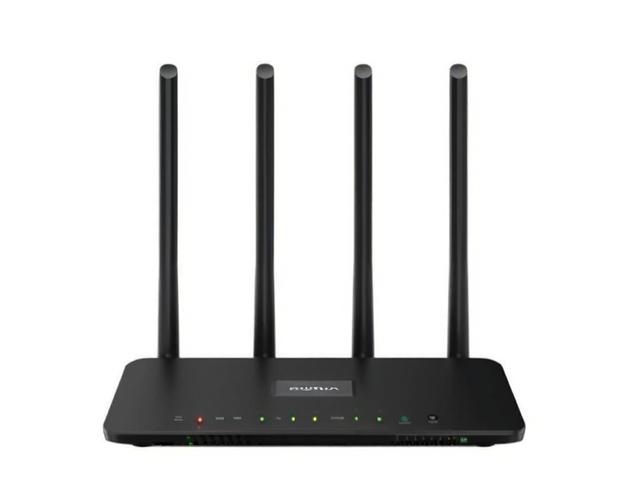
除了无线网络,D-Link DIR-503A路由器还可以通过可插拔的网络接口连接宽带。这意味着,如果你在酒店或其它地方有有线网络接入,你也可以轻松地将网络分享给多台设备。只需将网线插入路由器的WAN端口即可。

需要注意的是,当你在连接酒店的网络时,可能需要在浏览器中完成登录,像是填入房号和密码。这种情况下,你只需在设备的浏览器中输入浏览器地址,按照提示进行登录,这样就能畅享网络了。
最后,别忘了定期检查路由器的固件更新,以确保设备能更好地兼容各种网络环境。固件更新通常在管理界面的“系统工具”下可以找到,按照提示操作即可。
总之,D-Link DIR-503A路由器设置过程并不复杂。只要跟着步骤走,你就能轻松享受便携上网的乐趣。不论你是在旅行中,还是在外工作的日子里,这款路由器都能给你带来便利。
希望这篇文章能对你有所帮助!记得及时分享给朋友们,他们肯定也会受益匪浅哦!
今天是个好日子,快和朋友一起出去玩吧!

版权声明:本文内容由互联网用户自发贡献,该文观点仅代表作者本人。本站仅提供信息存储空间服务,不拥有所有权,不承担相关法律责任。如发现本站有涉嫌抄袭侵权/违法违规的内容, 请发送邮件至 9145908@qq.com 举报,一经查实,本站将立刻删除。本文网址:http://jc.a300.cn/installrouter/luyouqi/73202.html

相关推荐
-
迅捷路由器无线上网设置指南:轻松连接家庭网络
连接家庭网络。 准备工作非常重要。在开始设置之前,请确保迅捷路由器已正确连接到电源,并用网线将其与宽带设备(如光猫)连接。接下来,您需要在计算机或手机的无线网络设置中找到迅捷路由器…
-
360无线路由器的设置与使用方法解析
360无线路由器是许多家庭和小型办公室的理想选择,其设置与使用方法简单易懂,非常适合普通用户。今天就来聊聊如何轻松上手这款路由器,让你的网络连接更加顺畅。 连接360无线路由器非常…
-
腾达路由器设置教程:轻松提升无线网络体验
腾达路由器设置教程:轻松提升无线网络体验 随着互联网的普及,无线网络已经成为人们日常生活中不可或缺的一部分。而在众多路由器品牌中,腾达路由器凭借其稳定的性能和亲民的价格,赢得了广大…
-
如何优化手机上网体验,提升网络速度与稳定性
在现代社会,手机已经成为我们日常生活中不可或缺的一部分。尤其在上网方面,良好的网络体验对于用户来说关重要。为了提升手机上网的速度与稳定性,采取一些有效的方法是非常必要的。 选择合适…
-
详细解读路由器安装方法图解,轻松上网不再难!
在现代生活中,互联网已经成为不可或缺的一部分,而路由器的安装则是享受网络的步。许多人在面对路由器时可能会感到困惑,不知道如何进行正确安装。本文将结合图解,为您提供简单易懂的路由器安…
-
小米路由器插件的使用指南与优化技巧
随着互联网的快速发展,家庭网络的稳定性和速度成为了用户们日益关注的问题。小米路由器因其优质的性能和方便的管理功能受到了众多用户的青睐。在此基础上,许多用户选择使用小米路由器插件,以…
-
路由器默认密码是多少?快速查询与修改方法
在现代家庭和办公室中,路由器扮演着至关重要的角色。它是我们连接网络的桥梁,帮助我们上网、工作和娱乐。然而,很多用户在初次使用路由器时,可能会对默认密码感到困惑。其实,这些默认密码是…
-
小米路由器3发布:高性能与智能科技的完美结合
近日,小米公司正式发布了其最新款路由器——小米路由器3。这款产品凭借强大的性能和智能科技的应用,引起了广泛的关注和讨论。作为小米家族的一员,小米路由器3在技术升级与用户体验方面均有…
-
TPLink无线路由器怎么安装?接线与初始配置方法
如果你刚刚购买了一个TP-Link无线路由器,别担心,安装和配置其实很简单。接下来,我会指导你一步一步来完成这个过程,从接线到初始配置都包含在内。让我们开始吧! 我们来看看接线部分…
-
怎么连接猫和路由器?简单步骤教你完成
在现代家庭中,连接猫(调制解调器)和路由器是上网的基本步骤。很多人可能对此感到困惑,别担心,下面我将带你一步步完成这个过程。 确认你的猫和路由器都是正常工作的。一般来说,猫是由宽带…