
说到家里上网,其实很多人都会被“无线猫”“光猫”“桥接模式”这几个词整得有点晕乎乎的。别担心,今天这篇文章就带你一步一步搞清楚,它们到底怎么连、怎么设置,照着做就能让家里网络跑得又稳又快。
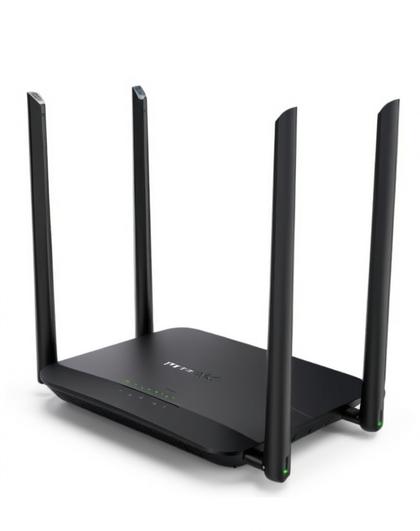

先说个大概的概念吧,所谓“无线猫”,说白了就是带无线功能的调制解调器,也就是有点像路由器但又不完全一样。而“光猫”就是光纤宽带入户时运营商给你的那个黑色或白色的小盒子。大多数情况下,光猫负责接入网络,无线猫或路由器负责分发Wi-Fi。
不过很多朋友家里的光猫被运营商默认设置成“路由模式”,导致网络信号被限制,甚至出现网速时好时坏的情况。所以把光猫改成“桥接模式”,再让无线猫或路由器来拨号上网,就是大家常说的提速方法。
好啦,下面咱们就开始一步步讲清楚怎么设置。
第一步当然是确认你手上的设备是不是支持桥接。如果你家里突然翻出一个老掉牙的无线猫,那它可能只支持ADSL拨号,那就没办法跟光猫组合使用了。不过现在大多数新一点的无线猫都支持上网拨号功能,基本都能胜任。
要开始设置之前,先准备好这三样东西:一根网线、光猫的管理员密码、无线猫的登录密码。忘记密码的朋友别紧张,光猫一般机身背后就能看到账号密码,无线猫也是类似。
接下来就要进入实操阶段啦,不难的,跟着下面的步骤来就行。
第一步:用网线把电脑连接到光猫上。很多人习惯只连Wi-Fi,但做设置的时候尽量用网线,会稳定很多。
第二步:在浏览器输入光猫的管理地址,通常是192.168.1.1或者192.168.0.1。登陆进去之后,找到“上网设置”“WAN口设置”这样的选项。
第三步:把光猫的上网方式改成“桥接模式”。有些界面写作Bridge,有些写作LAN Bridge,都差不多意思。改好之后保存然后重启光猫。
这一步做完,其实光猫就相当于一个“信号通道”,不再负责拨号,所以网络暂时会断开,这是正常现象,别慌。
接下来轮到无线猫上场了。把无线猫接上电源,然后用网线把光猫的LAN口接到无线猫的WAN口。这是最重要的一步,别接反了。
接入之后,再用电脑或者手机连到无线猫的Wi-Fi或者插网线登录无线猫后台,同样输入它的管理地址,比如192.168.1.1之类。登录进去之后,这次就去设置“宽带拨号”。在界面里找到PPPoE选项,然后输入你家宽带的账号和密码。
如果账号密码忘了,打个电话给运营商客服,他们一般都会告诉你,不用担心。
设置好拨号之后点保存,然后重启无线猫,这时候等待十几秒,你会发现网络重新亮起来,而且比之前更稳定了不少。
这里顺便给大家整理一个简单的对照表,方便快速记住光猫和无线猫分别负责什么:
| 设备 | 主要功能 | 设置内容 |
|---|---|---|
| 光猫 | 光纤信号转换 | 设为桥接模式 |
| 无线猫/路由器 | 拨号上网、发射Wi-Fi | 设置PPPoE账号密码 |
“那怎么知道我设置成功了?”其实很简单,你连上无线猫的Wi-Fi之后,打开网页速度明显变快或者更稳定,就是成功啦。如果你想再确认一下,也可以进入无线猫后台,在状态栏里看到“已连接”字样,那就是拨号成功。

再来说说几个常见问题。比如有的朋友会发现光猫改成桥接后,电话不能用了,这是因为部分地区使用光猫的附加语音功能。如果你需要电话功能,可以让运营商帮你配置“单端口桥接”,只桥接上网,不影响电话。
还有的人会遇到无线猫提示账号已被占用,那是因为光猫没有成功切换到桥接模式,仍然在后台偷偷拨号。这时候只要确认光猫的WAN口确实是Bridge模式,然后重启一下就能解决。
如果你发现网速没有变快,那么可能是无线猫本身性能不够。毕竟有些设备年代太久,带宽吃不满也是正常的情况。换个新设备基本就能解决。
另外,家住大户型的朋友推荐多加个无线AP或者Mesh设备,不然房间跟客厅距离太远,信号再强也穿不透几堵墙。这时候就别怪无线猫了。
最后提醒一句,如果你家人不懂设置网络,把这篇文章保存一下,下次再有人喊“家里网络怎么又卡了”,你就能轻轻松松变成家庭网络小专家。
今天的内容就先说到这里,希望你照着操作之后,家里的网络能像小火箭一样嗖嗖地跑起来。
去跟朋友炫耀一下你的网速吧,他们肯定会羡慕你!
版权声明:本文内容由互联网用户自发贡献,该文观点仅代表作者本人。本站仅提供信息存储空间服务,不拥有所有权,不承担相关法律责任。如发现本站有涉嫌抄袭侵权/违法违规的内容, 请发送邮件至 9145908@qq.com 举报,一经查实,本站将立刻删除。本文网址:http://jc.a300.cn/installrouter/luyouqi/76633.html

相关推荐
-
无线路由器如何设置密码?WPA加密与强度提升法
在如今这个互联网普及的时代,拥有一台无线路由器是家家户户的标配。无论是享受游戏,还是网上冲浪,路由器都扮演着极其重要的角色。但问题来了,如何保护我们的网络安全,确保他人无法随意连接…
-
手机如何进入melogin.cn登陆页面?
水星MW325R路由器,四天线设计,300MB无线传输速度,强劲穿墙能力,2X2MIMO信号叠加,专业加密机制,一键禁用蹭网设备,ARP攻击防护,IP带宽控制,WDS无线桥接,访客…
-
Fast路由器原始密码:查找与重置方法
在使用Fast路由器的过程中,用户常常会面临忘记原始密码的问题。为了确保网络安全,了解如何查找与重置Fast路由器原始密码的方法显得尤为重要。本文将为您提供详细的操作步骤和相关信息…
-
COMFAST CF-WR302S 路由器设置指南:随身WiFi配置法
COMFAST CF-WR302S 路由器设置指南:随身WiFi配置法 在这个快速发展的数字时代,拥有一台可靠的路由器是非常重要的。COMFAST CF-WR302S路由器因其小巧…
-
把路由器当交换机用的详细步骤与方法
确保你有一台可以配置的旧路由器。查看路由器的接口,确保至少有四个以太网端口可供使用。路由器应被重置为出厂设置,以避免任何原有配置对新的设置产生干扰。 之后,将路由器通过以太网线与主…
-
路由器不能用怎么办?常见故障与解决方法
在日常生活中,路由器是我们连接互联网的重要设备。然而,路由器偶尔会出现故障,导致无法正常使用。遇到这种情况,我们该怎么办呢?本文将为您介绍一些常见的路由器故障及其解决方法,帮助您快…
-
TP-Link原始密码及找回方法详解
在如今的数字时代,TP-Link路由器已经成为了家庭和办公室网络连接的重要设备。然而,很多用户在使用过程中可能会忘记路由器的原始密码,导致网络连接受限。本文将为您提供详细的找回方法…
-
TPLink3G无线路由器:详细配置步骤分享
TP-Link 3G无线路由器是一个非常实用的设备,尤其适合需要移动互联网的用户。从设置到配置,下面的步骤将帮助你轻松完成配置。 确保你手中的TP-Link路由器已经正确连接。将路…
-
斐讯路由器安装全攻略:简单步骤让你轻松上网
随着智能设备的普及,家中对网络的需求日益增加,路由器成为了每个家庭必备的网络设备。在众多品牌中,斐讯路由器以其稳定的性能和出色的性价比受到用户的喜爱。本文将为您提供斐讯路由器的安装…
-
两个路由器怎么设置?教你实现网络扩展的方法
在我们的日常生活中,Wi-Fi信号覆盖全屋的问题经常令人头疼。如果你家里有两个路由器,可以通过简单的设置来扩展网络覆盖范围,让每个角落都有稳定的信号。今天我们就来聊聊这件事,其实操…