
很多朋友在换新路由器的时候,都会担心设置会不会复杂,特别是像荣耀路由X3这种功能比较多的设备,看着就让人有点不知从哪里下手。其实它的设置真的不难,只要按步骤来,十分钟搞定。下面我就带你一步一步学会怎么进入荣耀路由X3的管理后台,并完成基础配置。
首先,我们得把路由器插好电源,再用网线把光猫和荣耀路由X3的WAN口连起来。这个步骤超级关键,插错口的话,网络肯定是跑不起来的。如果你看到路由器上的指示灯开始闪,那说明它已经准备好让你进行下一步的设置了。
接下来就是连上路由器的Wi-Fi。荣耀路由X3出厂会带一个默认的Wi-Fi名字,通常是“Honor”加上一串数字。你在手机或电脑的无线网络里找到它,然后直接点连接就行,不需要密码。有些朋友看到没有密码可能会慌,其实这是正常的,毕竟第一次配置肯定要让你先进去后台嘛。
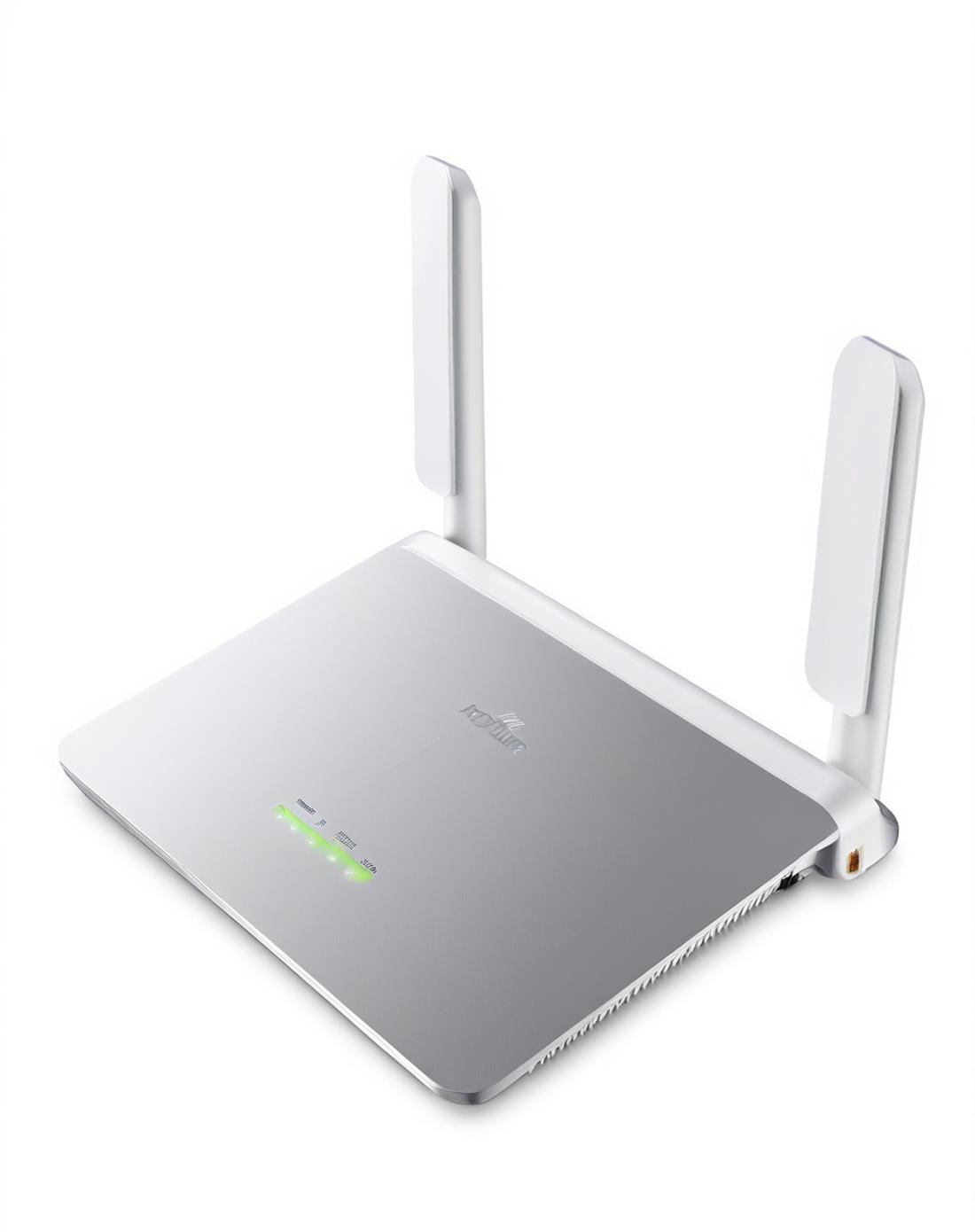

连上之后,打开浏览器,输入 192.168.3.1,这是荣耀路由系列的默认管理地址。如果你之前用过其他品牌的路由器,可能记得常见的192.168.1.1,但荣耀的就是不太一样。输入后你就会看到设置向导跳出来。
第一次进入后台,它会要求你设置一个管理员密码。这个密码可不能乱来,最好是你记得住但别人猜不到的那种。建议不要用手机号、生日这些太容易被猜到的东西,毕竟后台可是控制整个家庭网络的地方。
设置好管理员密码之后,就轮到Wi-Fi配置了。在这一页,你可以重新给你的Wi-Fi起个名字,想叫什么都行,比如“张三家的小宇宙”“客人请用隔壁WiFi”等等,完全随你发挥。Wi-Fi密码也建议设置复杂一点,不然邻居蹭网你都不知道。
荣耀路由X3还有一个挺贴心的功能,就是它会自动帮你选择比较干净的Wi-Fi信道,让网速更稳定。如果你不太懂这些,可以直接保持默认设置,不用操心。有时候自动优化比我们自己瞎调还靠谱些。

所有基本设置弄好之后,系统会提示重启路由器。别担心,这不是出故障,只是让新设置生效。大概几十秒之后,你就能用新的Wi-Fi名字连接上网络了。到这里,大部分人已经能正常上网,配置就算大功告成。
当然,如果你想要进阶一点,还可以再回到管理后台看看其他功能,比如设备管理、上网时段控制、访客网络之类的。这些东西用起来特别方便,尤其是家里有小朋友的话,限制一下上网时间真的很有必要。
如果你在设置过程中遇到某些地方卡住了,也别急,重新断电再通电一次,很多小问题就自动解决了。实在不行的话,路由器背面有个重置按钮,长按十秒可以恢复出厂设置,再重新走一遍流程就好。
总的来说,荣耀路由X3的设置一点都不难,只要跟着步骤走,哪怕你完全没有网络基础,也能轻轻松松完成配置。希望这篇文章能帮你省下不少时间,不用到处查资料或者乱试。
愿你家的网络从今天起顺顺畅畅~
把这篇文章发给需要的人吧,也许正好帮到他们!
版权声明:本文内容由互联网用户自发贡献,该文观点仅代表作者本人。本站仅提供信息存储空间服务,不拥有所有权,不承担相关法律责任。如发现本站有涉嫌抄袭侵权/违法违规的内容, 请发送邮件至 9145908@qq.com 举报,一经查实,本站将立刻删除。本文网址:http://jc.a300.cn/installrouter/luyouqi/77261.html

相关推荐
-
LINKSYS EA9500S-AH设置:轻松上手的配置与使用
在这个互联网飞速发展的时代,家里的网络设置变得越来越重要。LINKSYS EA9500S-AH是一款强大的无线路由器,适合家庭用户和小型办公室。接下来,我们将带你一步步设置这款路由…
-
无线AP设置方法:一步步教你完成配置
在今天的数字化时代,无线AP(接入点)是确保我们设备能够稳定上网的必备工具之一。配置无线AP其实并不复杂,跟着我一步步来,你一定能轻松完成。 你需要准备好你的无线AP设备。确保它已…
-
一个猫怎么连接两个无线路由器?操作指南
在现代家庭中,拥有良好的无线网络连接已成为基本需求。有时,我们可能需要通过连接两个无线路由器来扩展网络覆盖范围或提高网络性能。本文将为您提供一个简单的操作指南,帮助您顺利完成这一任…
-
如何通过无线路由器实现稳定的网络连接
在现代社会,互联网已经成为我们生活中不可或缺的一部分。通过无线路由器上网,用户可以轻松实现多个设备的连接,同时享受高效稳定的网络服务。本文将为您介绍通过无线路由器上网的方法及注意事…
-
无线AP覆盖优化:部署位置与信号增强技巧
在现代社会中,无线网络已经成为我们生活中不可或缺的一部分。特别是在家庭、办公室和公共场所,良好的无线覆盖是确保顺畅上网体验的关键。本文将介绍无线AP覆盖优化的几种有效的部署位置与信…
-
雷神电竞路由器X3 Plus设置:如何快速完成网络配置与优化
雷神电竞路由器X3 Plus设置:如何快速完成网络配置与优化 雷神电竞路由器X3 Plus,不仅拥有强大的性能,还能为你提供稳定快速的网络体验。那么,如何才能快速完成网络配置与优化…
-
TP-Link路由器密码:如何修改与重置
根据TP-Link路由器密码:如何修改与重置 在我们的日常生活中,Wi-Fi网络的重要性不言而喻。TP-Link路由器因其稳定性和易用性而受到广泛欢迎。然而,许多人在使用TP-Li…
-
小米路由器型号对比:选择最适合的款式
在挑选小米路由器时,许多人可能会感到困惑,因为市场上有多种型号可供选择。我们将比较几款热门的路由器,以帮助你找到最适合你的款式。 我们聊聊小米路由器AX6000。这款路由器是目前市…
-
家用路由器推荐:性价比与性能的最佳选择
在现代家庭中,路由器是连接互联网不可缺少的设备。选择一款性价比与性能兼具的家用路由器,可以大大提升你的上网体验。本文将为你推荐几款在市场上广受好评的家用路由器,让你在选购时更加明智…
-
路由器有什么作用?深入了解网络设备功能
路由器是什么呢?简单说,它是个网络“交通警察”。当你家里有多个设备需要上网时,路由器负责把信号分发给这些设备。没有它,我们的手机、电脑等设备可能就没办法一起愉快地上网了。现在,咱们…