
如果你刚拿到一台Tl-wr710n这种迷你又轻便的小路由,心里可能有点打鼓:这么个小盒子真的能搞定上网吗?别担心,它其实挺贴心的,只要把基本设置走一遍,很快就能让你的手机、平板甚至笔记本顺畅联网。下面我就带你从零开始,把整个流程讲得清清楚楚,让你一看就会。


首先,拿出Tl-wr710n,把它直接插在插座上。这个小家伙不用适配器,不用额外线材,插电就亮灯,挺方便的。等指示灯稳定后,拿你的手机或电脑搜一下附近的无线信号,你会看到它默认的WiFi名称。点进去连上,一般不用密码,直接就能进入下一步。
连上以后,打开浏览器,在地址栏输入常用的管理页面地址:192.168.0.1 或 192.168.1.1。不同批次可能略有不同,但大多数情况下这两个地址总能命中其中一个。进入页面后会让你输入管理密码,如果是第一次登录,通常是空着的或者是 admin。进去之后你就能看到整个控制面板了。
进入控制界面后,最先要做的一步就是设置新的管理密码。别嫌麻烦,毕竟这个小路由以后你还得经常用,防止别人随便改你的设置非常重要。输入一个你能记住但又稍微复杂一点的密码,比如数字加字母组合,这样更保险。
接下来就可以开始配置它的上网方式了。Tl-wr710n通常提供多种模式,比如路由模式、无线扩展模式、热点模式等等。如果你是要让它当普通小路由用,也就是在宿舍、出租房或出差酒店里搭建自己的WiFi,那就把模式调成路由模式。这个模式简单直接,让它自己拨号联网就行。
如果你是在酒店里用,它可能会让你选择“动态IP”或者“宽带拨号”方式。酒店大多数情况下用的是动态IP,也就是插上网线就能自动获取网络,不用你填账号密码。所以你只要把WAN口设置成自动获取IP就差不多了。设置好后点保存,路由器会重启一下,几秒钟之后它就能正常连网。
无线信号部分也要顺便处理一下。点开无线设置,把默认的WiFi名称改成你喜欢的,比如你的昵称加个数字,简单又好记。然后设置一个稍微牢靠一点的无线密码,也别太复杂,不然每次手动输入你自己也累。建议使用常见的WPA2加密方式,稳定性不错。
如果你想让它工作得更顺心,可以到无线高级设置里看看信道选项。如果你所在的地方WiFi特别多,比如宿舍或自习室,那环境可能会比较拥挤。这时候换一个干净一点的信道,比如1、6、11其中之一,通常能明显提升稳定性。这一步不是必须的,但调好了确实能让网络体验更舒服。
用Tl-wr710n出差的时候,有些人喜欢让它当“无线中继”来用,也就是把现有的WiFi放大,让更多设备共享。这功能也不难,在模式选择里切到扩展模式,然后搜索周围信号,选中你想扩展的那个WiFi,输入密码,保存就可以了。它会自己连接并重新广播一个新信号,名字可以跟原来的相同,也可以加个后缀,随你。
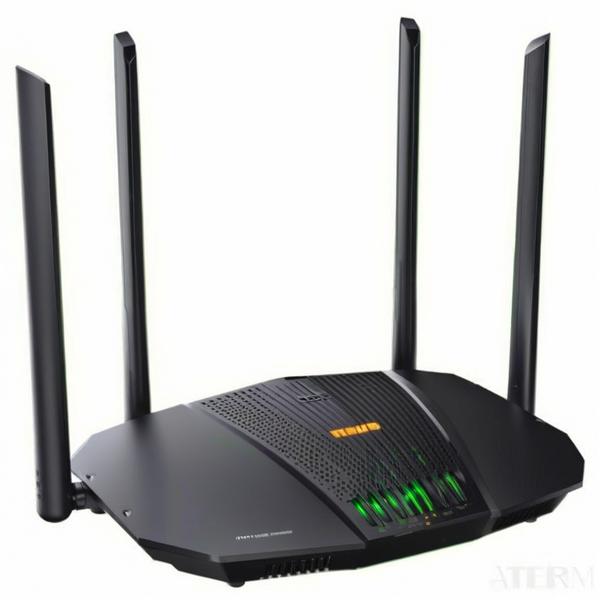
还有一种情况是你想让它在房间里当“网络小分发器”。比如酒店房间只有一个网口,你笔记本能连,但手机就没法用了。这时候你把网线插在路由器的LAN/WAN口,它就能自动生成一个WiFi网络,你所有设备都能一起用,这就是小路由最常见的用途了。
管理界面里还有一些小功能也挺实用,比如限速。如果你想防止别人把你的网速占完,可以给每个设备设置一个速度上限,简单但好用。另外还可以绑定MAC,锁定自己设备,这样别人就算拿到你的密码也连不上。
说到这里你可能发现,这路由器虽然小,但能做的事情还真不少。无论是租房、学校还是出差,它都能让你的网络更顺手。最关键的是,它操作不复杂,日常调整也方便,只要照着步骤来,一般不会遇到太大问题。
最后提醒一句,如果发现它偶尔掉线或者不太稳定,可以试试重启一下,有时候设备跑久了会有点累,重启就能恢复精神。还有就是,它支持固件升级,你可以不定期在管理页看看有没有新版本,如果有更新,升级一下通常能让性能更好。
总的来说,Tl-wr710n就是那种小巧却能扛的工具,简单、轻便、功能够用,非常适合需要随时带着走的人。只要按照上面的步骤,一个干净、稳定的小网络环境就能轻松搭建出来,希望你之后使用它的时候会觉得越来越顺手。
好了,今天的分享就到这里,希望你已经学会怎么配置这台小路由并用得越来越熟练啦。
随手分享出去,说不定能帮到正在苦恼的人呢!
版权声明:本文内容由互联网用户自发贡献,该文观点仅代表作者本人。本站仅提供信息存储空间服务,不拥有所有权,不承担相关法律责任。如发现本站有涉嫌抄袭侵权/违法违规的内容, 请发送邮件至 9145908@qq.com 举报,一经查实,本站将立刻删除。本文网址:http://jc.a300.cn/installrouter/luyouqi/77301.html

相关推荐
-
路由器接路由器可以吗?连接与设置指南
在现代家庭和办公环境中,网络连接的质量至关重要。很多人选择通过路由器接路由器来扩展网络覆盖范围。本文将为您提供详细的连接与设置指南,帮助您顺利实现这一目标。 您需要确保手中有两台路…
-
Linksys路由器登录界面设置方法详解
从高中二年级开始买路由器,那一年我爹还一脸嫌弃,如今家里没有WiFi试试看?(斜眼笑)一路走来,虽然并没有更加深入地去折腾路由器,但已经成为“日用品”的它,买是买了不少。从水星、普…
-
怎样修改路由器密码?安全更改的实用方法
在现代社会,路由器是我们家中不可或缺的一部分,负责连接我们所有的设备到互联网。然而,许多人对路由器的安全性认识不足,尤其是密码的设置。今天我们就来聊聊如何安全地更改路由器密码,确保…
-
快速设置Fast路由器的详细教程,提升网络体验
在如今的互联网时代,对于家庭和办公环境一般来说,一个稳定快速的网络连接关重要。Fast路由器因其易配置、高性能而受到许多用户的青睐。下面将为您提供一个详细的Fast路由器设置教程,…
-
全网通无线路由器使用指南:打造稳定的网络环境
在现代社会中,网络连接已成为人们日常生活中不可或缺的一部分,而选择一款合适的无线路由器则是建立良好网络环境的第一步。全网通无线路由器因其宽广的兼容性和优越的功能优势,逐渐成为家庭和…
-
tplink路由器:功能介绍与配置方法
在现代家庭和办公环境中,路由器作为网络连接的中心,扮演着至关重要的角色。tplink作为知名的路由器品牌,凭借其出色的性能和易用的配置,一直以来倍受用户欢迎。那么,这款路由器有哪些…
-
电信路由器登录步骤:轻松进入管理界面
在使用电信路由器的过程中,有时候我们需要进入管理界面,以便进行一些设置和调整。不过,对于许多人来说,登录步骤可能会显得有点复杂。今天,我就来教大家如何轻松进入电信路由器的管理界面,…
-
修改wifi密码?手机与电脑的详细操作步骤
在现代的生活中,WiFi已成为我们不可或缺的网络连接方式。为了有效保护我们的网络安全,有时需要修改WiFi密码。本文将分别介绍在手机和电脑上修改WiFi密码的详细操作步骤,确保你可…
-
tplogincn手机登录官网:便捷登录、快速开启新体验!
在现代社会,手机已经成为人们日常生活中不可或缺的工具。随着智能手机的普及,越来越多的在线服务也逐渐将手机登录方式作为用户进入平台的重要渠道。tplogincn手机登录官网正是为了满…
-
无线路由怎么设置?SSID发布与信道优化方法
在如今的互联网时代,无线路由器几乎是每个家庭和办公场所必备的设备。为了确保无线网络的速度和稳定性,SSID发布与信道优化显得尤为重要。今天,我们就来聊聊这两者的设置方法,让你的网络…