
嘿,大家好呀!今天我们来聊聊一个跟我们生活密切相关的话题——小米4C路由器的设置。这玩意儿是我家的网速提升神器,自从用了它,网络速度就像是穿上了飞行鞋,可快了啊!所以我决定把这个设置的过程跟大家分享一下,毕竟有些事儿就像我上周在咖啡馆遇到的那个家伙,非得救一救才行。话不多说,我们开始吧!
大家都知道,我们需要把小米4C路由器接上电和网线,才能开始这场“网络之旅”。这时候,你可能会问:“这不简单嘛?”其实,有时候简单的事情就是最大的困难!就像上个月我朋友小李,他兴奋地买了一台路由器,结果因为没接上网线,硬是在那儿等了半个小时,最后才发现问题出在哪里。哦,真是捧腹大笑啊!
接下来,打开电脑或手机,大家可以直接在浏览器地址栏输入“192.168.31.1”,或者“miwifi.com”,就是这两个地址。这时候,我觉得你得有点儿耐心,因为网络设置的瞬间就像是煮方便面,你得等会儿啊!我曾经在这一关等得不耐烦,结果点了好几次,反而导致页面出错了。咳,犯傻的体验你懂的。
登录界面很简单,输入你的默认用户名和密码,很多时候这些信息都在路由器背面。不过,话说回来,有些用户一看到这功能就觉得好复杂,像我以前的同学小张,他是个不折不扣的“技术小白”,看到那些字母就开始发愁。其实只要照着说明书上的指引就行,路由器的设计本来就考虑到了我们这些“拉郎配”的小白用户呀!
完成登录后,你会看到一个非常清晰的设置主界面,看起来就像我最爱的洗衣粉广告,清新得让人眼前一亮。接下来,我们要进行无线网络的设置了。这步其实特别重要,因为你总不能让你的Wi-Fi名叫“无线路由器”吧,听起来多无趣呀,简直像个土包子!我记得就有网友把自己的Wi-Fi命名成“华为信号强”之类的,哈哈,想必邻居们看到都得乐吧!
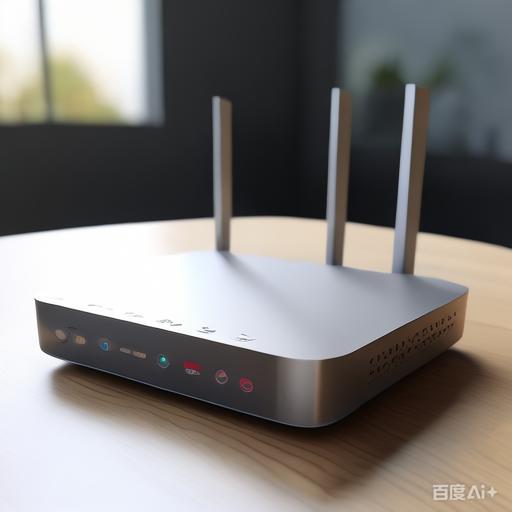

在这里,记得随意起个玩意儿名字,像“猫狗的家”或者“梦想成真”,都没问题。然后,设置一下你的密码。为了保证安全,最好别用123456这种“金句”,随便换个长点的复杂密码,保护你的小,特别是家里的网速!我一朋友以前就因为密码太简单被邻居借网借成了“黑客”,后来他特意去改的,咳……人家可是信心满满的黑科技宅呢!
说到这里,我忍不住插个小故事。有次我在学校里跟朋友们讨论路由器的安全问题,结果发现超过60%的同学都是用简单密码,简直就是在网络上裸奔!所以,大家可得重视啊,设置个复杂的密码就好比穿上了护身甲,让小偷无从下手啊!
接下来,我们来看看更高级的设置。其实小米路由器的好处,就在于可以玩得很花哨。你可以设定访客网络,让来你家的人也能用网络,但又不影响你自己。这就好比你家有个小花园,欢迎朋友们来聚会,但又不希望他们随便进你主卧争当“男主角”一样。设好这些,安心享受网络就可以了!
哦对了,还有一个功能我觉得特别必须得提下——家长控制。看到这个功能的时候,我简直要兴奋得跳起来!恰好我本来就对“熊孩子”们在网上的行为感到无奈,这下终于可以为我随时调整了。比如家里的小侄子,总是傻傻地玩《吃鸡》,我真怕他成了“职业选手”,但又不想那么严厉,所以就设定了一个时间段。想想看,能让他们在适当的时候去体验外面的花花世界,多好!
设置完这些之后,别忘了保存,真心就像是买了衣服但没拆标签一样,简直得意洋洋中有一丢丢可惜,哈哈。这时候,路由器就会自动重启,准备好接受你的新设定。你可以再试试,连上你的手机,看看网络怎么样。我记得有次我兴致勃勃地设置完,看着手机瞬间连上,感觉像跑步时一脚踩到了“加速器”,飞得可起劲了!
当然别忘了定期检查一下路由器的固件更新。就像我们需要定期更换汽车的机油,路由器也有自己的“小脾气”,不更新的话效果会大打折扣。有些朋友因为这点小事儿放任不管,结果后面就出现了信号不稳定的问题,哎,简单的问题变得复杂,直接气坏不少网友!我可是见识过不少惨痛的案例呢,大家一定得注意!
总结一下,小米4C路由器的设置其实并不复杂,像是一个搭建自己小窩的过程,虽然有些小细节需要特别注意,但总体上还是很顺利的。每次坐在客厅享受极速的网络连接的时候,我就会觉得这些小细节值啦!

好了,今天就聊到这里,希望大家都能轻松驾驭自己的小米4C路由器,享受美好的网络生活哦!如果你还有其他的问题,随时在留言区告诉我吧,我们一起吐槽一起解决!
版权声明:本文内容由互联网用户自发贡献,该文观点仅代表作者本人。本站仅提供信息存储空间服务,不拥有所有权,不承担相关法律责任。如发现本站有涉嫌抄袭侵权/违法违规的内容, 请发送邮件至 9145908@qq.com 举报,一经查实,本站将立刻删除。本文网址:http://jc.a300.cn/installrouter/luyouqi/77811.html

相关推荐
-
路由器恢复出厂设置:详细步骤指导
在日常生活中,路由器是我们联网的关键设备之一。但是,有时候路由器会出现连接不稳定或其他问题,这时候,将路由器恢复出厂设置可能是解决问题的一个好方法。那么,我们如何在家里自己动手完成…
-
192.168.1 探索家庭网络的设置与优化技巧
我们需要了解192.168.1为什么被广泛使用。它是一个私有IP地址,适用于大多数路由器的默认设置。通过输入192.168.1.1或者192.168.1.0,用户可以访问路由器的管…
-
TP无线网卡驱动安装指南:下载与驱动配置法
在当今这个互联网时代,稳定的网络连接变得越来越重要,尤其是对于需要在家办公或进行在线学习的人们。TP无线网卡作为一种高效的无线连接工具,绝对是你提升网络体验的好帮手。但如何正确安装…
-
belkin路由器设置:轻松搭建稳定网络
确保您已经正确连接了Belkin路由器。将路由器的WAN口通过网线连接到调制解调器,然后接通电源。等待路由器启动并显示稳定的指示灯状态,这通常需要几分钟时间。 接下来,打开您的电脑…
-
如何通过192.168.0.1手机登陆WiFi设置进行管理
在现代生活中,WiFi网络几乎是每个家庭和办公室必不可少的工具。很多用户可能并不清楚如何通过手机登录WiFi设置,下面将为您提供详细的步骤和技巧,帮助您轻松管理您的网络。 确保您的…
-
腾达无线路由器的设置教程(Win7用户必看)
在现代生活中,无论是工作还是娱乐,网络连接都是不可或缺的一部分。腾达无线路由器以其稳定的性能和易于设置的特点,受到许多用户的欢迎。本文将为Win7用户提供详细的腾达无线路由器设置教…
-
登录192.168.1.1不成功?如何修复登录问题
在尝试登录192.168.1.1的时候,无论如何输入用户名和密码都无法成功进入管理界面,这可能是一个令人沮丧的问题。然而,不必过于担心,本文将帮助您解决这个常见的网络连接问题。 确…
-
光纤怎么连接无线路由器?详细接入流程讲解
随着网络技术的发展,光纤宽带已经进入了千家万户。而为了让家里的所有设备都能通过无线网络上网,光纤需要连接到无线路由器。那么光纤怎么连接无线路由器呢?别急,下面我们就一起来详细看看接…
-
欣向NuR8528G+路由器参数配置介绍
详细参数 基本参数 路由器类型 企业级路由器 网络协议 TCP/IP,UDP,ARP,BOOTP,ICMP,Routing Protocol,DHCP server/client,…
-
无线网卡驱动怎么安装?详细教程指导
在现代生活中,无线网卡驱动的安装是每位用户都可能遇到的事情。无论是新买的无线网卡,还是在电脑上换了操作系统,正确安装驱动都是确保无线网络正常连接的关键步骤。本文将详细介绍如何安装无…