
嘿,大家好呀!今天我们聊聊 K2 路由器的设置方法,怎么样才能快速上网呢?哇,我跟你们说,这可是个技术活,但其实也没有那么复杂。你只需要一点耐心,还有我这个热心的小博主教你几招,就能把宽带网线变成飞一般的体验!
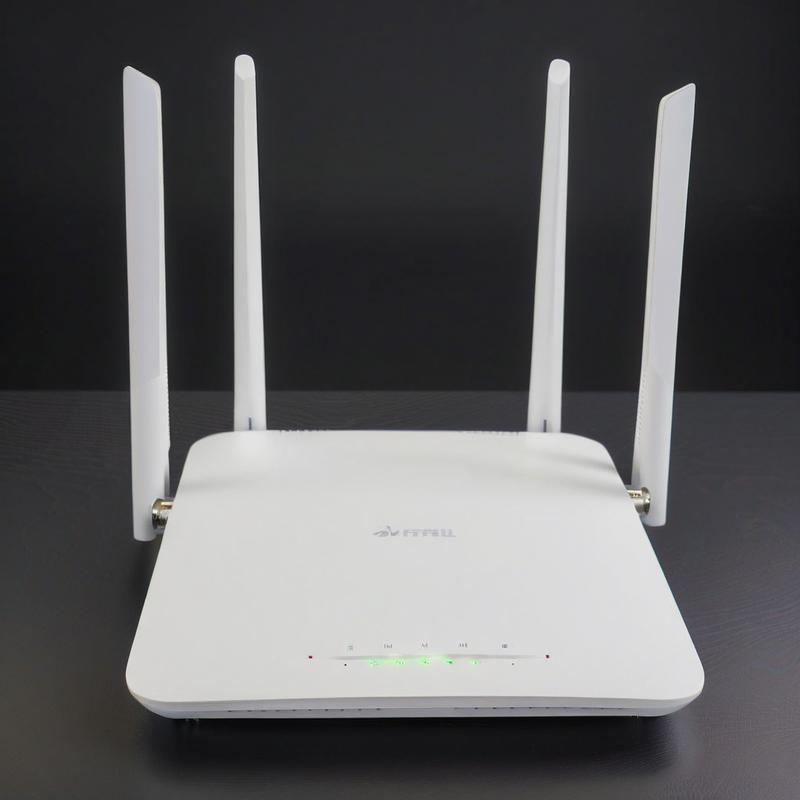
首先呢,我们得把 K2 路由器从箱子里拿出来。我记得上次自己拆包的时候,感觉就像拆盲盒一样,心里满是期待。拿着这款路由器,你会发现它的外观简洁又大方,真是家居的好搭档。不过说到这里,有个问题我观察过,很多人其实对路由器的选择没有什么特别的研究,甚至不少人拿到路由器后就放在角落里,我就像个业余侦探一样,看到这种情况就想说:“亲爱的朋友,这可不行啊!”
然后呢,我们要把它连接到电源和网络。说到这里,我得提一下,上周我朋友家来的时候,正好想用 Wi-Fi 看一部新剧,结果发现路由器还没接电。你能想象她那懊恼的表情吗?哈哈,就像失去了挚爱的剧集,只能看老掉牙的 DVDs。为了防止这种尴尬,先把 K2 连接到电源,然后把网线一头插到宽带上,另一头插到 K2 的 WAN 口。这样,网络的“命脉”才算接上了。
好了,接下来就可以开始设置了。你打开浏览器,输入路由器的 IP 地址,通常是 192.168.1.1 或 192.168.0.1。这时候,我建议你拿起咖啡,慢慢来,毕竟这个步骤可不需要太急。想想我第一次设置时,简直像是在尝试外星科技,手忙脚乱的。不过一旦想到我正在操控一台神奇的路由器,心里顿时有种成就感涌现出来呢。为了能让它给我提供舒适的上网体验,这些小细节可少不了。
接着,你会看到一个登录页面,输入用户名和密码,默认的通常是 admin/admin。等你成功进入设置页面后,心里是不是瞬间像吃了蜜一样甜?别急哦,后面的设置更重要呢。首先你可以选择自动配置,K2 会帮你自动识别网络设置。这就像人生中的一次选择题,简化了我们的决策过程,让一切变得容易。
不过!话说回来,有时候你可能需要手动输入网络参数,比如 PPPoE 用户名和密码。你知道的,上个月我就有朋友因为输了错误的参数差点儿崩溃,哈哈。不过没关系,只要认真检查一遍,这个设置也不会让你失手的。对了,记得留意一下,确保你家宽带的类型(光纤、ADSL等),避免犯低级错误哦!
设置完网络后,就要设置 Wi-Fi 了吧,你还记得吗?Wi-Fi 名称(SSID)和密码可是显得十分重要,这关系到你朋友来你家时能不能顺利上网!我这人嘛,一向很 picky,喜欢给我的 Wi-Fi 起一个有趣的名字,比如“无敌飞天猪”之类的,听着是不是很亲切?可别小看这个,真的有报导说超过 60% 的人都是因为 Wi-Fi 名字太好笑而选择上网的,好吧,我开个玩笑的,不过这确实能增添上网的乐趣哦。
接下来,我们还要考虑一些安全设置。像我这种在网络安全上有点“小洁癖”的人,总觉得设置强密码很重要,毕竟没有人愿意在家里开派对,而外面有一群不速之客吧。建议你可以设置 WPA2 加密方式,这样,黑客可无法轻易入侵。想想我之前一个朋友,网络被邻居蹭得厉害,后来她每次写报告都得写下“蹭网”的烦恼,真是不胜其烦。
设置完这些,真是快来快去,如同饮水般swift!大家一定要记得保存设置哦,有时候我总是忘记这一步,结果又得重新来一次,简直像是在重复无谱的洗脑式舞蹈。


好啦,设置完成后,有人会问:“那如何确认我真的能飞速上网呢?”简单,你可以通过一些测速网站来测试网速,真正的实践才是王道!记得有一次,我在一个测速网站上查,结果我家的网速是预期的两倍,心里那个高兴,仿佛中了彩票。试着连上几台设备,比如手机、平板、电脑等,看看网络的稳定性,这也是个很好的检验方式。
当然,使用 K2 路由器的时候,有些小技巧我也要告诉你。你可以定期重启路由器,这就像给它放个假,让它清空缓存,有时候网络卡顿的情况就是因为它太辛苦造成的。想想当你加班太久,应该也会想休息吧?当然,定期更新固件也是很重要,这能让你的路由器时刻保持在最佳状态,就像你自己保持青春一样,要活力四射!
设置 K2 路由器其实并不难,很多时候都是我们给自己设障碍。好啦,今天的分享就到这里,希望对你们有所帮助。让我们在广阔的互联网海洋中驰骋吧,享受快速上网的乐趣!有任何问题随时来问我哦,我可是资深的路由器爱好者呢!
版权声明:本文内容由互联网用户自发贡献,该文观点仅代表作者本人。本站仅提供信息存储空间服务,不拥有所有权,不承担相关法律责任。如发现本站有涉嫌抄袭侵权/违法违规的内容, 请发送邮件至 9145908@qq.com 举报,一经查实,本站将立刻删除。本文网址:http://jc.a300.cn/installrouter/luyouqi/77849.html

相关推荐
-
路由器登陆入口:快速访问设置界面的方法
了解您的路由器的登录地址是访问设置界面的第一步。大多数路由器的默认IP地址为192.168.1.1或192.168.0.1。您可以在路由器底部的标签上找到该信息,或者查阅用户手册。…
-
FW300R路由器设置教程:轻松配置网络
准备好了吗?今天,我们来聊聊如何配置你的FW300R路由器。即使你是个技术小白,也不用担心,这个设置教程简单易懂。你只需准备好你的路由器、电脑,当然,还有一根网线。让我们一步一步来…
-
DCN ER600-40路由器参数配置介绍
详细参数 基本参数 路由器类型 多业务路由器 端口结构 模块化 其它端口 2个10/100/1000M以太网电口,1个Console口,1个AUX口,1个USB2.0接口 扩展模块…
-
H3C BR104H路由器参数配置介绍
详细参数 基本参数 路由器类型 宽带路由器 传输速率 10/100Mbps 端口结构 非模块化 广域网接口 1个 局域网接口 4个 包转发率 10Mbps:14800pps 100…
-
TL-WR841N路由器的设置与使用指南
你是否正在为设置TL-WR841N路由器而烦恼?其实,这款设备的设置非常简单,只需跟随几个步骤,就能让你的网络顺畅运转。今天我们就来聊聊如何通过轻松的方式完成TL-WR841N的设…
-
路由器密码忘记?如何轻松找回手机中的路由器密码攻略
路由器密码忘记?如何轻松找回手机中的路由器密码攻略 如今,路由器已成为家庭网络的必备设备。然而,有时候我们可能会遗忘路由器的密码,导致无法正常接入网络。那么,当您遇到了路由器密码遗…
-
路由器怎么连手机?详细步骤与技巧
在现代生活中,智能手机已经成为我们不可或缺的一部分,而能够顺利地连接到路由器则是使用手机上网的前提。如果您想了解如何将手机连接到路由器,本文将为您提供详细的步骤与技巧。 确保您的路…
-
192.168.2.1 登陆入口设置教程:一步步教你配置
如果你第一次接触路由器设置,看到“192.168.2.1”可能会有点懵,不过别担心,这篇文章会一步步带你把整个流程摸透。其实,只要跟着操作,你就会发现配置网络比想象中轻松很多,就像…
-
用手机设置路由器的详细步骤与技巧
在这个数字化的时代,手机已经成为我们生活中不可或缺的一部分,很多人也开始选择用手机来设置路由器。今天,我们就来聊聊如何用手机轻松配置路由器的详细步骤和一些实用技巧。 确保你已经连接…
-
家用路由器推荐:信号稳定的绝佳选择揭晓
在如今的智能家居时代,选择一款信号稳定的家用路由器显得尤为重要。无论是观看高清视频,还是进行在线游戏,流畅的网络体验都依赖于高质量的路由器。那么,在众多品牌中,哪个牌子的路由器信号…