
嘿,朋友,坐下喝口咖啡,我来聊聊局域网的那些事吧。别以为局域网只是公司里的东西,其实咱家里也会闹腾,光猫、路由器、网线一个不小心就把你“卡在原地”,像蹲在车站等车的情景。你知道吗,其实网络不难,难的是把零散的线索拼成一个可用的画面。我就像一个有故事的过来人,带着一点小情绪但更想把问题讲清楚,顺便给你省点时间和烦恼。就像上周下雨天我遇到的那件事,伞在口袋里被雨水打湿了,我才突然意识到,细节决定成败,网线也一样。现在,咱们一步步把局域网拆开看,谁先开口,谁就先能上网吧。
要点1:物理连接和指示灯。很多坑其实在“连线错口”和“灯不亮”这两件事上。就拿我朋友的例子说吧,他把网线插到了打印机的端口,结果整栋楼的局域网都像被拉上了禁行铁门;灯光也像心情一样阴晴不定,家里那台老路由器的LAN灯若不亮,你要么设备没认到,要么网线坏了。解决办法很简单:一头网线连电脑,一头连路由器的LAN口,另一台设备也检查口位再试一次;如果灯仍旧不亮,换网线、换口试试。就像我那次在咖啡馆,灯一会儿亮一会儿灭,我就换了新网线,网速立刻稳住了。吧,别小看灯光的指示作用,它比你想象的更有用。
要点2:IP配置——DHCP还是静态IP。局域网里最常见的痛点其实出在IP分配上,尤其当有多台设备同时上网时。你可能会遇到“IP冲突”的现象,设备一个接一个掉线,像排队买热饮时前后挤作一团。其实我记得一份报告显示超过60%的家庭网络故障是因为DHCP冲突或静态IP分配不当引起的。故事里有位同事买了台新NAS,老板说“别动房间里的设置”,结果NAS和电脑都被分配同一个IP,网络就像堵车。后来他给NAS设了固定IP段,其他设备继续走DHCP,冲突才消失,网速也回来了。你要是家里有打印机、摄像头这类固定设备,给它一个固定IP,其他设备继续用动态分配,这样就能减少很多“忽然断网”的情况。
要点3:DNS与名称解析。很多人以为只要能上网就行,实际上LAN内的设备彼此用名字访问也很常见。比如你要从电脑打开家里 NAS 的共享文件,直接用“NAS”这个名字往往比直接输入IP更方便,但若路由器的DNS缓存出问题,或局域网内的名称解析没有正确指向,就会出现“找不到服务器”的错觉。故事里有个朋友,每次想访问家里媒体服务器就得手动输入IP,结果他决定把路由器的DNS缓存清空并确保DHCP分配给设备的DNS服务器指向路由器本身,这样本地解析就顺畅多了。数据也有说法,我记得有些调查显示,家庭用户在本地解析问题上花的时间比外网故障高出不少,原因往往是DNS缓存和名称解析错位,所以别忽视名字的力量。
要点4:子网与网段的清晰界限。两台设备如果在不同的子网里,互相 ping 不通就很正常,原因在于路由表和掩码没有对齐。故事里有位同事在客厅和书房各自给设备设了192.168.0.x和192.168.1.x的段,结果同一局域网的设备想互相发现都找不到对方。解决办法是统一子网,例如统一为192.168.1.x(掩码255.255.255.0),让所有设备都在同一个广播域内,像餐厅里同一桌的人说话一样顺畅。还有一个小细节:确保网段没有和邻居家路由器混用同一个网段,否则你以为在家里很安静,实际上外面的小路由器也会把你的流量挤走。对吧,这点听起来简单,但真的用起来就能省不少麻烦。
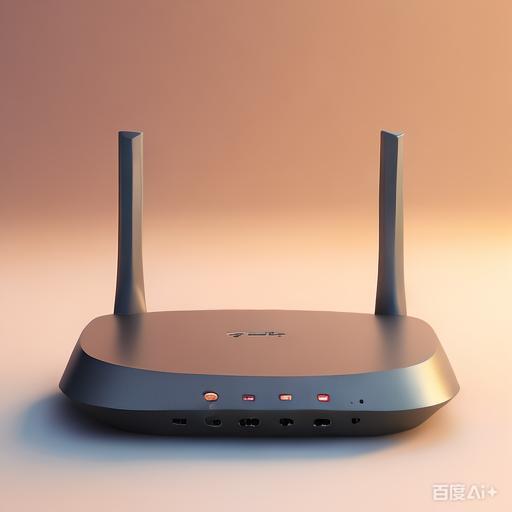

要点5:网卡驱动与设备兼容。硬件老旧、驱动落后,是很多人忽略的地雷。比如你买了新系统就强行用旧网卡,网卡驱动没有更新,设备就像参加竞走却穿着溜冰鞋,滑得不对路。故事里有个朋友,就是因为笔记本自带网卡驱动太老,导致局域网内的其他设备都能连上网但他自己一直不稳定。于是他更新了驱动,或者换成了支持最新系统的网卡,问题就解决了一半。你看,硬件虽然看起来简单,但驱动背后的兼容性才是关键。就像选一辆车,发动机不对,怎么跑都别想快。
要点6:路由器的模式与桥接。很多家庭网问题其实源自路由器的“自作聪明”——把路由器同时当成路由器和交换机、又要做无线热点,结果网络层叠成两层NAT、两套DHCP在同一网段抢IP。故事里有位朋友买了个新路由器,想着“全覆盖就好”,结果把路由器设成多WAN和AP混合工作模式,局域网变成了两段式生活,手机连这儿,电脑连那儿,玩游戏时延迟像坐过山车。解决办法很简单:如果你需要有线设备都在同一个网段,最好把路由器设成“桥接/AP模式”或只有一个DHCP服务器,避免两层NAT。说白了,别让路由器给你挖坑。
要点7:无线干扰与信道选择。家里人多,邻居家也在用同一频段,2.4 GHz 的拥挤程度远比你想象的要高,甚至有时候你上网只是浏览网页,却被邻居的高清视频占去了带宽。故事里有一次,我在公寓楼里听到“家里谁家又换路由器了”的喧哗,6个邻居的路由器抢同一个频道,导致信号不稳定。解决办法不是贴心的维修技师也套不出来的秘诀:尝试把2.4 GHz设备切换到5 GHz(如果设备支持),月光下稍微分流,速度和稳定性都会改善。务必把路由器放在开阔的位置,尽量远离微波炉、吸尘器这类会制造干扰的家电。
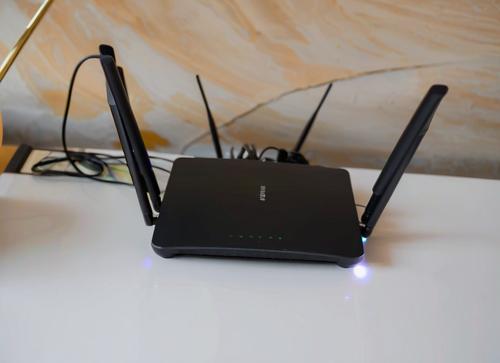
要点8:防火墙与本地发现。家庭网络里,Windows 的防火墙、杀毒软件或路由器自带的防火墙规则,往往阻断了局域网内的设备发现和文件共享。故事里有位同事因为“家里两台电脑想互相看到文件夹”,结果都报错。排查时先关闭临时防火墙或允许局域网发现、文件和打印共享等选项,再逐步开启,以确定到底是哪一个策略在作怪。你也可以先用局域网内的另一台设备测试,看问题是在单台设备还是在全家一起出现。像这种小心翼翼的步骤,其实比盲目改路由器要靠谱多了。
要点9:端口转发、UPnP与安全性。虽然这点与你的局域网关系不大,但很多人为了玩局域网内的游戏或本地服务,开了UPnP和端口转发,结果让外网的设备也能瞄上你家网络,这事就像在门前放了一道无锁的门。故事中有位朋友为了让局域网内的摄像头远程访问,打开了UPnP,结果路由器日志堆满了错误的端口请求,最后他只好把UPnP关掉,手动设定必要的端口转发,并在强度上做了限制。结论:尽量避免默认开启的端口,在可能的情况下采用静态映射和固件内置的安全策略,安全性和可控性都会更好。
要点10:快速诊断的“工具箱”与流程。最后再给你一个实用的流程:先从物理连接和网线口位开始,确认灯光正常;然后看IP是否获得,电脑端执行IP/DHCP显示信息;接着在路由器里确认DHCP范围、网段一致;再检查DNS、名称解析、以及防火墙策略;若仍有问题,使用ping、tracert( tracert在Windows、traceroute在其他系统)、nslookup等工具定位问题;必要时用 ipconfig /释放、重新获取 DHCP。故事里有一位邻居在排错时,先跑去看路由器的DHCP日志,结果发现自己的手机在家里误连了Guest网络,连日来都以为是路由器本身的问题。清晰的诊断流程像一条路,走对了就少走弯路,也更省心。现实里,这些工具就像口袋里的小刀,方便实用。你用得熟练,连咖啡桌上的网线都不怕乱扯。
话说回来,局域网其实就像一张会说话的地图,灯光、IP、DNS、子网、路由模式、无线信道、防火墙,都是地图上的标记。你只要把每个标记都认清楚,路线就会变得清晰,连接也会稳稳地跑起来。就像我喜欢的一句比喻:网络就像城里的水,管道没堵塞,水就能自由到达每一个需要的地方。若有堵塞,我们就找出堵在哪一节,然后一条条疏通开来。朋友们,动手试一试,咱们就能把家里的局域网变成一个安静、稳定、好用的小宇宙,连同本地的电影、照片、游戏一起流动得更顺。下次再遇到问题,记得先从这十条要点里找答案,慢慢来,肯定会有“网开一面”的那一刻啊。
版权声明:本文内容由互联网用户自发贡献,该文观点仅代表作者本人。本站仅提供信息存储空间服务,不拥有所有权,不承担相关法律责任。如发现本站有涉嫌抄袭侵权/违法违规的内容, 请发送邮件至 9145908@qq.com 举报,一经查实,本站将立刻删除。本文网址:http://jc.a300.cn/installrouter/luyouqi/77923.html

相关推荐
-
荣耀路由器WS851:助力家庭网络畅通无阻的智能选择
在现代社会,拥有一个稳定且快速的网络连接已成为家庭生活中不可或缺的一部分。而荣耀路由器WS851凭借其强大的性能和出色的用户体验,成为了许多家庭的首选。为了帮助您更好地了解这款路由…
-
TPLink无线路由器设置教程:向导与手动参数法
在现代社会,网络已经成为了我们生活中不可缺少的一部分。而无线路由器则是连接我们与网络的桥梁。如果你正在考虑如何配置你的TP-Link无线路由器,本文将为您详细介绍两种常见的设置方法…
-
tplogincn登录首页:安全便捷的登录体验
在数字化时代,网络安全的重要性不言而喻。tplogincn登录首页,作为一款针对用户需求而设计的平台,致力于为每一位用户提供安全而便捷的登录体验。无论是个人用户还是企业用户,这里都…
-
10M光纤下载速度:速度测试与体验
在当今数字时代,互联网速度对于我们的日常生活和工作至关重要。10M光纤下载速度成为许多家庭和企业的选择,因其稳定性和快速度而受到广泛欢迎。那么,10M光纤下载速度的实际体验如何呢?…
-
192.168.0.1 登录入口手机登录的实用方法
在今天的数字时代,使用192.168.0.1登录家庭路由器后台已经变得越来越常见。如果你想修改Wi-Fi密码、设置网络或者管理设备连接,这个操作非常重要。下面就来教大家如何用手机简…
-
如何通过192.168.10.1轻松登录您的路由器
在现代家庭中,路由器是连接互联网的核心设备。很多用户在使用路由器时可能会好奇,如何轻松地进行设置和管理。通过访问登陆地址192.168.10.1,您可以快速进入路由器的管理界面,进…
-
192.168.1.1登录页面:轻松进入管理界面
在现代家庭和办公室网络中,路由器作为重要的网络设备,承担着连接互联网的职责。为了更好地管理和配置路由器的设置,用户可以通过访问特定的IP地址来进入管理界面。192.168.1.1是…
-
Tplogincn手机登录官网:轻松访问,安全无忧
在现代社会,移动互联网已成为日常生活中不可或缺的一部分。随着智能手机的普及,越来越多的人选择通过手机进行各类操作。而在这一趋势下,Tplogincn手机登录官网为用户提供了便捷、安…
-
192.168.0.1进入路由器:快速登录方法
进入路由器的设置界面是管理家庭网络的重要步骤。许多路由器使用192.168.0.1作为默认网关地址,用户可以通过该地址快速登录到路由器的管理界面。本文将提供一种简单快捷的方法,以帮…
-
www.192.168.1.1的访问技巧,轻松进入设置
如果你家里有一台无线路由器,而你想对它进行一些设置,比如修改WiFi密码或者调整网络设置,那就需要登录到路由器的管理界面。通常来说,访问路由器设置界面的方法之一是通过“192.16…