
在咖啡馆里聊到路由器,你会不会突然觉得这件小事其实挺能折腾人的?我是那种看到路由器就想把它重新打理好的人,毕竟192.168.1.1 这个门牌号,对家里的网速和隐私来说,像是家里的一道小门闸。很多人把管理员密码忘得一干二净,或者干脆把它藏在抽屉里不愿动。今天就用最接地气、最省力的方式,教你怎么把这道门重新打开,顺带把安全意识也培养起来。你边喝咖啡, 我边讲故事,咱们一步步来。就像在老友记的巷口聊天一样,没有高深的专业术语,只有实在的窍门。
要点一,先从标签和说明书找起。就像找钱包,先把口袋翻一遍。很多人家里路由器背面、底座或者包装盒里就贴着默认的账号和密码,甚至有的品牌直接写着 admin/admin,或者 admin/空白。我的邻居阿姨张姐家里就差不多这样,她把路由放在客厅角落,天天想“是不是改过密码啊?”结果看了一眼底座的标签,果断找到了默认账号,连设备都没拔线就登上了管理界面,随后把新密码设好,网速都顺畅得像热奶茶多泡了一分。还有一份小型行业报告,我记得写到,超过60%的家庭路由器在出厂后很长一段时间都没有修改默认密码,这也解释了为什么有些人上网突然被蹭网。也就是说,先从标签里找,是最省事的起点。就像我上周下雨天,忘带伞却发现口袋里塞着雨具那种小确幸。
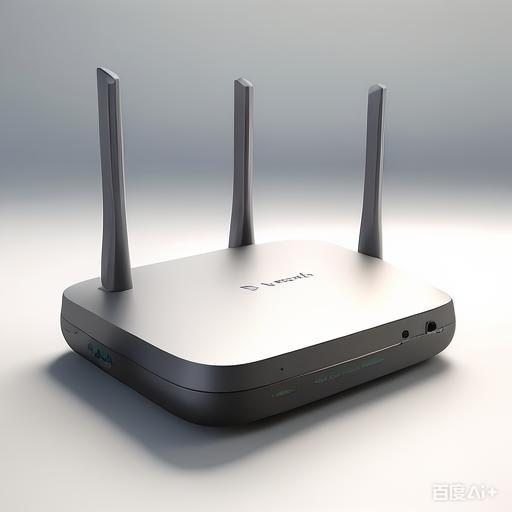

要点二,物理重置,像重新开机一样简单,但要小心。要是标签找不到,或是你想快速回到“出厂初始状态”,就按住路由器上的 Reset(重置)按钮,通常按10到15秒,直到灯指示灯开始闪烁或变成指定模式。重置后,设备要重新通过网线连到电脑,电脑的网络设置通常自动取得 DHCP IP。再打开浏览器,输入 192.168.1.1(或 192.168.0.1、10.0.0.1 等,视型号而定),你会看到默认的管理员用户名和密码,常见组合是 admin/admin、admin/password,或用户名为空直接进入。不少人第一次重置就把新密码设了,结果就像开了新炉子一样,网速也跟着回春。记得,重置链接到你的需求后,务必把新密码设得稳妥些,最好是混合大小写字母、数字和符号的组合,别用“123456”这种简单的。顺便说一句,重置并不会忘记你之前的设定,所以如果你有特定的端口转发、家长控制规则等,重置后要重新配置。
要点三,浏览器自带密码管理器和自动填充的神奇功能。很多人把管理员账号和密码保存到了浏览器里,随手就能自动填充进入管理界面。这就像把钥匙放在口袋里,只要打开浏览器,系统就帮你开门。故事里有个朋友叫小美,她常把路由密码存进Chrome的密码库,重装系统时也通过同一条链路把密码找回,三下两下就能登录并改密。这里的小技巧是,先在浏览器里清理掉重复的、过期的记录,确保你能看到管理界面的正确入口。若你开启了同步功能,记得在其他设备上也确认密码没被误改。顺便放个小贴士:如果浏览器没有记住,试试在“忘记密码”界面点击“尝试用邮箱找回”——某些路由支持邮箱验证码,虽然不是全部,但值得一试。
要点四,厂商官方APP或云账户。现在很多路由器厂商都推出了手机APP,登入后就能查看、修改路由器的管理员密码,甚至在云端备份和恢复设置。这就像你把钥匙和门牌绑定到了手机里,一旦忘记,手机帮你找回。举个例子,我有个朋友叫涛哥,他用某品牌路由的APP,遇到忘记密码的情况时,直接在App里点击“忘记密码”,按提示验证身份,连短信验证码都没用多花,我就听他在电话里说“就像点外卖一样方便”。如果你在家里使用的是ISP提供的设备,APP往往也是登录的入口,改密、重置、还有备份,一步到位,省去很多来回折腾的时间。这里的前提是你已经把路由和云服务绑定过,没绑定的就需要用到下一点方法。
要点五,电话或在线客服的帮助也很实用,尤其是ISP送来的设备。很多家庭的网关其实是运营商提供的,管理员账户和重置流程往往由客服来协助。故事里有个同事叫小张,家里路由换位置后不小心把管理员密码忘掉,他打给运营商客服,先通过电话做身份验证,客服就远程给你提供一个临时的登录入口,或者直接给出一个“出厂重置”的指引,让你按步骤完成。在某些情况下,客服还会根据你的网络契约信息,把默认用户名和初始密码发给你,之后你就可以自己改密。重要的是,沟通时要准备好路由的序列号、设备型号,以及你在此设备上的账户信息。对了,记得核对你家的新密码是否已经生效,否则可能还在用旧的,网速和安全都会打折扣。话说回来,这种人性化服务也确实让人感慨,现在的科技已经比过去更懂人了。就像上次朋友遇到停电时,客服用视频演示一步步帮她恢复路由,温暖得像灯光熄灭前的那束暖光。
要点六,边找边记的好习惯,别让自己再掉进忘带钥匙的坑里。其实很多时候,只是临时忘记了密码,若能形成一个简单的记录机制,就能避免反复折腾。我的一个做项目的同事提过一个办法:在路由管理员界面里设一个“备用联系邮箱+手机号”的二次绑定,再用一个专门的笔记本或密码管理工具记录下新的管理员密码和日期。就像上周一场突如其来的雷雨,我在雨棚下记下了那件让人安心的小事:钥匙不再藏在鞋盒里,而是放在随身的口袋里,方便又安全。提醒大家,避免把密码写在便签贴在路由上或箱子里,这样太容易被人发现。选择一个你信任的方式保存就好。也别把同样的密码用在多台设备上,这样一旦一个被破解,其他也会危险。真的是,简单的记录比复杂的备份策略更易坚持。
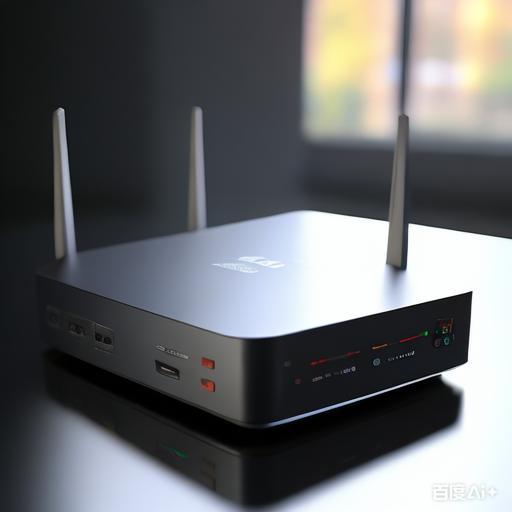
要点七,改密后要做的事情,别让新门变成旧门。重置/找回密码只是第一步,真正的安全是要持续维护。我喜欢用一种“分层防护”的思路:管理员密码要强、路由器固件要定期更新、无线网络要启用单独的访客网络、并开启WPA3或至少WPA2-PSK加密。还可以给不同设备设定不同的访问权限,避免手机、笔记本和物联网设备共用同一个密码。我的小窍门是把路由的管理界面设为只允许局域网访问,外网访问尽量禁用或用 VPN 进入,这样就算家里WiFi被蹭,也不会直接进入管理面板。说到这里,不禁想起一个细节:就像上周下雨天,我在公寓楼道遇到一位陌生人敲门借网的事情,幸好我家路由的远程访问被关闭了,心里才踏实。其实防护可以从最基本的设定开始,越简单的规则越好执行。
要点八,借助可视化工具让找回过程不再紧张。现在很多路由商家都提供图形化界面,连新手都能一眼看懂。你可以在管理界面里查看已连接设备、MAC 地址、信道使用情况,以及关键的网络参数。把那些看起来像乱码的专业名词逐个理解清楚,可以极大降低操作错误的概率。我的朋友小铭就说,看到直观的图表,心情也跟着变晴朗,操作起来也顺手。即便你不需要大改动,至少知道哪里可以查看哪些设备在使用你的网络,这样就不会惊慌失措。顺便复习一下,若你打算把旧密码改成新密码,记得在所有设备上重新输入新密码,确保家里的手机、平板、电视、游戏机都能正常连网。这样的小细节,日后就会成为省心的“自动化”体验。
要点九,情境思考与幽默小扯淡。现实里,找回 192.168.1.1 的密码并不一定是线性流程,常常伴随着一些小波折。比如我在一次深夜重设时,家里突然停电,重启后又需要重新输入新密码,结果在记错一次后才想起来“其实我把它写在便签本上,还贴在了咖啡机旁边”,笑死了自己。话说回来,遇到这种时刻,别急,给自己一点喘息空间,然后用简单、清晰的步骤逐一排查。也许你会发现,原来最有效的办法就是把注意力放回到你真正关心的东西上:家人能否顺利连上网、孩子的在线学习能否继续、以及你晚餐时那份久违的平静。对,我就是这样把焦虑转换成温柔的执行力。
找回192.168.1.1 的管理员密码,其实不是一场高深的技术对决,而是一场关于耐心、计划和习惯的小型胜利。你可以从背面标签开始,用重置按钮快速回到出厂状态;也可以通过浏览器的密码管理、厂商APP、或者客服的帮助来找回和重设;建立一个简单安全的记录和维护流程,让未来再遇到类似情形时,处置起来就像喝完一杯热咖啡那么自然。就像我常说的,网线连着心情,密码连着安全。若下次再遇到类似的问题,记得把这篇小指南翻出来,照着走,保你网速稳定、隐私有守护。你看,谈话间就把一个看起来很“硬核”的技术难题,变成了生活里的一件小事,轻松解决,也不费力气啦。
版权声明:本文内容由互联网用户自发贡献,该文观点仅代表作者本人。本站仅提供信息存储空间服务,不拥有所有权,不承担相关法律责任。如发现本站有涉嫌抄袭侵权/违法违规的内容, 请发送邮件至 9145908@qq.com 举报,一经查实,本站将立刻删除。本文网址:http://jc.a300.cn/installrouter/luyouqi/78027.html

相关推荐
-
TP-Link路由器升级的步骤与注意事项
在现代家庭和办公环境中,稳定的网络连接是至关重要的。TP-Link路由器广泛应用于各种场景,定期升级路由器的固件可以提升网络性能和安全性。本文将为您提供TP-Link路由器升级的步…
-
Win7自带WiFi设置:详细配置步骤分享
随着无线网络的普及,我们经常需要在电脑上配置WiFi连接。对于Windows 7用户来说,虽然系统自带了WiFi设置功能,但仍有很多朋友不知道具体的操作步骤。别着急,今天我们就用轻…
-
路由器未连接互联网的原因及解决方法
在现代生活中,互联网已经成为我们日常生活中不可或缺的一部分。然而,许多人会发现路由器突然无法连接到互联网,这种情况往往带来不便和困扰。那么,路由器未连接互联网究竟是怎么回事呢?本文…
-
路由器网站:登录后台管理网络的详细步骤
在现代生活中,网络已经成为我们生活的重要部分,而路由器作为家庭网络的核心设备,其设置与管理也显得尤为重要。很多用户可能对如何登录路由器的后台管理界面感到陌生,今天就来给大家详细介绍…
-
tp-link路由器登录入口:轻松管理家庭网络
。 确保您的设备已连接到TP-Link路由器的Wi-Fi网络。打开浏览器,在地址栏中输入默认的登录地址“192.168.0.1”或“tplinkwifi.net”,然后按下回车键。…
-
192.168.打不开?DNS连接与本地网络修复法
192.168.打不开?DNS连接与本地网络修复法 在日常使用中,很多人可能会遇到“192.168.x.x打不开”的情况。这通常指的是局域网内的设备或路由器无法正常访问。对于这种情…
-
192.168.0.1如何进入?路由器登录地址访问办法
如果你家里有路由器,肯定多多少少听过“192.168.0.1”这个地址吧。很多人第一次看到它的时候都会懵:“这串数字到底是什么?我该怎么进?”其实它一点都不神秘,就是大部分路由器默…
-
tplogin.cn访问指南:快速进入路由器管理
在现代家庭和办公室中,路由器是互联网连接的核心设备。无论是配置新的Wi-Fi网络,还是管理现有的设置,快速进入路由器管理界面是每个用户都应该了解的技巧。本文将介绍如何通过tplog…
-
无法找到192.168.0.1登录入口的解决方法
无法找到192.168.0.1登录入口的解决方法 很多人会在设置路由器时,面临一个常见的问题:找不到192.168.0.1的登录入口。这是一个很常见的情况。不过,别担心,今天就来聊…
-
如何通过手机访问192.168.0.1登录入口官网进行路由器配置
### 引言 在现代家庭网络中,路由器配置是确保网络安全和性能的关键步骤。本文将指导您如何通过手机访问192.168.0.1登录入口,进行路由器的有效配置。 ### 通过手机访问1…