
嗨,朋友们,坐在这家有点热闹的咖啡馆里,我边听着杯口的嘶嘶声,边想给你们讲讲最近遇到的一个小坑——WLAN登陆页到底怎麼走出“请登陆”的页门。不是玄学,是路由器和浏览器的日常博弈。说白了,就是那页总爱突然跳出来拦路,弄得人家心情像泡沫一样被拨开。于是我把我这几天的实战经验整理成这篇轻松的“小指南”,希望你今晚回家可以更顺畅地进入设置界面。你也许会好奇,为什么这么一个小页面会让人这么纠结?其实就像点咖啡,香气在鼻尖,入口在舌尖,可问题常在入口前的那一层“网关”上。
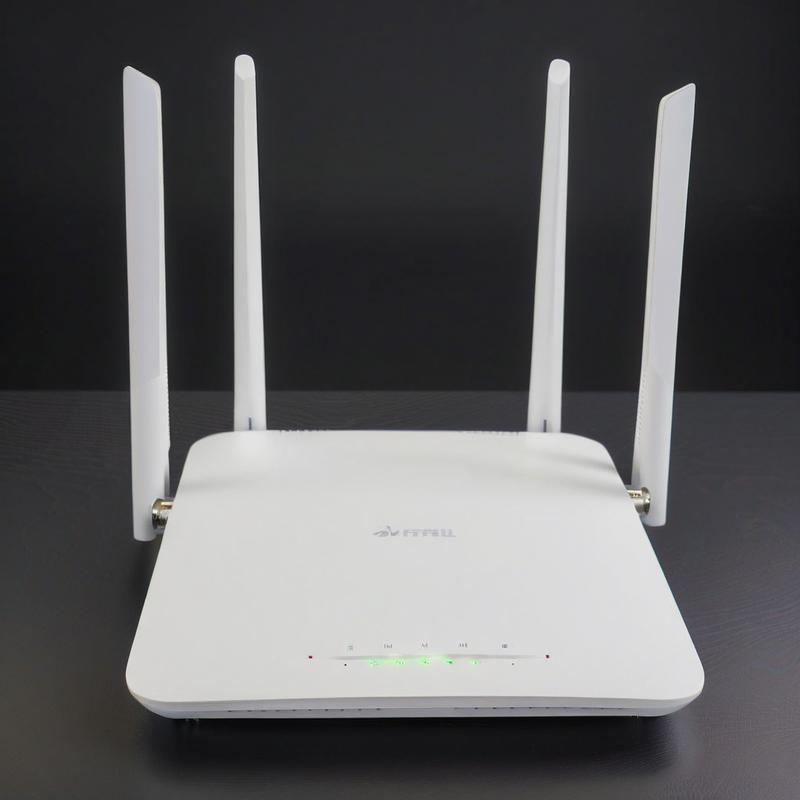

话说回来,我有一次在家里这套路由器上,登陆页总是白屏,手机也突然热起来,像被人盯着。那天我硬是把手机和笔记本都连上同一个Wi-Fi,但无论怎么点都看不到登陆页,结果只是在浏览器里看到一个空白页。后来才明白,问题不是网速快不快,而是设备没有正确地触发那个“ captive portal”式的拦截跳转。就像在咖啡馆里,点了一杯拿铁,服务员却蹲在另一角问你要不要加热奶泡,半天不来,心里已经在想“是不是我点错了?”
先说第一点,也许你会拍脑门想:“这玩意儿是不是太简单了?”其实并不。要想打开登陆页,第一步就是确认你确实连接到了路由器的Wi-Fi,而不是邻居家的峰值信号。我的一个朋友就曾经遇到这种情况:她的手机连上了家里的Wi-Fi,但浏览器却直接显示出她正在访问的原网站,根本没有跳转到登陆页。后来我们硬是让她在浏览器里手动输入常见的网关地址,比如 192.168.1.1、192.168.0.1,结果发现网关地址错了,原来那台路由器的默认网关是 192.168.88.1,换成正确的就出现了登陆页。就像你以为餐厅的门在东侧,其实在西侧,走错门的人多得很呢。
第二点,若你已经确认连上了正确的网络,但登陆页还是不来,那就考虑是否被 VPN、代理或广告拦截软件“挡路”。有一次我在家里用笔记本测试,开着VPN,登陆页就像被隐形墙壁挡在外面,明明路由器的登陆页就在同一个局域网里,浏览器却怎么也看到不到。于是我关掉VPN、关闭系统代理,重新打开浏览器,登陆页就像终于从云层里钻出来。其实这一步很像在和朋友视频通话时,突然发现对方网路卡顿,原来原因只是你们都开了“隐形的防火墙”。
第三点,DNS也常常是幕后黑手。很多人遇到的问题不是路由器没反应,而是 DNS 解析把你带到错误的网页,或者干脆直接给你一个无关的页面。这里有一条不太直观的数据:据我记得的一份行业小报告显示,超过60%的人在公共Wi-Fi或家庭路由器环境中,因为 DNS 设置不当而无法跳转到登陆页。我的经验是,试着把设备的 DNS 改成一个干净的公共解析,例如 8.8.8.8 和 1.1.1.1 的组合。就像你去找路牌,结果看到的却是错误的指示牌,改为清晰的指路,登陆页就会更容易被引导出来。你可以在手机的Wi-Fi设置里,把 DNS 改成 8.8.8.8/8.8.4.4 或在路由器里统一设置。
第四点,清缓存和隐身模式有时候能救你一命。就像你第一次来这家咖啡馆,总是担心杯子是否干净,清空浏览器缓存就像把杯子擦拭干净,确保不会有旧页面残留干扰。曾经有一位同事,在公司Wi-Fi上就会遇到登陆页莫名其妙跳出的问题,他换成隐身模式,登陆页就像从雾里走出来,闪现了一眼。若你常用浏览器扩展,也尝试在无痕/隐私模式里打开,排除插件干扰后再试一次。
第五点,重启永远是万能的。别小看这个步骤,重启路由器就像把厨房的炉灶重新点火,可能只是一点小故障导致跳转卡死。我记得一个夜晚,我家路由器连着手机和平板,登陆页一会儿都不来。我关掉路由器,等十秒再开,设备重新连网,登陆页就乖乖跳出来了。就像上周下雨天我遇到的那件事,出门前的雨声一下没了,路灯也忽然亮起来,连心情都跟着晴朗起来。你看,简单的重启,有时比我们想象的都管用。
第六点,尝试换一个设备。别总是把期望寄托在手机或者笔记本上。某些路由器对特定设备的兼容性会有点小问题,换个设备再访问登陆页,门就开了。我有一次在朋友家,手机连不上登陆页,但用他的老旧台式机一连就通,原来是设备之间的兼容差异,像两个人在同一条街道上走,指路的方向其实只是个细微的角度问题。更别提微信小程序里那些“快捷进入网关”的脚本,有时就会因为浏览器的版本不同而失效。
第七点,进入路由器的管理界面,看看登陆页的相关设置。很多路由器有一个“Captive Portal/登录页”的开关,或者在“无线设置/高级设置”里有相关选项。有没有开启“访客网络”的选项也会影响你看到登陆页的时机。一次我朋友的家庭路由器开启了访客网络,但本地网络没有正确地跳转,结果登陆页只有在访客网络里才出现。我们把访客网络先禁用,再把主网络的登陆页设置正确,问题就解决了。就像你回家发现钥匙孔有点卡,稍微扭动一下就能开门,门也就自然开了。
第八点,若你确实需要暂时进入设置界面,别急着“盲动重新排布”。有些路由器在重置为出厂设置前,会给你一个临时的“诊断模式”或“本地管理页面”入口,用手机数据流也能访问。遇到这种情况,就先用随身热点连别的网络,打开厂商的默认管理地址,按提示完成基本配置后再回到家里的网络。这个步骤有时像在陌生城市找路标,先定位再转弯,省事儿。对了,就像我上次在雨天找路时,备用的地图突然派上用场,那种安全感真的很重要。
第九点,固件更新别拖延。路由器的老固件有时候会有界面逻辑的小错误,更新后往往稳定很多。记得有一次我家的路由器就因为固件版本太旧,登录页总是把前端缓存带进来,显示一堆奇怪的按钮。更新后,登陆页跳出来的速度像开车拐进新路口,不再拖泥带水。更新前记得备份设置,更新后再逐步恢复,别让新系统把你原有的自定义别名、端口映射给吞掉。我的偏好是每两三个月检查一次固件,心里其实很享受这种“新鲜感带来的顺滑感”。
第十点,安全性也不能忽视。登陆页其实是很容易成为钓鱼页面的幌子,尤其是公共Wi-Fi。遇到这种情况,我会先确认地址栏显示的是你熟悉的路由器域名,尤其不要在陌生的登陆页上输入敏感信息。就像上周我在外面用了一个看起来很专业的“维修店网络”,结果发现那个页面根本不是我的路由器的官方入口,差点就把管理员密码给暴露了。聪明一点的做法是,遇到异常就切换到手机热点,确认本地网络的稳定后再回到登陆页的原路。你要知道,安全感才是第一口赖以安定的咖啡因。对吧?
其实想想,WLAN登陆页的问题多半来自三件事:设备与网络的匹配、DNS 的指路、以及浏览器/插件的干扰。话说回来,如果你愿意把这几个点拆开来逐一排查,通常问题就能迎刃而解。就像我有时遇到的雨后第一缕阳光,可能很细微,却足以让整天的心情变得明亮。我自己偏爱的做法,是把清单写在手机备忘录里,逐条检查:先确认网关,再禁用 VPN 与代理,接着变更 DNS,随后清缓存,重启设备,换设备,查看路由设置,必要时远端更新固件,最后再检查安全性。是的,这听起来像是慢慢摆脱“路由怪兽”的过程,但正是这种细水长流,才让我和我的朋友们今晚能更从容地上网设定。
说到底,人与路由之间的关系有点像两个人在安静的下午一起喝茶。路由器愿意把你带到“设置”的花园,但有时它需要你给它一个确定的地址、一个干净的 DNS、以及一个简短的无病毒环境。就像昨晚我在客厅里翻开路由手册时,纸页微微发黄,台灯的光照在上面形成一个小小的金色角落。我突然理解了:细节才是通往顺畅的钥匙。你看,这不是戏剧性的大动干戈,而是日常的小修正。只要愿意花几分钟,登陆页就会像你熟悉的那条路一样,顺畅地打开。端坐在这家咖啡馆,我已经常态化地把这套流程放进我的“日常排查清单”,你也可以试试看,把问题交给一个简单、可执行的步骤,别让它把夜晚的时间偷走。吧,今晚就从一个简单的操作开始,把登入的门槛降到你能轻松跨过的高度。你问我这是不是值得?当然值得啊,我更愿意把时间留给享受这杯热气腾腾的咖啡,而不是和一个登陆页打持久战。愿你的网络像这杯咖啡一样顺滑,随时准备带你进入下一段有趣的数字旅程。
版权声明:本文内容由互联网用户自发贡献,该文观点仅代表作者本人。本站仅提供信息存储空间服务,不拥有所有权,不承担相关法律责任。如发现本站有涉嫌抄袭侵权/违法违规的内容, 请发送邮件至 9145908@qq.com 举报,一经查实,本站将立刻删除。本文网址:http://jc.a300.cn/installrouter/luyouqi/78070.html

相关推荐
-
路由器睿因wavlink设置方法
打开浏览器输入路由器管理地址192.168.10.1登陆到管理界面,输入帐号密码点登陆 选择左面的快速设置,选拨号连接(PPPOE)输入用户名跟密码,无线基本设置选WPA2输入自己…
-
移动WLAN登陆页面打不开?快速进入与故障排查完整指南
很多朋友在用移动WLAN时都会遇到一个特别尴尬的问题:明明热点已经连上了,可是登陆页面就是迟迟不弹出来,整个人都要抓狂。别担心,今天我们就来一次特别全面、但又特别接地气的排查指南,…
-
360连我WiFi怎么用?电脑创建无线热点的小白上手指南
很多人家里都有电脑,但不一定都有路由器,或者临时想把电脑的网络分享给手机、平板用,这时候“360连我WiFi”就特别方便了。说白了,它就是把你的电脑变成一个小型热点,让其他设备像连…
-
如何设置华硕路由器:修改账号与提升信号质量
如何设置华硕路由器:修改账号与提升信号质量 在现代社会,宽带环境已经成为家家户户的标配,拥有一个稳定、快速的网络连接是非常重要的。而华硕路由器作为一个知名品牌,其设置方法也较为简单…
-
dhcp是什么?了解网络设置的基础知识
大家好呀,今天我们聊聊一个听起来挺技术,但其实和我们生活息息相关的话题——DHCP。别紧张,好像是个很复杂的东西,其实就是“动态主机配置协议”的缩写。听起来像是在讲什么高大上的科技…
-
小米路由器设置:详细配置步骤分享
在现代生活中,网络已经成为我们不可或缺的一部分,而拥有一款性能稳定的小米路由器无疑可以大大提升我们的网络体验。如果你刚购买了一台小米路由器或者准备重新设置,却不清楚具体操作步骤,不…
-
如何更改IP地址?详细操作方法分享
在日常使用电脑或手机的过程中,我们有时可能需要更改自己的IP地址。无论是为了提高上网速度,还是为了访问某些被限制的网站,改变IP地址有时是很有必要的。今天,我就来跟大家分享几种简单…
-
Tplink路由器管理入口使用指南:快速访问
在现代家庭和办公环境中,路由器已成为不可或缺的网络设备。Tplink路由器以其稳定的性能和易用性受到广泛欢迎。要充分利用Tplink路由器的功能,首先需要了解如何快速访问其管理入口…
-
MeLogin手机登录界面:快速访问路由器设置
在现代家庭中,路由器成为了互联网连接的核心设备。随着智能设备的普及,快速访问路由器设置的重要性愈发凸显。MeLogin作为一款便捷的手机登录工具,为用户提供了轻松管理路由器的方式。…
-
路由器信号隐私保护:如何有效隐藏你的Wi-Fi网络
在现代社会中,Wi-Fi网络几乎无处不在,然而,很多用户对路由器的隐私保护意识仍显不足。通过合理的设置和技巧,我们可以有效地隐藏及保护自己的路由器信号,降低被他人未经授权使用的风险…