
嘿,朋友们,我是你们的热心博主,今天来聊聊无线路由器怎么用,简单、好懂、快速上手的那种教程。坐在咖啡馆的木桌旁,我边抿着拿铁,边整理思路,因为路由器这玩意儿,其实没那么神秘。就像和老友聊聊天,一点点步伐就能走通。你准备好了吗?让我们从头来,一步步把家里的网速变得更稳妥、更友好吧。
第一步,先把整个“网络结构”捋清楚。路由器不是魔法门,而是像邮局,把光猫/宽带盒子送来的网信号分发给手机、平板、电视等。就像上次我家新开一个网线的朋友问我:到底路由器和光猫的关系是什么?我就打比方说,它们是兄弟俩:光猫是来信的邮筒,路由器则是把信分发给每一个人。这个比喻可能有点土,但用起来很实用,对吧?
第二步,选个“合适的工具”。其实你可能已经有一个 ISP 给你的路由器,没必要非买新。但如果你要追求更好的覆盖,建议选支持双频(2.4GHz/5GHz)、有稳定固件更新的型号。举个例子,前段时间我朋友搬新家,家里有两层,原来的路由器在客厅就像个派对主持,想让二楼也能蹦迪,结果信号经常掉。后来他换了一个中等价位的新路由,信号覆盖像把房子重新布置了一下,客厅和卧室都好用,连顺手滑动的Wi-Fi 连接都稳了。你看,选对工具,气氛就不一样吧?
第三步,把路由器连上网线。现在的路由器通常有一个 WAN 端口,网线一头插到光猫/猫、另一头插进路由器的 WAN/Internet 口。记得第一次连的时候别紧张,就像新买的烤箱一样,先看使用说明书,慢慢按步骤来。举个例子,我有次在客厅追剧,边操作边用手机查说明书,结果就为了找一个“WAN”的位置绕了好像三圈,差点把沙发上的抱枕当作路由器托架。好在一切按部就班,终于连上网,画面就像被清洗过一样清爽。
第四步,第一次进入路由器的管理界面。很多路由器默认地址是 192.168.0.1 或 192.168.1.1,登录时通常用默认的账号和密码,记得第一件事就改掉默认的口令。就像前几天我在咖啡馆遇到一个小伙伴,他想改个强一点的密码,但却一直用“password”之类,结果第二天就被人提醒要换成复杂点的组合。现实告诉我们,改个名字、改个口令,就能多一层防护,不要让家里的小朋友或者邻居的设备轻易蹭网对不对?


第五步,给无线网络起个名字并设置密码。这个步骤听起来简单,但真的对日常影响很大。我的一个朋友家里想要“更安全、也更好记”的网络名,于是把 2.4GHz 和 5GHz 的名称区分开来,比如“HomeNet_2.4G”和“HomeNet_5G”,再用简短但复杂的密码。就像上周下雨天,我正准备出门,看到他把网名写在门口的便利贴上,结果我家那只好奇心强的猫居然把贴纸撕下来了,幸好密码记在手机里,这才没有丢网。可见,名字要清晰,密码也要靠谱吧?
第六步,加密方式一定要选对。现在很多路由器有 WPA2 甚至 WPA3 的选项,建议优先使用 WPA2/WPA3 混合模式,避免用就算老设备也能连的 WEP。举个例子,有位同事家里很久没换路由,结果新买的手机只能连上 2.4GHz 的旧加密,5GHz 彻底要崩溃。更新加密后,家里视频会议和云端游戏都顺滑起来,连猫都不再抢网络的拍照机会,是不是很神奇?
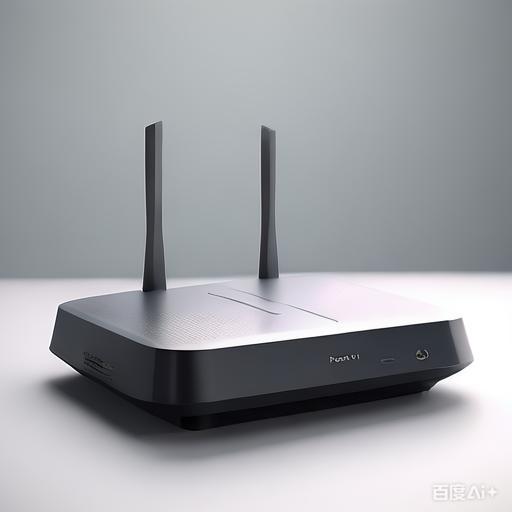
第七步,别忘了固件更新。这就像手机系统更新一样,更新能修补漏洞、提升稳定性、甚至带来新功能。以前我每次看到路由器提醒要更新都会心里嘀咕,但一次真的点下去后,网速平滑度提升,断线也少了。就像上周阴雨天,我按下“更新”按钮,等了一会,网速稳得像闷热的午后空调,一下就舒服多了。请记得定期检查,尤其是你买的不是最新型号时。
第八步,安全性和访客网络要有点小心机。设立一个来宾网络(Guest Network),让来访的朋友只上网,不能触及你家里的主网络和私密设备。还有家长控制也很实用,能对儿童设备的上网时段做限制。这个点子听起来像是“怕孩子沉迷”那样的功能,但实际用起来非常实用。举个例子,最近有位邻居带孩子来家里玩,客人网和家用网分开,孩子就算在客人网上看动画,也不会影响主人网的下载,晚上也能安静入睡,夫妻俩都点头。你说是不是很聪明?
第九步,调信道和放置位置,这点常常影响覆盖效果。路由器不是越高越好,放在中间、避开厚墙、金属物件,信道尽量选择拥挤度低的。就像你在公车上遇到的那种“人多就要找空位”的感觉,我通常会用手机自带的信号强度检测工具,看看哪一个信道更清晰。举个小故事,我家楼下有大树,冬天风一吹就会摇,我就把路由器的方向微微调整,结果二楼的信号提升了不少,像是给房子抬了个高度。
第十步,如何让设备都能连上网。手机、平板、电视、游戏机……很多设备都不同,连接方式也有差异。我的朋友遇到过:家里新买的智能电视总是连不上家里的 Wi-Fi,后来我教他把电视设成与路由器相同的频段或直接用网线连到路由器的 LAN 端口,顿时连网顺滑,连广告都少了。现实场景就是:你家里每次更新一个设备,都会像找对的插头一样对上位面,网速就像升级版的咖啡香,提神又舒服吧?
第十一点,也有几个“坑点”要提。比如忘记密码、路由器被重置、设备无法获取 IP 等等。遇到忘记密码怎么办?先看路由器背面的默认信息,或者执行硬件重置再重新设定。遇到死机?断电重启通常能救场;但如果重启后仍旧没有改观,记录下问题、拍照,向厂商客服问清楚。说起来容易,做起来有点烦,但你看吧,生活中哪件事不是一步步慢慢来?
几个小技巧混着故事讲给你听。比如2.4GHz穿透力强、覆盖广,适合老旧设备、墙体较厚的区域;5GHz频宽高、干净,但穿透力弱,适合近距离设备和网速需求高的场景。记住一个原则:别把两者混用导致网络拥堵,像我上次在咖啡馆的那种“小路由混用大路由”的情况,结果连我点杯拿铁都被卡了半天。把两者区分开来,家庭网就会稳稳当当。就像我喜欢在早晨先写下要点再给日记练笔,先分好路由的角色,后面的一切都会顺畅。你是不是也有这样的体验?
结尾的话,啊,其实我也有点情绪的小吐槽。路由器这东西并没有想象中那么高深,只要你愿意花一点时间,慢慢摸、慢慢改,家里的网速就能像你咖啡里的牛奶泡沫一样顺滑起来。就像我小时候,家里那台老路由每次断线都像小孩在哭,我就耐心地重启、重设,慢慢让它学会听话。现在回头看看,这些小步骤其实就是在和家人朋友共同生活的“网路规则”。如果你愿意,下一次我再给你们带来进阶的笔记,比如把家里的设备分组、设定优先级、用网线做回路等。现在,给你一个小小的提醒:别急着一下子搞定所有设置,先把最重要的两三个点稳住,后面的就好办多了。祝你家里的网络像这杯拿铁一样香,稳,暖。
版权声明:本文内容由互联网用户自发贡献,该文观点仅代表作者本人。本站仅提供信息存储空间服务,不拥有所有权,不承担相关法律责任。如发现本站有涉嫌抄袭侵权/违法违规的内容, 请发送邮件至 9145908@qq.com 举报,一经查实,本站将立刻删除。本文网址:http://jc.a300.cn/installrouter/luyouqi/78096.html

相关推荐
-
Xiaomi 路由器 AX3000T:简单配置与故障排查方法
Xiaomi 路由器 AX3000T:简单配置与故障排查方法 Xiaomi 路由器 AX3000T 是一款备受欢迎的高性能路由器,能够满足大多数家庭和小型办公室的需求。无论你是想要…
-
路由器默认密码是多少?获取与修改的技巧
在使用路由器的时候,很多人可能会遇到一个问题,就是路由器的默认密码是多少?其实,默认密码通常在路由器的底部或者侧面都有标明,但如果找不到,怎么获取和修改密码呢? 一般来说,各大品牌…
-
TLWN725N设置方法:驱动安装与连接指南
在现代社会,网络的便利性让我们生活得更加轻松。很多家庭和办公室都需要一种稳定又快速的网络连接,而TL-WN725N就是解决这一问题的理想选择。在这篇文章里,我们将详细介绍TL-WN…
-
笔记本无线路由上网设置:一步步教你完成配置
如今,拥有笔记本电脑和无线路由器已经成为家庭和个人的常态。配置无线路由器让你的笔记本能够连接到互联网是一个简单的过程,即使对于不太懂技术的人来说也是如此。在这篇文章中,我们将一步步…
-
艾泰HiPER 6550G路由器参数配置介绍
详细参数 基本参数 路由器类型 企业级路由器 传输速率 10/100/1000Mbps 端口结构 非模块化 广域网接口 5个 局域网接口 1个 功能参数 防火墙 内置防火墙 VPN…
-
TP-Link 路由器 VLAN 设置详解:提升网络性能和安全性
在现代家庭和企业中,网络性能和安全性至关重要。TP-Link 路由器作为市场上流行的网络设备,提供了一系列实用的功能,其中 VLAN(虚拟局域网)设置尤为重要。通过合理配置 VLA…
-
通过192.168.2.1登录,轻松实现稳定网络连接设置步骤
在当今这个网络连接无处不在的时代,确保我们家中的网络连接稳定是非常重要的。很多用户可能对路由器的设置感到困惑,尤其是当涉及到像192.168.2.1这样的IP地址时。今天,我们将一…
-
tenda路由器设置方法,轻松完成网络搭建
在现代生活中,想要使用流畅的网络通信,搭建一个稳定的无线网络是非常必要的。本文将教你如何按照Tenda路由器的设置方法,快速完成网络搭建。如果你是技术小白,也不用担心,跟着步骤一步…
-
轻松访问CMCC登录界面—快速获取移动服务
轻松访问CMCC登录界面—快速获取移动服务 在数字化时代,移动通信服务已成为人们生活中不可或缺的一部分。中国移动(CMCC)作为国内知名的通信运营商,为用户提供多样化的服务,而CM…
-
TPLINK无线USB网卡安装:驱动与连接实用步骤
如果你刚刚入手了一款TPLINK无线USB网卡,但不太清楚如何安装驱动和设置连接,这篇文章就是为你准备的。我们将一步一步地教你如何快速而轻松地完成这个过程。别担心,虽然听起来有些复…