
嘿,朋友们,坐下来喝杯咖啡,我们聊聊IP冲突这件小烦恼。家里两台设备竟然抢着同一个地址,网速就像被拉紧的橡皮筋,一会儿卡,一会儿断。别急,我是个喜欢把技术讲成故事的热心博主,今天就用几段小经历和实用步骤,带你把这事儿解决了。
第一步,找准证据。IP冲突最直观的信号,是路由器弹出警告,或是你连网半天突然被踢下线。就像前几天我在客厅直播,屏幕一直跳出“IP冲突”,我一查看设备名单,发现我的台式机和朋友带来的笔记本竟然用同一个地址。你可以在命令行里 ping 同一地址,看是否有多台设备回复,或在路由器日志里找重复的 IP 条目。
第二步,理解根因。常见原因不是网坏,而是分配策略混乱。比如你把某台设备设成静态IP,恰好落在 DHCP 动态分配的段里;或者两台路由器同时在同一个网段发 DHCP。这里有一个生活场景:家里有一台打印机设成 192.168.1.50,恰巧 DHCP 的起始地址也包含 50,结果就像两个人抢同一个车位,谁也坐不上。你在茶水间聊起这件事时,朋友往往点头说:“原来是这个道理。”
第三步,使用地址分离。最稳妥的做法是让静态IP和动态IP分开:要么把固定设备的地址从 DHCP 范围中剥离,要么在路由器里做“DHCP 地址保留”(给指定设备固定一个地址)。举例来说,我家里把打印机设定静态 IP 192.168.1.90,但在路由器里只给它做地址保留,动态范围定在 2–89。这样动态分配和固定地址就不会互相抢了。其实想想,这就像给朋友分座位,分清谁坐在哪儿,气氛立刻和缓。
第四步,现场修复。若已经冲突,先释放再续租。Windows 可以打开命令提示符,输入 ipconfig /release,再 ipconfig /renew;macOS 可以在网络偏好设置里禁用再启用 Wi‑Fi,或者用命令 dhclient -r 再 dhclient。手机也极简,关闭再打开 Wi‑Fi,或者“忘记网络”后重新连接。就像找座位一样,重新分配就能让网稳住。顺便说一句,重启路由器有时也有奇效,别嫌它慢,给它一点耐心。
第五步,处理双路由或网关桥接的情况。若家里有两台路由器,且两者都开了 DHCP,就容易互相踩雷。解决办法是让其中一台只做“接入点”模式,关闭它的 DHCP;把另一台路由器负责分配地址。以前我就遇到过这种事,把次路由改成 AP,结果无线更稳定,冲突也没有再出现。就像在客厅和书房同时摆放两张桌子,但只有一张用来吃饭,剩下的只是装饰,家里的人才能真正聚在一起吃饭。


第六步,做点网段和设备分组的“小策略”。把 IoT 设备(灯泡、摄像头、音箱)放到一个独立的子网,主设备留在另一个网段,冲突自然少。虽然听起来像在组织企业网,但现在很多路由器点几下就能实现。就像把闹钟和手机放到不同的桌面,清清爽爽,谁也不抢谁的时间。
第七步,给设备起清晰的名字。别用一堆无意义的型号让清单成谜。比如把打印机命名为“家里打印机”而不是“设备 01”,把手机标上“爸的手机 192.168.1.x”等。命名清楚,冲突找起来也快。上周下雨天,我整理家里设备清单时就因为命名混乱跑了半天,结果还没解决就被雨声催促去吃蛋糕,事后想想,这一点细节真的很关键。
第八步,别忽略网络设备的更新与排错记录。很多路由器都有日志页面,记录 DHCP 的租期、冲突次数、MAC 地址变更等信息,能帮助你快速定位是哪个设备在闹情绪。日常就把日志留着,遇到问题时翻着对账,效率就提升不少。
把前面的思路拼起来,就是一个快速可执行的流程。遇到冲突时,先看证据,再区分静态与动态;再用地址保留或调整范围;再判断是否需要 AP 模式;最后做网段分离和命名整理。听起来有点像整理房间,但其实做起来并不难。
就像我平常在咖啡馆里聊到的那样,技术其实是生活的一部分,掌握了就能少许多摩擦。IP 冲突不是大事,它的解决办法也不需要高深的代码。你只需要一把钥匙:把地址关系理清楚,把设备关系梳理好。
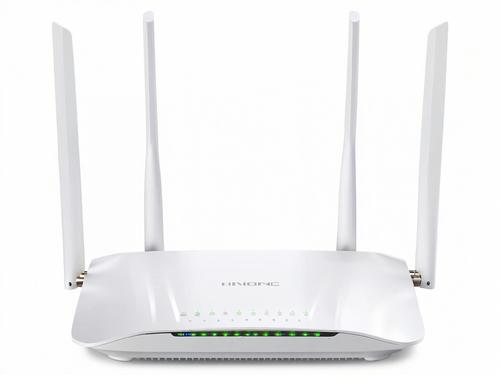
话说回来,若你愿意付出一点点耐心,IP 冲突就只是一道小关卡。记得把证据留好,调整 DHCP、静态地址和路由器模式,偶尔再做一次设备清单的整理。下次再遇到时,你就能像老朋友一样淡定地按步骤处理,不再慌张。就像今天的聊天,咖啡还热,我们的网也会稳。
版权声明:本文内容由互联网用户自发贡献,该文观点仅代表作者本人。本站仅提供信息存储空间服务,不拥有所有权,不承担相关法律责任。如发现本站有涉嫌抄袭侵权/违法违规的内容, 请发送邮件至 9145908@qq.com 举报,一经查实,本站将立刻删除。本文网址:http://jc.a300.cn/installrouter/luyouqi/78154.html

相关推荐
-
用路由器打不开网页怎么办?常见问题解决教程
在使用路由器的过程中,我们常常可能会遇到无法打开网页的情况。这种问题可能让人感到烦恼,但别担心,本文将提供一些常见问题的解决教程,帮助你快速恢复上网功能。 检查路由器的指示灯。如果…
-
TP-Link路由器设置网址及常见问题解析
在现代家庭中,网络连接已成为我们生活中不可或缺的一部分。为了确保我们的互联网体验顺畅无阻,设置和管理路由器是非常重要的一步。今天我们就来聊聊如何通过TP-Link路由器设置网址进行…
-
路由器IP地址设置:快速操作指南
在如今的数字时代,很多家庭和办公室都离不开路由器。无论是上网冲浪,还是进行视频通话,路由器都发挥着重要的作用。有时候,我们需要对路由器进行一些设置,而这些设置大多数都是通过输入路由…
-
2023年无线路由器选购指南:提升家庭网络体验的关键设备
在现代社会中,无线路由器已成为家庭网络的重要组成部分。无论是在线学习、远程办公还是娱乐消遣,稳定的网络连接必不可少。因此,了解如何选择一款适合自己需求的无线路由器显得尤为重要。 性…
-
如何正确设置无线路由器以提升网络性能
在现代生活中,无线路由器成为家庭和办公室必不可少的设备。但是,很多用户在设置路由器时常常感到困惑,导致网络性能无法达到最佳状态。本文将教您如何正确设置无线路由器,以提升网络性能,确…
-
如何通过192.168.1.1恢复路由器出厂设置
帮助您顺利完成操作。 确保您的计算机或手机连接到需要恢复出厂设置的路由器。您可以通过Wi-Fi连接或使用网线连接到路由器的任意LAN口。连接成功后,打开浏览器,在地址栏输入192….
-
路由器如何连接电视:简单步骤助您轻松安装
确保您的电视和路由器均已准备好,并且都已通电。接下来,检查您的电视是否支持Wi-Fi连接。如果您的电视是智能电视,通常会有Wi-Fi功能。如果不是,您可能需要使用HDMI线或其他接…
-
轻松上手:一步步教你连接第二台路由器!
,速度更快。 了解路由器的基本类型非常重要。通常,路由器有两种连接方式:无线连接和有线连接。无线连接便于安装,但可能会受到信号干扰;而有线连接则稳定,但需要布线。如果你的网络环境允…
-
无线路由器设置的详细步骤与注意事项,全面解析
在现代家庭和办公室中,无线路由器成为了网络连接的核心设备。正确设置无线路由器可以确保网络稳定和安全,以下是详细的步骤与注意事项。 连接路由器。将路由器的电源适配器插入电源插座,然后…
-
无线AP覆盖优化:部署位置与信号增强技巧
在现代社会中,无线网络已经成为我们生活中不可或缺的一部分。特别是在家庭、办公室和公共场所,良好的无线覆盖是确保顺畅上网体验的关键。本文将介绍无线AP覆盖优化的几种有效的部署位置与信…