
嘿,朋友,你是不是也在找一个办法,把家里的电信路由器设置得稳稳当当?我就像在咖啡馆里和你聊聊的那个热心博主,边搅拌拿铁边给你讲清楚。其实路由器设置没那么高冷,只要分步走,慢慢来吧,就能把网速、信号和安全都抬起来呢。就让我们把椅子往里拉一点点,开始这场“网路煮咖啡”的小课程吧。
第一步,先确定你真正需要的网络。家里两三台设备,日常追剧、视频会议、偶尔打游戏,墙多、楼层多的房子就需要覆盖更稳。就像我朋友小张,他家两层,客厅和书房都要好信号,结果总是半夜网路掉线,闹心啊呢。
第二步,选对设备与上网方式。现在很多光猫自带路由功能,直接就能上网;也有的需要把光猫设成桥接模式再用路由器。比如我家邻居阿力,他家用的是PPPoE账号,需要在路由器里填用户名和密码,否则就上不了网啊。
第三步,怎么连线。把光纤猫的网线接到路由器的WAN口,路由器再给家里的设备分配IP。就像上周下雨,我忘带伞,路边的奶茶店把我和朋友的外套挡着,让我从另一门进去。绕了一圈,终于把线对上,信号就像雨后晴天,亮堂了。
第四步,登录路由器后台。默认地址常见是192.168.1.1或192.168.0.1,默认账号密码很多路由器上写着admin/admin。第一时间改掉默认密码,别让不速之客有机可乘。好消息是路由器底部标签往往写着入口和账号,省得你翻卷子一样找半天呢。
第五步,WAN/上网设置。若是PPPoE宽带,就把用户名和密码填上去,拨号连上网。LAN端通常设置成DHCP,给局域网设备自动分配地址。举个例子:我的那台老路由器,WAN口写了用户名wan_user,密码123456,连上网像开车一样平稳啊。
第六步,无线网络的名字与密码。给2.4GHz和5GHz分别设定不同的SSID,别让它们抢同一个信道。强壮的密码要包含字母、数字、符号,长度至少12位。你看我家就用“Coffee1234!”这类组合,孩子的平板一听就记得住呢。若家里来客人多,可以开启访客网络,来到就和主网隔离开。
第七步,安全第一。改掉路由器管理员密码,禁用远程管理,定期检查固件更新。某次路由器提醒升级,我就说:慢点,升级就像新版本的咖啡豆,香不香得等你试。更新完成后,连网更稳,入口也更安全啊。
第八步,访客网络与家长控制。给小孩的设备设定上网时间和内容过滤,给朋友来访设一个独立的访客网,像上周聚会专设的临时网,既方便又不打乱家庭主网呢。


第九步,端口映射、UPnP和游戏加速。比如我要让局域网内的游戏主机对外暴露端口,或者家里有Plex服务器需要转发端口。记得像整理邮件一样清楚写明要开放的端口,并对防火墙留一个小门。曾有朋友因为端口没映射,游戏卡得要命,改了就好啊。
第十步,QoS(服务质量)和带宽管理。把视频会议和直播优先,游戏和下载设成次级,确保关键时刻不卡顿。就像家里同时有闹钟响、孩子做作业、你在视频通话,若QoS没设好,画面就卡,心情也跟着糟呢。
第十一步,固件升级与备份。升级前把当前设置备份,避免升级后找不到原来的路由规则。大多数路由器都能导出配置,保存在电脑或U盘。每次换手机我也会把联系人备份好,免得丢失重要信息呢。
第十二步,故障排查。没网时先看光猫灯、WAN口灯,确认物理连接是否正常;信号不稳定时换信道、重启路由器。就像雨天出门,伞、鞋准备不好也会湿,排查也是一种自我安抚的方式啊。
话说回来,路由器并不一定要复杂。真正需要的,是把日常需求映射到设置里。比如在城市的小公寓里,路由器放在客厅角落就能让电视、笔记本和手机都提高稳定性呢。还是那份不变的提醒:我记得一份报告显示超过60%的人没有改默认密码,安全意识得加强呢。
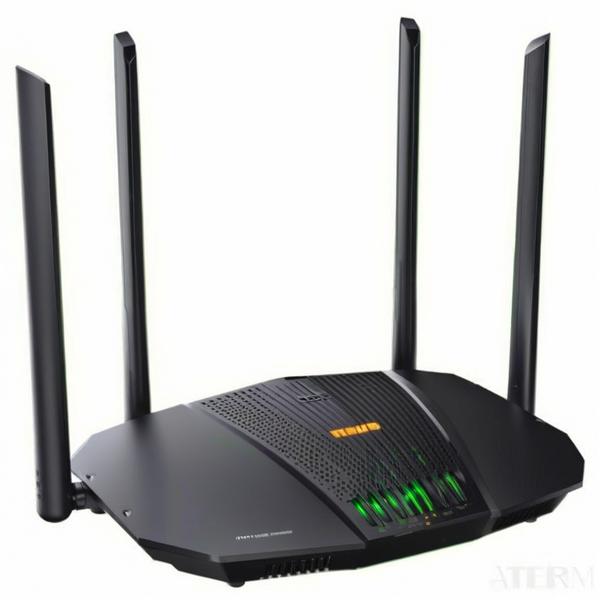
其实想想,设置路由器就像煮一杯好咖啡。比例、步骤、耐心都要恰到好处,太急就苦,太慢就凉。你愿意的话,我还可以根据你的户型给出更具体的摆位和参数建议。就像这家咖啡馆的窗外风景,总是让人多看一眼吧。
版权声明:本文内容由互联网用户自发贡献,该文观点仅代表作者本人。本站仅提供信息存储空间服务,不拥有所有权,不承担相关法律责任。如发现本站有涉嫌抄袭侵权/违法违规的内容, 请发送邮件至 9145908@qq.com 举报,一经查实,本站将立刻删除。本文网址:http://jc.a300.cn/installrouter/luyouqi/78162.html

相关推荐
-
tplogin.cn手机登录入口:手机端登录TP-Link路由器的步骤详解_1
在现代家庭中,TP-Link路由器作为网络连接的核心设备,已经成为了我们日常生活中不可或缺的一部分。无论是工作、学习还是娱乐,我们都需要通过网络与外界连接。为了方便用户管理和设置路…
-
路由器登陆不上怎么办?常见错误及解决技巧
很多时候,我们都会遇到路由器无法登陆的情况,这时候,很多人可能会觉得非常困惑,不知道该如何解决。其实,这种问题有很多原因,下面我们就来分享一些常见的错误及解决技巧。 当我们输入路由…
-
如何修改wifi密码:WiFi密码修改教程,保障家庭网络安全
i密码,帮助您更好地保护家庭网络。 您需要登录到路由器的管理界面。通常,您可以在浏览器地址栏中输入路由器的IP地址(如192.168.1.1或192.168.0.1)来访问管理界面…
-
192.168.0.1登录入口打不开?这里有一套实用又好上手的解决方法
很多人在登录路由器后台时,会直接在浏览器里输入192.168.0.1,可结果页面死活打不开,真挺让人头疼的。别急,这种情况其实特别常见,下面我就用通俗易懂、一步步带你排查的方法,保…
-
Netcore路由器设置方法,轻松实现网络连接
嘿,朋友们,坐在咖啡馆的小桌边,我来聊聊 Netcore 路由器的设置,保证你们听完就能上网。其实我最爱把家庭网络想成一个贴心的服务员,轻声问你需要什么,然后乖乖把信号送到你手里。…
-
路由器信号放大的有效方法:提升上网体验
在现代生活中,网络已经成为我们日常生活中不可或缺的一部分。很多人在家里或办公室使用路由器上网,但经常会发现信号不够强,导致上网体验很差。那么,有什么有效的方法来提升我们的网络信号呢…
-
路由器连接交换机的最佳设置方法与技巧
扩展。 了解路由器和交换机的基本概念至关重要。路由器是连接互联网与局域网的设备,它负责分配IP地址以及管理网络流量。而交换机则是在局域网内部用来连接多台设备的设备。通过将路由器和交…
-
华美R1路由器评测:打造稳定高速的无线网络体验
在当今的数字化时代,快速且稳定的网络连接已成为我们日常生活中不可或缺的一部分。华美R1路由器以其优越的性能和出色的用户体验,在众多路由器品牌中脱颖而出。无论是在线游戏、4K视频播放…
-
www.192.168.0.1访问教程:快速进入路由器管理系统
www.192.168.0.1访问教程:快速进入路由器管理系统 如果你想管理你的路由器,了解网络设置,最简单的方法就是通过192.168.0.1这个地址来访问路由器的管理界面。很多…
-
netcore NR286-E路由器参数配置介绍
详细参数 基本参数 路由器类型 上网行为管理路由器 网络标准 IEEE 802.3,IEEE 802.3u 传输速率 10/100Mbps 端口结构 非模块化 广域网接口 2个 局…