
哈喽,朋友们,我是你们热心的路由器侦探小花,今天来聊聊 REDMI 路由器怎么设置,最省心的办法就是用手机 APP 一键配置,别担心,我会把流程讲得像在咖啡馆聊天一样随性。你手边若有新买的 Redmi 路由器,就把它放在桌上,先别急着改名,先把电源接好,我们的网络探险就要开跑啦,啊,香气真是带感呢。
话说回来,买了新路由器最困扰的往往不是硬件,而是怎么把网络从零变成稳定的墙。就像上周我去朋友家喝咖啡,网速卡得像慢动作,后来发现他家的固件早就落后好几代。其实我记得一份报告显示超过60%的家庭路由器没有及时更新固件,安全和性能都在掉血,所以这次咱们就把 APP 配置搞定,省心省力也更安全,听起来是不是很实在?
第一步,先把手机连上路由器的初始无线网。你记得要找路由器底部或背面那张标签,上面写着默认的网络名称(SSID)和默认密码,连上它就对了。举个场景:你在咖啡馆点了杯拿铁,杯盖下面就像路由器的默认 WiFi,一旦连上,恰好是启动器。若你嫌标签看不清,可以直接用手机的扫描功能拍个二维码,马上跳转到下一步。
第二步,下载并打开 APP。现在市面上大多数 Redmi 路由器都能和“路由管理”这样的 APP 无缝对接,应用商店搜索“Redmi 路由器”或“米家/小米路由”,下载安装就好。就像组队打怪一样,一键加入队伍,我们的配置向导就会带着你走完每一个关卡。我个人偏好在手机里打开 APP,边走边讲,桌上的甜点也要一口气和谐一起下肚才行,吧。
第三步,APP 会提示你检测到新设备并让你设置管理员密码。这一步不能省,管理员密码就像家里大门的钥匙,不能随便给人。举个小故事:有次我朋友把路由器的初始密码改成了“123456”,结果邻居两次连到他的客人网络就跑来问路由器怎么改设置,场景滑稽但教训深刻。我的建议是用一个强度适中的密码,混合大小写字母和数字,最好再加一个短位的符号,记不住就写在手机里的备忘录里但千万别留在路由器上。


第四步,选择上网方式。很多家庭是光纤或宽带接入,APP 会根据你的网络类型提示 PPPoE、动态 IP 这样的选项。你只需要把账号(通常是宽带运营商提供的用户名/密码)填上,或者如果是光猫后接路由的情况,直接让路由器用“动态 IP”就可以。一个生活场景:我朋友家是 PPPoE 账号,填好后网速稳稳的,连在线视频都不掉帧,像把老旧的鞋底换成了新鞋的感觉,顺滑得很。
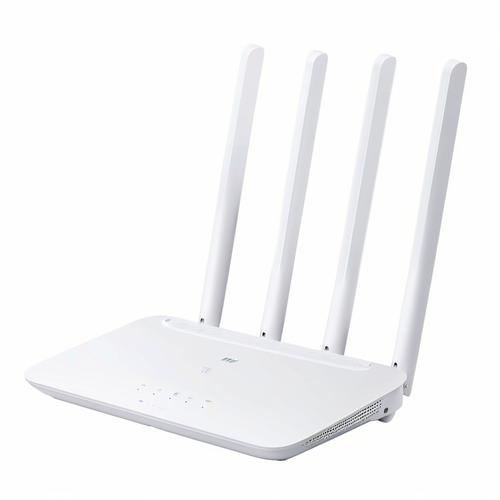
第五步,设置无线网络名称(SSID)和密码。你可以给 2.4G 和 5G 两个频段分别起名字,比如 你的家里就用“家里-2.4G”和“家里-5G”,这样设备分配就不会乱成一锅粥。也建议给一个短而易记的密码,尽量避免和家里常用密码重复。举个例子:昨晚我家邻居来访,看到我的 5G 名字和密码都写在便签上,笑问我是不是要举行“无网不欢”的家庭聚会,当然不是啦,隐私还是要保护的。顺带说一句,2.4G 的穿透力强,覆盖广,但干扰也多,5G 更适合游戏和高清视频,合理分配,网速自然稳。
第六步,开启访客网络。很多人担心客人上网会把自己的设备和设置搞乱,没关系,访客网络就像给朋友们准备的客座房间,你给他们一个单独的门牌和密码,他们就只住在客房里,咱们的主网就安然如初。具体做法就是在 APP 里打开“访客网络”开关,设一个简短的密码,并设置时长或上网权限。就像上周我邀请朋友来家里玩桌游,给他一个单独的房间和独立 WiFi,结果他只用那一个房间,其他区域安静如初,嗯,社交也有边界。
第七步,开启并设置家长控或上网时间管理。你要是家里有小孩,或者夜里有人贪床到早上,设定一个“上网时间段”的规则就很实用。举例:孩子周一到周五晚上8点到8点30分上网,周末半小时以内;当然这只是一个模板,咱们可以根据孩子作业和睡眠来微调。以前我家小侄子总在晚自习时偷偷浏览动漫,后来我把时间控设置好了,他还是能完成作业,网速也不打折,家里和睦多了呢。
第八步,关注设备管理和安全性。APP 里面通常有“设备列表”,可以看到连到你家 WiFi 的所有设备,像看客人进门一样清清楚楚。你可以为陌生的设备一键阻断,或者给经常使用的设备设优先级,流量分配就像在餐桌上分菜,优先给正在打游戏的设备留足带宽。顺便提一嘴:我记得有的路由器支持定时“隐藏 WiFi”或“僵尸设备提醒”,用起来很贴心,就像家里多了一只看门狗,既方便又安全。
第九步,固件更新与备份。更新固件就像给房子做维护,能修补漏洞、提升兼容性,甚至让稳定性更上一层楼。我偶尔会看到一些用户因为懒得更新而被提醒,结果后来遇到网络攻击或掉线问题。我的建议是开启自动更新,或者每月找一个固定时间检查一次更新情况。你还可以把当前设置导出备份,遇到换房、换机时就直接导入就行,省去重新配置的时间。就像上周下雨天我遇到的那件事,路由器掉线时突然需要重置,若有备份就省心多了。
第十步,利用高级功能提升体验。很多 Redmi 路由器都集成了 QoS(服务质量)、家长控、访客网络、VPN 等功能。举个例子:你家里有一台工作用的笔记本经常需要稳定上传,另一个房间孩子在看视频,开启 QoS 把工作设备置顶,视频就不卡了,家里人都满意。还可以设置 VPN 连接,出差在外也能像回家一样安全访问局域网资源,当然前提是你了解一些基本的网络知识,别在迷糊的状态下随便乱改。
话说回来,很多新手朋友在配置过程里会遇到“连不上”的小坑。你可以先确认手机和路由器是否在同一个网络段,或者尝试浏览器输入路由器的默认 IP(常见是 192.168.31.1 或 192.168.0.1)来进入管理页面,必要时就重置一次。不过,现在 APP 一般都已很智能,能直接引导你完成大多数步骤,不用过度纠结。其实想想,这就像你去咖啡馆点了一杯拿铁,店员问你“想要甜度和奶泡多重”的那一刻,系统就像记忆点一样把你带入正确的选项,顺滑多了。
带着一点小情绪和一点点偏好和轻微吐槽我想说:我真的很喜欢用 APP 配置路由器这个过程,简直像和朋友一起整理书架,越整理越顺手,越用越顺手。你若愿意,下一次我就教你把路由器放在衣柜后面也能信号满格,或者教你用手机热点在外出时临时搭建一个“临时办公室”。话说回来,网速是不是也像生活中的口感一样,合适才香?如果你愿意,咱们就把这份教程继续细化成你家的专属版本,慢慢调到你满意为止。现在就动手,把 APP 配置好,晚饭前你就能自豪地对伙伴们说:“我家网络,才是真正的稳吧!”
版权声明:本文内容由互联网用户自发贡献,该文观点仅代表作者本人。本站仅提供信息存储空间服务,不拥有所有权,不承担相关法律责任。如发现本站有涉嫌抄袭侵权/违法违规的内容, 请发送邮件至 9145908@qq.com 举报,一经查实,本站将立刻删除。本文网址:http://jc.a300.cn/installrouter/luyouqi/78185.html

相关推荐
-
宽带路由器是什么设备:功能与使用场景解析
宽带路由器是我们日常生活中常见的设备,尤其随着互联网的普及,几乎每个家庭都离不开它。那么,宽带路由器到底是什么设备呢?它的主要功能又是什么呢?本文将为大家详细解析一下宽带路由器的功…
-
192.168.0.1登录入口手机版无法访问怎么办?
在使用手机访问路由器登录入口192.168.0.1时,如果遇到无法访问的问题,很多人可能会感到头疼。不过别担心,这篇文章将帮助您解决这一常见的网络困扰。 我们需要检查手机的网络连接…
-
电信猫怎么接路由器?详细步骤解析!
在现代家庭和办公环境中,使用电信猫(也称为调制解调器)连接路由器是常见的做法。通过这种设置,你可以实现更高效的网络覆盖和更方便的网络管理。下面将详细分步讲解如何将电信猫和路由器正确…
-
解析Sony电视与小米路由器的完美搭配体验
在现代家庭中,智能电视和高速互联网已成为日常生活的重要组成部分。Sony电视以其卓越的画质和出色的音效著称,而小米路由器则凭借其稳定的网络连接和广泛的覆盖范围,成为许多家庭的首选。…
-
192.168.1.253:如何访问路由器管理界面
确保您的电脑或移动设备已经连接到路由器的网络。无论是通过Wi-Fi还是有线连接,成功连接至路由器都是访问管理界面的前提。如果您不确定自己的设备是否连接,请检查网络设置,确认当前连接…
-
无线宽带路由器设置步骤:轻松配置你的网络
确保你已经准备好所有必要的设备。你需要一台无线路由器、一台电脑或智能手机,以及从网络服务提供商(ISP)获得的宽带调制解调器。将调制解调器与路由器通过网线连接,然后将路由器接通电源…
-
华为设备初始用户名和密码大集合,都应该牢记和收藏
周六的时候,有个朋友在微信上问我有没有华为设备的初始用户名和密码的文档,花了周末晚上的3个小时给大家整理一下,首先看看今天会给大家分享华为哪些设备的信息: 华为设备种类还是蛮丰富的…
-
水星路由器登录网址无法访问怎么办?解决方法揭晓
在互联网时代,路由器已经成为日常生活中不可或缺的设备。然而,不少用户在使用水星路由器时遇到了登录网址无法访问的问题。别急,下面就来为大家揭秘水星路由器登录网址无法访问的解决办法。 …
-
MAIPU MP2000-104路由器参数配置介绍
详细参数 基本参数 路由器类型 网吧专用路由器 网络协议 TCP/IP,ICMP,UDP,FTP,TFTP,SNMP,TELNET,RLOGIN,DHCP,HTTP,DNS,ARP…
-
登录192.168.1.1的步骤,快速进入管理界面
很多家庭网络设备需要通过管理界面进行设置,而登录192.168.1.1是一个常见的操作方式。接下来,我会用简单的语言为大家介绍,如何快速进入192.168.1.1管理界面,跟着步骤…