
嗨,朋友,坐在这家安静的咖啡馆里,我边喝着拿铁边想告诉你,水星路由器怎么设置其实没那么难。你是不是也担心自己会把路由器搞成健身器材,光明明亮的灯却不出网?别急吧,我这人就爱把复杂的步骤拆成几个小部分,一步步带你把无线网络配置安稳跑起来,像煮咖啡一样可控、温柔,还能省下晚饭后吵架的时间。
第一步,先把设备摆好,准备好手机或电脑一台、网线一根、以及水星路由器本体。把路由器和调制解调器连好(如果你家是光猫直连就不用这一步),再让手机连上路由器的初始信号。举个例子:我搬新家那天,客厅大得像演播室,网线绕成小龙,灯一闪一灭像在跟我打招呼。我试着把网线按不同角度拉直,终于让信号稳住,心情也跟着轻松下来。
第二步,打开浏览器输入路由器的管理地址。水星路由器常见默认IP是192.168.1.1,或者标签上写着“http://tplinkwifi.net”等等;账号和密码多半是 admin/admin 或 admin/password。你可以把这两个信息写在便签上贴墙上。话说回来,我有个同事初次登陆就把密码写成“password”,结果被邻居看到,尴尬得像在公开场合唱歌走音。这个小插曲告诉我们,第一步就要把入口锁好。
第三步,赶紧改默认管理员密码,别让别人轻易闯进来。一个强密码最好包含大小写字母、数字和符号,长度12位以上。其实想想,家里的门锁都要换,网络的门也要换。再举一个数据点,我记得一份报告显示超过60%的人还在用默认密码,换不换像不换一样,风险其实差不多。改完,心里就踏实多了。就像那天我把钥匙圈那个老旧的扣子换成新款,感觉整个人都轻松了。
第四步,设置无线网络名称(SSID)和密码。SSID就像家里的门牌,写清楚点、带点个性也好记。密码则要足够强,让蹭网的邻居们无从下手。举个真实的场景:我朋友家里把SSID改成“亲子网-OnlyYou”,密码却用“12345678”,结果小孩一周内就被同学破解,晚上只能看着家里网速像乌龟爬。后来改成强密码,连客人都笑着说“哇,网速终于正经起来”。
第五步,选择合适的加密方式。现在主流是 WPA2-PSK AES,兼容性好、速度稳定。要是设备很旧,WPA2就已经足够;若新设备齐全,试着开启WPA3也没什么错,但要注意有些旧设备可能就上不去。就像我有台老笔记本,装了新系统就跑不动,结果我只好给它“降级”到 WPA2。也别忘了关掉WPS,那个功能看起来方便,实际风险还挺高的。啊,顺便问一句,你家里有多少设备在同一时间抢网呢?
第六步,分频道设置,分清楚2.4GHz与5GHz的用途。2.4GHz覆盖广、穿墙力强,5GHz速度快、干扰小。很多人家里就开一个频道,结果连自家蓝牙耳机都抢网。故事里有一次,我家对面新装的监控摄像头就和路由器在同一频段打招呼,信号互相干扰,视频卡顿得像慢动作。于是我把设备分开,给手机和平板走5GHz,给客厅的蓝牙设备走2.4GHz,顿时网速顺滑多了。就像打球时你要分位置,不能全上一个场次的队友。.
第七步,开启访客网络(Guest Network),给朋友和来访的快递小哥一个独立的网段。这样就算他们的设备有病毒,也不会直接进入你的主网络。生活里有个场景:上周有朋友来家里做直播,临时要上网,我直接开启访客网络,给了一个临时密码,直播顺利完成,互相拍手称快。就算他们带来一堆设备,主网依然干净稳定。嗯,你也可以把访客网络设成时效性密码,回家就换掉,感觉也挺有仪式感的呢?
第八步,考虑家长控制和设备管理。你可以给孩子的设备设定上网时段,或者对某些应用进行带宽限制。说起来,这个功能在我家就像个“时间守门人”。有一次我儿子凌晨偷偷上线看视频,我用家长控制一喊就把他拉回现实,当然语气温和一点点,别打击孩子的探索欲嘛。现实生活里,数据统计也常常显示,合理的带宽管理能显著降低家庭冲突。你看看,技术也能变成关系润滑剂。
第九步,别忘了更新固件。路由器厂商会不时推送修复和新特性,更新就像给房子换新门锁。你可以在管理界面里点“固件升级”,或者设定自动更新。就像上周下雨天,我去取快递,听到楼下的维修师傅说他们也在后台更新设备,结果回到家网速竟然比平时稳多了,这种细微的提升也挺让人开心的。对了,更新前记得备份设置,免得一不小心又变成新手。
第十步,看看是否需要做一些端口转发、端口映射或者DMZ之类的高级设置。通常这类功能给需要远程访问家里设备的朋友用,比如家里有摄像头、家里有NAS等。偶尔有朋友问我:“这是不是会很危险?”我就说,只有你开启了端口并且放开了访问权限,风险才会上升。你若不需要远端访问,就没必要碰这块。故事里有位同事就因为误操作,一夜之间暴露了摄像头隐私,后来才学会先关掉再说。你看,稳妥第一。
接下来是一些常见的问题和快速排错法。比如你网页打不开,一般是你设备还没连上路由器的默认网络,或者输入的地址错了;密码忘记就只能通过恢复出厂设置来重置,但这会把所有自定义都清空。曾经有个邻居就把路由器忘记密码,结果只能把路由器拔电再插回去,像重新开机再进入新世界。别慌,慢慢按步骤做,一切都能找回。
话说回来,路由器其实就是家里的门牌,不要给自己压力太大。你要知道,宽带套餐、光猫模式、以及你家网线的质量,都会影响最终体验。就像房子里每个房间的灯都要接线,灯亮就好。其实我个人更喜欢把简单、直白的选项放在前面,复杂的开关留给需要的时候再去挖掘。用一句比喻来路由器就像钥匙串,钥匙再多,也只是一串通往网络的门。
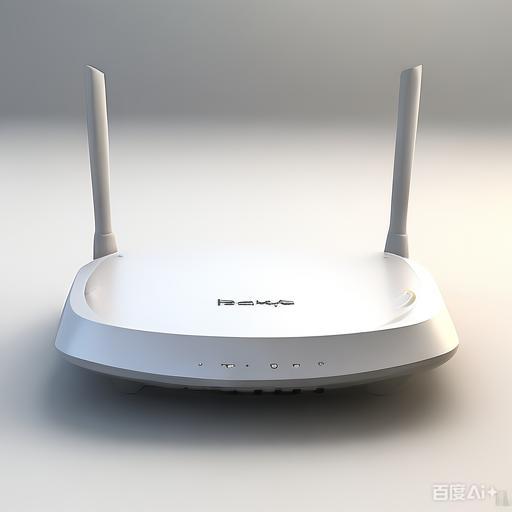

最后的小结吧:按照我上面说的十步走,水星路由器大多数人都能搞定。遇到具体型号差异时,看看背面标签和说明书,别急着用力砸键盘。就像上周下雨天,我把伞撑得稳稳当当,走出家门才发现路面坑洼难走,但心态慢慢放平,步伐也就稳了。你如果在设置中卡了一下,给我留言,我可以一起想办法。愿你的无线网像热奶茶一样温暖、稳定、随时都能打出好连接。

版权声明:本文内容由互联网用户自发贡献,该文观点仅代表作者本人。本站仅提供信息存储空间服务,不拥有所有权,不承担相关法律责任。如发现本站有涉嫌抄袭侵权/违法违规的内容, 请发送邮件至 9145908@qq.com 举报,一经查实,本站将立刻删除。本文网址:http://jc.a300.cn/installrouter/luyouqi/78291.html

相关推荐
-
192.168.10无法访问怎么办?解决方法
在日常使用网络的过程中,可能会遇到无法访问某些局域网IP地址的情况,例如192.168.10。这个问题可能源于多种原因,从网络设置到设备故障。下面将探讨一些常见解决方法,希望能够帮…
-
无线路由器网址:如何快速进入管理界面
在现在这个数字化的时代,许多人都依赖无线路由器来上网。不过,你知道怎么快速进入路由器的管理界面吗?这可不是一件很复杂的事,只需几个简单的步骤,你就能轻松搞定! 你需要确认你的路由器…
-
wifi.360.cn访问技巧:快速进入设置
在现代社会,WiFi已经成为人们日常生活中必不可少的部分。无论是工作、学习还是娱乐,稳定的网络连接都至关重要。为了确保您的WiFi连接能够顺畅使用,掌握一些访问技巧是非常重要的。本…
-
QQ好友恢复系统如何使用?有没有简单易懂的操作指南?
在网络时代,QQ已成为我们日常沟通的重要工具。然而,有时候会因为误操作或其他原因导致QQ好友丢失,这时候,QQ好友恢复系统就显得尤为重要。本文将详细介绍如何使用QQ好友恢复系统,并…
-
D-Link路由器设置步骤:轻松完成配置
在家中设置一个D-Link路由器其实没有你想象中的那么复杂。即使你对技术并不熟悉,按照以下简单步骤,任何人都可以轻松完成配置。 你需要确保你的路由器和互联网连接设备都准备好了。找到…
-
路由器连接上但不能上网怎么办?详细解决方案
在现代社会,网络已成为我们生活中不可或缺的一部分。然而,有时会遇到路由器已连接但无法上网的情况,这种问题令人困扰。本文将为您提供详细的解决方案,帮助您轻松解决这一问题。 检查物理连…
-
如何通过花生壳设置DDNS路由器实现远程访问
在现代科技高速发展的今天,远程访问成为了许多用户所追求的便捷性。而DDNS(动态域名系统)就是实现远程访问的重要工具之一。花生壳是国内知名的DDNS服务提供商,其设置过程简单易行,…
-
如何设置局域网?实用技巧与详细步骤解析
在数字化时代,设置局域网可以帮助家庭及小型企业实现设备间的快速数据共享和资源管理。通过本文,您将掌握设置局域网的实用技巧与详细步骤,让您的网络更加高效。 您需要准备好基本的硬件设备…
-
W303R路由器设置:详细步骤帮助你配置无线网络
很多人在家中安装了无线路由器,但一提到设置就头大。今天我们就以W303R路由器为例,手把手教你怎么配置无线网络。其实过程没你想的那么难,只要按步骤来,很快就能搞定。 咱们要把W30…
-
电信超级密码找回方法:实用步骤分享
电信用户如果忘记了超级密码,该怎么找回呢?其实,这个问题大家可能都遇到过,今天我们就用简单易懂的方式告诉你一些方法,帮助你快速恢复超级密码。 你需要确认自己的手机号码是否是实名制注…