
在家里上网时,很多人会纠结一个小问题:网线到底应该插在路由器的哪个接口?插错了可能网速慢、设备连不上甚至连不到路由器管理界面。其实路由器口子分成两类,最常用的是 WAN 口和 LAN 口。理解它们的作用和正确的接法,可以让网线的作用最大化,也能避免不必要的困扰。下面就带你把这些口子讲清楚,顺带给你一些实用的小技巧。
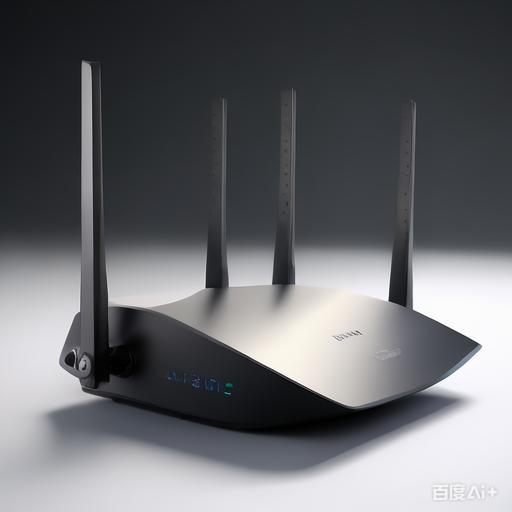

先把两种口子的区别说清楚:WAN 口是专门用来接来自宽带调制解调器的网线,相当于连接互联网的入口;LAN 口则是把路由器变成一个分配内网的节点,方便把有线设备和无线设备都连上同一个局域网。你在路由器背面通常能看到几个标识,有时 WAN 口会和其他端口颜色不同,常见是蓝色代表 WAN,黄色代表 LAN。若是新手,最稳妥的办法是查路由器背面的铭牌和使用手册,或者在网页管理界面里查看端口标识。
日常家庭上网的最常见场景是把光纤猫或宽带猫的网线接到路由器的 WAN 端口。网线的一头插在光猫的以太网口,另一头插进路由器背面的 WAN 端口。接好电源后,路由器会通过 WAN 口从互联网拿到公网地址,然后把网络分发到所有连接的设备。手机、平板、电脑、智能电视等可以通过无线网名连接,也可以把有线设备插到路由器的任意 LAN 口上。
遇到一些特殊情况,接法会有细微差异。比如你买的是带路由功能的网关设备,或者路由器设置成了 AP 模式。在 AP 模式下,路由器只做无线信号的扩展,WAN 端口就不参与路由,把主路由的 LAN 口和这台设备的 LAN 口连起来就行。很多人把两台路由器直连成桥接,能让信号覆盖更广,但要注意同一网段的设置,避免双重路由造成网络冲突。
如果你想布线让家里设备有更多有线连接,接法也很简单。把路由器的任意一个 LAN 端口连到交换机的任一端口,交换机再把其他设备分线连接,或者直接把设备一一接到路由器的 LAN 口。这样可以避免路由器端口不够用的情况,尤其是家里有游戏主机、NAS、机顶盒等设备时。
对一些只需要无线覆盖但需要较多有线端口的家庭来说,还可以把路由器作为第二个无线访问点来部署。一般做法是把主路由的 LAN 端口与副路由的 LAN 端口相连,禁用副路由的 NAT 功能,让两个路由在同一局域网内工作。这样既能保留原有有线网络,又能扩展无线覆盖,日常上网体验会更平滑。
遇到网线插上后却不上网的情况,可以从几个方面排查。先确认线两端是否插紧,网线有无损坏;换一根网线试试,确认端口没有松动或损坏。再看路由器的指示灯,WAN 指示灯是否亮起,若没有看到互联网信号,可能是光猫与路由器之间的连接有问题,或者账户未开启宽带服务。最后可以登录路由器的管理界面,查看 WAN 状态、获取的 IP、网关是否正确。通常只要线缆和端口正常,这一步就能把问题找出来。
除了接法,要想网络稳定还得注意一点,路由器本身的设置也别掉队。为保护家庭网络安全,建议修改默认管理员密码,开启加密传输,使用 WPA2 或 WPA3,关闭不必要的远程管理。定期检查固件更新,修补已知漏洞。还有,给来访设备开启访客网络,避免来宾设备直接进入主网络。若你需要启用端口转发或端口设置,按需在管理界面配置,避免暴露不必要的端口。
总结一下实际操作要点:分清 WAN 与 LAN 的职责,光猫到路由器的网线放在 WAN 口,其他设备通过路由器的 LAN 口连接,必要时通过交换机或第二个路由器扩展有线和无线覆盖。遇到问题逐条排查,网线、端口、指示灯和路由器设置都别忘。只要掌握这几点,家里的有线网和无线网就能跑起来,日常上网、看视频、打游戏都更顺畅。
把这篇文章分享给关心网络的小伙伴吧,他们会感谢你的细心整理。
版权声明:本文内容由互联网用户自发贡献,该文观点仅代表作者本人。本站仅提供信息存储空间服务,不拥有所有权,不承担相关法律责任。如发现本站有涉嫌抄袭侵权/违法违规的内容, 请发送邮件至 9145908@qq.com 举报,一经查实,本站将立刻删除。本文网址:http://jc.a300.cn/installrouter/luyouqi/79005.html

相关推荐
-
无线AP解决方案有哪些?覆盖、漫游与控制策略
在如今的无线网络环境中,无线AP解决方案已成为企业和个人用户的重要选项。通过合理配置无线接入点(AP),我们可以显著提高网络的覆盖范围和稳定性。不同的环境需要不同的解决方案,因此了…
-
中国移动 中兴 ZXHN E503路由器调试方法,设置方法
中兴E503路由器属于家用双千兆路由器, 双频1200M ,支持mesh组网的一款性能相当奥利给的路由器。 中兴 ZXHN E503路由器 刚接触这个路由器是家里安装了移动宽带赠送…
-
192.168.1.1访问方法:轻松进入管理界面
在现代家庭和办公环境中,路由器成为了连接网络的核心设备之一。想要优化家中网络的性能,首先需要进入路由器的管理界面。通过输入192.168.1.1,用户可以轻松访问这一界面,进行必要…
-
192.168.0.1手机版入口:手机登录路由器管理页面的方法
在现代家庭中,路由器是连接互联网不可或缺的设备。如果您想通过手机登录路由器管理页面,可以使用192.168.0.1这个常见的IP地址。本文将为您提供详细的步骤,帮助您轻松登录您的路…
-
TENDAWIFI.COM访问问题解决,快速进入管理
嘿,朋友们,坐在这家小咖啡馆,手指还在敲键盘,屏幕却跳出 TENDAWIFI.COM 的登录页却怎么也进不去。我决定把最近这场“路由器到管理员界面”的小探险讲给你们听。作为一个爱喝…
-
手机WiFi上网速度慢怎么办?优化方法分享
很多人都感到手机通过WiFi上网速度慢,这让我们在使用网络时感到十分沮丧。那么,有哪些方法可以优化我们的WiFi连接,从而提升上网速度呢?接下来,我将为大家分享一些实用的优化方法。…
-
中国移动WiFi路由器管理攻略:轻松设置与优化网络体验
优化家庭网络。 我们需要了解中国移动WiFi路由器的管理网址。一般来说,大部分中国移动路由器的管理网址为192.168.1.1或192.168.0.1。打开浏览器,输入该网址后,您…
-
TP Link路由器密码修改:详细步骤指导
修改TP Link路由器的密码其实非常简单,今天我们就来详细聊聊这个过程。你得确保你已经连接到TP Link路由器的网络。无论是通过Wi-Fi还是网线,只要连接上就好。记住,这一步…
-
什么叫拨号上网?原理与设置的实用解释方法
拨号上网,顾名思义,就是通过电话线拨号来连接互联网的一种方式。虽然现在已经有了更快的宽带上网方式,但拨号上网在上个世纪90年代是非常流行的。你可能会好奇,这种上网方式是如何运作的,…
-
提高登录安全性:使用tplogincn的实践
在数字时代,网络安全已成为所有用户和企业关注的焦点。尤其是在进行在线登录时,确保账户安全关重要。使用tplogincn,能够为您的用户提供更高水平的保护。下面将探讨提高登录安全性的…