
你家路由器灯常常亮着红色,心里就默默紧张起来,感觉网线、宽带都坏了,其实情况没那么绝对。红灯只是提醒你网络链路中某个环节出现了异常,不代表一定没有网,但确实值得认真排查。遇到这种情况,别慌,先把灯的位置和现象分清楚,再按步骤进行排查,通常问题就能快速定位到。这样的灯色对比和路由器型号有关,具体要看说明书的灯义解析,很多时候只是信息提示而非最终结论。
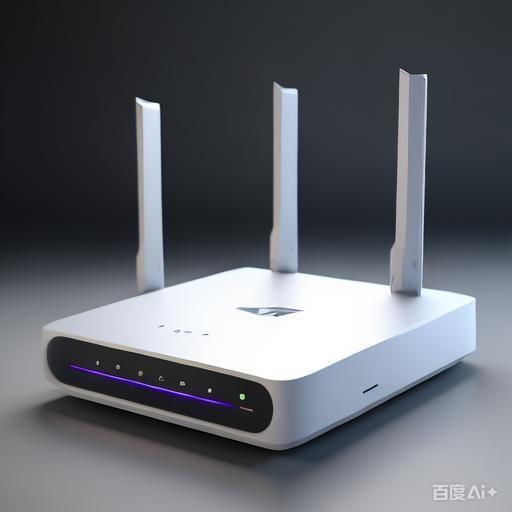

不同型号的路由器对灯的定义不完全一样,常见的电源灯、WAN口灯和LAN灯会在不同状态下显示不同颜色。电源灯不亮、闪烁或一直是红色,往往跟供电稳定性有关,可能是电源适配器、插座有问题。WAN灯亮红则说明路由器和网络之间的连接出现异常,可能是光纤猫没连好、网线没插好、账号没授权等原因。理解灯的组合,有助于缩小排查范围,省下不少试错时间。
先把电源检查干净,别急着拆机。确认路由器的电源线插头紧实,插座没有松动,适配器没有明显变形。把电源线拔出,等十几秒再插回去,观察灯的变化。如果灯一直红亮或完全不亮,换一个插座再试,甚至换一条电源线排查,很多时候就是供电的问题导致灯光异常。
接下来看光猫或宽带猫以及两者之间的连线。很多家庭把光纤猫和路由器连在一起,WAN口灯的颜色往往决定是否能上网。断开网线重新连上,看看WAN口灯是否恢复正常。如果光猫的指示灯正常,路由器的WAN口也要有相应的工作信号,才表示网络链路在路由器这一端是通的。
网线质量与插口的状态也不容忽视。折弯、外皮破损、接口氧化都可能让信号传输变差,导致灯色异常甚至断网。用一条全新网线测试,把路由器的WAN口直接连到光猫或光猫的网口,再把一台设备接入路由器的LAN口做上网测试。如果换线后情况好转,问题就落在网线本身。
设备本身的健康也要考虑。路由器固件太旧或出现系统异常,可能让灯常亮红色而不稳。进入路由器管理界面,查看WAN口状态、拨号模式、MAC 克隆、桥接模式等设置是否正确。若界面可访问,尝试升级固件,检测是否有已知的稳定性问题被修复;先备份现有配置,再进行升级。
配置错误常常被低估。把路由器设成桥接、开启了严格的访问控制、或错误地设定了IP地址和网关,都会导致设备无网。逐项检查网络模式、DHCP 服务器、端口转发以及防火墙规则,确保没有把本来应该通的通道给堵死。若不确定,恢复默认设置并逐步重新配置,也是一个快速排错的办法。
有些时候涉及账号与网络接入的变更。运营商的宽带账户可能到期、密码被修改、或是上次修改了拨号参数,导致路由器无法完成认证。此时需要联系运营商,提供路由器型号、序列号、MAC 地址和灯的具体状态,让他们检查账号是否有效、线路是否有问题,并按照要求重新配置宽带参数。
环境因素也不该忽视,家里的设备摆放位置和周围环境会影响信号稳定。金属物体、厚墙、微波炉、无线路由器之间的距离都会让信号变弱甚至出现间歇性问题。把路由器放在开阔、高处、通风良好的位置,尽量远离干扰源,线缆整理整齐,能让连接更稳定,灯色也不容易乱跳。
把排查过程记录下来能省下不少时间。写下每一步做了什么、灯的变化、网线更换后的结果、以及重启的时间点等,发给客服时可以直接把信息给清楚,避免来回重复说明,能让问题更快被定位解决。
如果以上步骤都做过后仍然没有恢复,尝试一次恢复出厂设置。操作前务必备份重要信息,比如自建的WiFi名称、密码以及必要的自定义设置,恢复后再逐步导入。恢复出厂设置通常会把设备状态恢复到初始状态,很多时候能解决因为设置混乱导致的上网问题。
平时的维护也很重要。定期检查固件更新、用质量更好的网线、定期清理路由器周边、确保电源稳定,都会显著降低红灯频发的概率。把设备放在安全、通风、无水汽的环境中,避免高温和潮湿,延长设备寿命的同时也提高网络的稳定性。
归根结底,路由器红灯往往是在提示你网络链路某个环节需要注意,别慌张,按部就班地排查电源、光猫、网线、设置和账户,往往就能找出问题并快速恢复上网。多留意灯的颜色变化和不同组合背后的含义,你会越来越得心应手。
请把这篇文章分享给你的朋友吧,她的朋友也会感谢你哦!
如果你觉得有用,分享给身边的朋友看看,他们一定会感谢你的帮助。
版权声明:本文内容由互联网用户自发贡献,该文观点仅代表作者本人。本站仅提供信息存储空间服务,不拥有所有权,不承担相关法律责任。如发现本站有涉嫌抄袭侵权/违法违规的内容, 请发送邮件至 9145908@qq.com 举报,一经查实,本站将立刻删除。本文网址:http://jc.a300.cn/installrouter/luyouqi/79549.html

相关推荐
-
电信Wi-Fi登陆页面如何操作?有哪些常见问题解答?
电信Wi-Fi登陆页面操作指南及常见问题解答 随着互联网的普及,Wi-Fi已成为日常生活中不可或缺的部分。在使用电信Wi-Fi时,不少用户会遇到登陆页面操作和相关问题。本文将为您详…
-
电信猫网线接路由器的详细步骤与注意事项
意事项,帮助用户轻松设定网络连接。 准备好所需的设备。接入宽带的电信猫通常会配备一个网线,另外需要准备一个路由器以及用于连接路由器和其他设备的网络线。如果您不确定设备的完整性,可以…
-
tplogincn路由器管理页面详解:一步步教您轻松设置和优化网络连接
在现代家庭和办公环境中,路由器扮演着关重要的角色。了解和管理tplogincn路由器的设置,不仅能够优化网络连接,还能确保您的网络安全。本文将为您详细解读tplogincn路由器管…
-
TPLink无线路由器安装指南:接线与向导配置
在如今这个数字化的时代,拥有一个可靠的无线路由器显得尤为重要。TP-Link无线路由器因其稳定性和易用性受到广泛欢迎。那么,如何正确地安装和配置TP-Link无线路由器呢?不如跟我…
-
192.168.1.1路由器登陆设置教程:恢复登录与改密码方法
192.168.1.1路由器登陆设置教程:恢复登录与改密码方法 在现代社会,路由器是家庭和办公室网络的重要组成部分。很多朋友在使用路由器的时候,可能会遇到无法登录或者需要更改密码的…
-
路由器怎么恢复出厂设置?解决方案分享
很多时候,我们的路由器可能会出现一些问题,比如网络连接不稳定、无法上网等。这时候,恢复出厂设置可能是一个不错的解决方案。不过,很多朋友可能对这个过程不太了解,今天我就来分享一下如何…
-
如何将路由器直接连接到电脑,快速上网的详细步骤
在现代生活中,网络已成为我们不可或缺的一部分,而路由器则是实现网络连接的重要设备。如果你希望更快地上网,将路由器直接连接到电脑是一个有效的选择。本文将为您提供详细的方法和步骤,帮助…
-
新路由器怎么设置?快速上手指南
在当今数字化时代,拥有一个好的路由器是每个家庭的必备条件。如果你刚购买了新路由器,不知道该怎么设置,别担心!本文提供了一份快速上手指南,帮助你轻松设置新路由器。 取出你的新路由器,…
-
小米路由器BE6500:轻松配置网络,享受极速体验
在如今这个互联网时代,稳定快速的网络连接对我们来说是必不可少的。今天,我们来聊聊小米路由器BE6500,它不仅性能强大,而且配置起来非常简单。无论你是技术小白还是网络高手,都能轻松…
-
荣耀路由器设置技巧,提升网络性能
提升荣耀路由器网络性能的技巧 在现代社会,网络已成为我们生活中不可或缺的一部分。荣耀路由器因其出色的性能和稳定性,受到众多用户青睐。为了更好地享受网络带来的便利,优化路由器的设置显…