
在日常上网体验中,路由器的安装和设置显得有些复杂,尤其遇到多款型号和不同的界面时。配合直观的教学图片和视频教程,能把整个流程拆解成几步清晰的画面,让新手也能快速上手。本文整理了从拆箱、连线到配置无线网络的完整步骤,并把关键操作对应到配图的说明,方便你在手机或电脑上按图索骥地完成设置。
准备阶段,不需要很多工具:路由器本体、网线一根、电脑或手机一个、以及教程中提到的图片或视频。若手头没有视频资源,截图把每个步骤的界面要点记录下来也行。把图片按顺序放好,命名清晰,标题用简短的动词描述,如“打开设置页面”“修改无线名称”等,这样在浏览教程时就能一眼识别。
市面上的路由器品牌和型号很多,管理界面的布局差异会让新手有些吃不准。无论是拖拽翻页的交互,还是按钮与开关的位置,核心信息往往是登录地址、默认账号与无线设置项。把这些在图中标注清楚,可以避免重复尝试和误操作。
在真正动手前,先看路由器背面的标签,上面会印着默认的登录入口和账号,有的还标出默认无线密码。若你手头没有信息,可以先准备一个网线,确保电脑能直接连在路由器的LAN口。遇到无法登录时,重置按钮是一个可靠的回退选项,但要知道reset会抹掉自定义设置,需要重新配置。
把电源插上,看到指示灯亮起时再把网线一头连在路由器的任意LAN口,另一端接在电脑上。若使用无线连接,先用手机搜索默认无线网络名称并连接,输入背标的默认密码。这一步的图片要清楚显示端口标识和网线走向,避免误插到WAN口或其他接口。
打开浏览器,在地址栏输入路由器的默认入口地址,一般是如192.168.1.1或192.168.0.1,具体以设备标签为准。出现登录界面后,输入默认账号和密码。若页面显示安全提示,可以点击继续;不同设备的界面颜色和布局不同,但都能找到“设置”、“无线网络”或“管理”这类入口。
进入无线设置区时,先把路由名称改成易记的名字,接着练就一个强口令作为管理密码,别把弱口令混在同一个页面。无线网络通常分为2.4GHz和5GHz两段,分开设置更利于稳定和速度。给SSID取不同名字,避免与邻居冲突;把无线安全模式设为WPA2或WPA3,选择较强的加密方式。若需要访客上网,可以启用访客网络,并限定访问权限和带宽。把这些要点在图片中逐步标注,让每一个按钮和切换都对应到画面上的位置。
为了让教程更友好,建议把图片放在相同的文件夹内,按步骤命名,如Step1_Wifi开关、Step2_修改SSID等。给图片添加简短注释,便于浏览时快速定位。若你是在网站上写作,图片的尺寸要合适,最好保持统一的宽高比例,避免页面错位。文字和图像的配合越清晰,读者就越愿意继续浏览。
完成基本的网络配置后,检查固件版本是否是最新。厂商会不定期发布升级包,带来稳定性和安全性的改进。更新前最好备份当前配置,避免升级失败后手忙脚乱。除此之外,关闭不需要的远程管理功能,开启防火墙,以及定期更换管理员密码,都是提升网络安全的好习惯。
如果找不到登录入口,可能是设备没有启动或网线未连通,先对路由器进行简单重启。遇到页面加载慢,可以清理浏览器缓存、换一个浏览器再试。出现无线信号弱的问题,检查天线方向和频道设置,必要时从自动信道切换到手动频道。若仍无法解决,查阅路由器背面标签上的默认信息并尝试重新恢复出厂设置,再按图进行新的配置。
现在你如果有视频教程和图片,就是把它们按逻辑排序。比如在开头放一个总览图,接着给出具体的操作截图,每张图下方写一句简短的说明。很多朋友会说,系统界面看起来像外星语,但看多几次后就能分清哪些按钮是必须点的。别担心,一步步照着图走,速度会越来越快,你会发现自己在短时间内就能完成大部分设置。
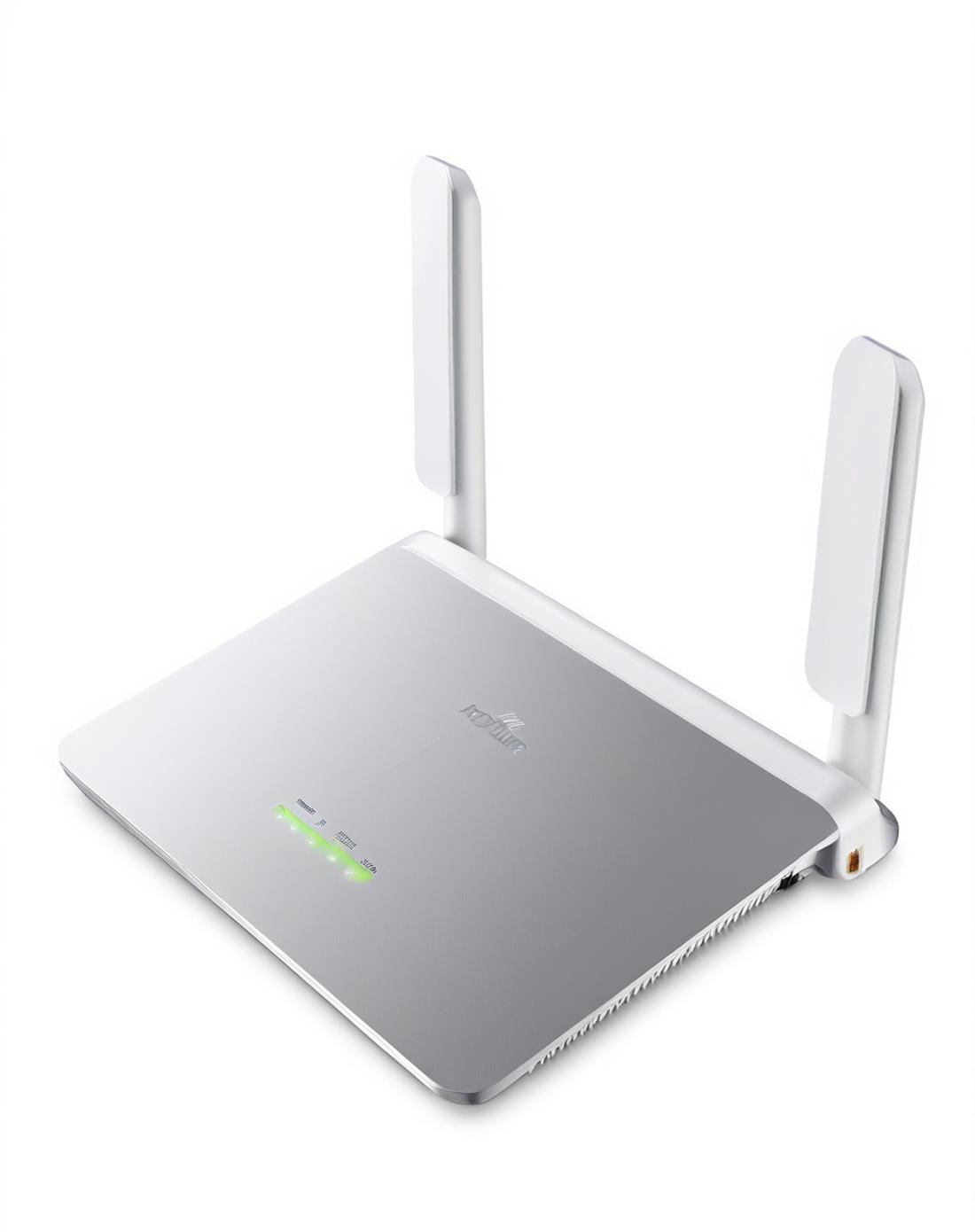

如果你准备把教程做成一个快速指南卡片,最好用单页展示。把图片排成竖列,每一步给出一句话要点,避免让文字和画面互相干扰。手机横屏拍摄时,一定要拍清楚端口名称和标识,方便读者在真实设备上比对。你也可以把图片嵌在文字旁,形成读者在看图时就能跟着操作的排版。
有线连接稳定时,很多人会先把电脑通过网线接入,再进入设置页面进行路由器的基本配置。无线部分则需要注意频道选择和功率设置,避免与邻居的信号干扰。对新手来说,开启一个简单的访客网络,给家中访客使用,就能避免把主网络的密码暴露在外。
在网络长期使用中,保持路由器的更新和安全性是一个持续的过程。设定一个小目标,例如每三个月检查一次固件更新、重新生成管理员口令,以及确认所有连接的设备都在受信任名单里。把自己整理好的图片和文字存成一个云盘备份,以便未来的需要快速复用。
通过这样的图片+视频的组合,你可以更直观地理解路由器的每一步设置,而不是在文字描述里反复猜测。把这份指南放在家里的共享位置,家人和朋友看到也能按部就班地完成配置。如果你愿意,不妨把这篇文章分享给需要的朋友,他们也能省去不少摸索时间。
把这份路由教程转给一位需要的朋友,愿你们都能更快上手。
版权声明:本文内容由互联网用户自发贡献,该文观点仅代表作者本人。本站仅提供信息存储空间服务,不拥有所有权,不承担相关法律责任。如发现本站有涉嫌抄袭侵权/违法违规的内容, 请发送邮件至 9145908@qq.com 举报,一经查实,本站将立刻删除。本文网址:http://jc.a300.cn/installrouter/luyouqi/80713.html

相关推荐
-
路由器怎么连接网线?实用技巧与指南
在现代家庭中,拥有一个稳定的网络连接是必不可少的,而路由器则是实现这一目标的关键设备之一。连接网线到路由器,看似是一件非常简单的事情,但如果你是新手,下面的实用技巧和指南一定能帮助…
-
路由器管理系统入口192.168.0.1的详细登录教程
腾达无线路由器如何登陆管理界面呢?无线路由器的登陆地址怎么看呢?192.168.0.1如何登录? 一、查看登录地址 1、在路由器底部贴纸上查看路由器登录IP地址,如下图所示: 2、…
-
华为路由器登录界面,如何访问?
遇到华为路由器登录界面的时候,别紧张,步骤其实挺直观的。你只要知道怎么从设备出发,怎么找地址,怎么输入账号密码,就能看到路由的管理界面,调整网络设置也就顺理成章。本文用通俗的说法带…
-
360路由器评测:智能家居的伴侣
策。 360路由器以其卓越的信号覆盖能力而著称。许多用户在使用传统路由器时,经常会遇到信号不稳定或si角问题。而360路由器采用了先进的MIMO技术,能够有效提高信号传输的稳定性和…
-
TP-LINK密码重置步骤,恢复网络连接
在现代社会,网络连接已成为我们日常生活中不可或缺的一部分。无论是工作还是娱乐,一个稳定的网络连接都是必不可少的。对于TP-LINK路由器的用户来说,有时由于各种原因,我们可能需要重…
-
路由器复位键在哪儿?快速找到按键位置与完整恢复步骤说明
很多朋友在家里上网卡顿、密码忘记或者路由器莫名其妙“闹脾气”时,第一反应就是重置。但问题来了:复位键到底在哪儿?别急,这事儿真的不难,我下面就用特别接地气的方式,手把手带你找到那个…
-
TP-Link路由器密码设置:详细步骤指导
在如今的数字时代,拥有一个安全的无线网络是至关重要的。而设置TP-Link路由器密码是保证网络安全的第一步。有些朋友可能觉得这个过程会有些复杂,不过别担心,我会为你提供详细的步骤指…
-
tplogincn手机登录官网:便捷登录、快速开启新体验!
在现代社会,手机已经成为人们日常生活中不可或缺的工具。随着智能手机的普及,越来越多的在线服务也逐渐将手机登录方式作为用户进入平台的重要渠道。tplogincn手机登录官网正是为了满…
-
路由器连接不上怎么办?常见问题及解决方案
在现代生活中,路由器是我们上网的重要工具。然而,有时我们可能会遇到路由器连接不上网络的情况,这会影响我们的工作和娱乐。本文将讨论一些常见问题及其解决方案,帮助您快速恢复网络连接。 …
-
腾达路由器WiFi密码设置攻略:轻松配置无线网络安全
腾达路由器WiFi密码设置攻略:轻松配置无线网络安全 随着智能家居设备的普及,Wi-Fi网络已成为我们生活中不可或缺的一部分。腾达路由器以其稳定的性能和亲民的价格受到广大用户的喜爱…