
在现代家庭,网速稳定和信号覆盖才算是基本刚需。对多数家庭来说,小米路由器以性价比和易用性著称,能覆盖两层楼并同时支撑多设备在线。下面这份配置详解,面向新手和想进一步优化网络体验的朋友,帮助你从开箱到稳定运行逐步完成。
拿到路由器后,先检查电源和网线是否完好。把网线从光猫或宽带入口口接到路由器的WAN口,路由器放在尽量中央的位置,越开阔越利于覆盖。用手机或笔记本连上路由器自带的初始网络,通常标签上会写出默认名称和初始密码,便于你完成第一次登陆。
进入管理界面是开始配置的第一步。常用入口包括 http://miwifi.com、192.168.31.1,以及部分机型的 192.168.0.1。打开浏览器,按照提示输入账户信息,第一次登录时请及时修改默认密码,设置强密码,避免安全隐患。
路由器需要知道如何上网。根据你家的宽带类型选择合适的上网方式,常见的有 DHCP、PPPoE、静态IP。若是宽带账号和密码,输入 ISP 提供的用户名和密码,保存后让路由器获取公网地址。若设备提示自动获取,确保云端功能开启以便远程管理。
无线网络在家里最重要的一环。为2.4G和5G分别设定清晰的SSID,不要使用过长或含有特殊字符的名称。选择 WPA2-PSK 或 WPA3 加密,设置强密码。建议开启信道自动选择,避免和邻居的信道冲突,必要时手动改信道到干扰较少的频段。
为了提升覆盖,尽量把路由器摆放在开放处,远离厚墙和金属物件。若家里设备多,开启 MU-MIMO、Beamforming 等功能可以提升多设备并发时的稳定性。若设备支持 Mesh,考虑让第二个设备作为中继,形成统一的家庭网段,避免频繁切换网络。
为了安全与隐私,可以开启访客网络,给来访的设备分配独立的Wi-Fi和密码,限制访问主网段的权限。还可以设置设备绑定或访问时间表,对孩子的设备使用进行合理的时间控制,并可以查看连接设备的名称和流量情况,便于管理。
家里如果有需要控制上网时间的成员,可以配置家长控制,设定上网时段和可访问的网站名单。对于办公或学习设备,可以给优先级更高的设备设定带宽上限,让游戏、视频和下载不会影响到工作。路由器往往会提供简单的 QoS 设置,按设备或应用来分配带宽。
如果你有家用服务器、局域网内的摄像头或需要远程访问家里设备,可以使用端口映射/虚拟服务器功能,将外部端口指向内部设备的端口。启用远程管理时,务必开启 HTTPS 和强密码,并只在必要时段开启,避免被外网直接访问。同时开启云端备份,将设置同步到云端,方便多设备间迁移。
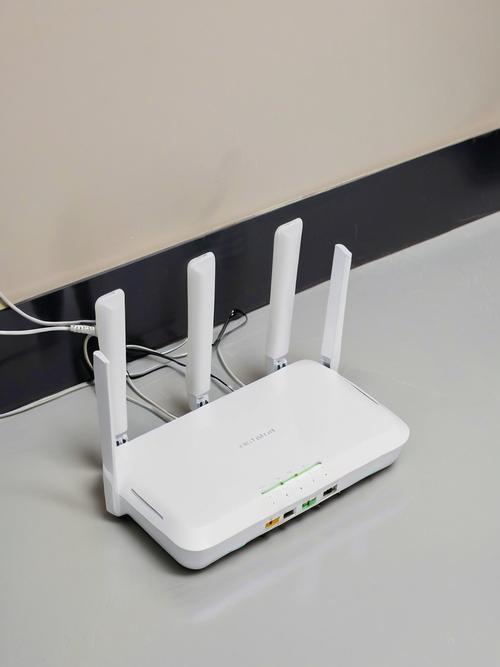

路由器的固件更新能修复漏洞、提升兼容性和性能。进入管理界面查找固件更新,选择在线升级,保持网络稳定。更新前最好备份当前配置,避免升级后某些自定义设置丢失。更新完成后,重新检查无线名称、密码和端口转发等关键项。
遇到网络不稳时,先排查物理层,确认网线是否松动、路由器是否过热。重启路由器往往能解决临时的缓存问题;若仍有问题,尝试更改无线信道、关闭占用过高的设备。记得定期查看设备连接列表,清理陌生设备,保证网络安全。
讲讲扩展与日常维护的实用技巧。若家里覆盖不均,可考虑增加一个或两个子路由,形成无缝漫游。开启自动备份、定期检查固件版本,保持设置的最新状态。记录关键设置的要点,遇到问题时能快速还原。
在使用智能家居设备时,注意隐私和网络安全,尽量用独立的访客网络或隔离的 VLAN 来分离物联网设备与个人终端。合理命名设备、遮蔽默认管理员账号信息,减少暴露面。
如果这篇文章对你有帮助,记得把它推荐给需要的人哦!
版权声明:本文内容由互联网用户自发贡献,该文观点仅代表作者本人。本站仅提供信息存储空间服务,不拥有所有权,不承担相关法律责任。如发现本站有涉嫌抄袭侵权/违法违规的内容, 请发送邮件至 9145908@qq.com 举报,一经查实,本站将立刻删除。本文网址:http://jc.a300.cn/installrouter/luyouqi/81275.html

相关推荐
-
猫与路由器一天耗电量对比:你知道多少?
在现代家庭中,猫是许多家庭的宠物,而路由器则是互联网连接的核心设备。尽管它们的功能截然不同,但它们的电力消耗却是我们十分关注的话题。无论是节能还是降低电费,了解猫与路由器的耗电量都…
-
铁通宽带路由器设置:一步步教你完成配置
在如今的互联网时代,宽带已成为我们生活中不可或缺的一部分。尤其是铁通宽带,以其稳定的信号和快捷的上网速度,受到了很多用户的青睐。如果你刚刚入手了铁通宽带的路由器,恐怕第一件事就应该…
-
无线路由器网址无法访问怎么办?快速修复
当你的无线路由器网址无法访问时,这确实会让人感到沮丧。不过不用担心,下面我们将一步一步给你讲解如何快速修复这个问题。 确保你的设备连接到无线路由器上。如果你是用手机或电脑访问的,请…
-
D-Link DIR-879设置指南:提高信号覆盖和速率的技巧
在如今这个信息高度发达的时代,网络的稳定性和速度变得尤为重要。D-Link DIR-879作为一款优秀的路由器,不仅拥有强大的性能,还能带来较好的信号覆盖。那么,如何设置DIR-8…
-
蒲公英企业智能组网X6路由器参数配置介绍
详细参数 基本参数 功能参数 其他参数 路由器附件 保修信息 产品特性 基本参数 路由器类型 企业级路由器,VPN路由器 网络标准 IEEE 802.11 a/b/g/n/ac 网…
-
荣耀路由5 2.5G版:如何快速设置与优化
现在,越来越多的人在家中选择使用荣耀路由5 2.5G版来提升网络体验。无论是在线看视频,还是打游戏,网络的稳定和速度都是关键。今天我们就来聊聊,如何快速设置和优化你的荣耀路由5,让…
-
WiFi密码忘了怎么办?重置路由器与找回攻略
在现代社会,WiFi几乎是我们日常生活中不可或缺的一部分。无论是工作、学习还是娱乐,WiFi都扮演着重要的角色。但是,有时候我们会遇到一个麻烦的问题——WiFi密码忘了该怎么办?今…
-
CISCO 3945E/K9路由器参数配置介绍
详细参数 基本参数 路由器类型 多业务路由器 网络标准 IEEE 802.3,IEEE 802.1Q,IEEE 802.1ah,IEEE 802.1ag 网络协议 IPSec,PP…
-
无线路由器300m:300M无线路由器选购指南,提升家庭网络速度
在当今数字化时代,家庭网络的速度和稳定性变得尤为重要。选择一款合适的300M无线路由器,可以显著提升家庭网络的使用体验。本文将为您提供一份详细的选购指南,帮助您找到最适合您家庭需求…
-
路由器局域网设置:IP规划与设备管理技巧
在家庭或办公室中,路由器是连接和管理局域网的核心设备。合理的IP规划和设备管理不仅能提高网络的效率,还能增强安全性。本文将介绍一些实用的技巧,帮助你更好地管理你的网络。 了解你的设…