
如果你刚买了 Netgear 无线路由器,想让家里上网更稳、信号更广,下面这份详细的网件 WiFi 配置指南就能帮到你。整篇文章尽量说清楚每一步怎么做、在哪儿点、要输入什么信息,通俗易懂,普通家庭也能照着来。不管是给新设备上手,还是换网线、换路由,按照这些要点走,很多问题都能现场解决。
在动手之前,先把需要的东西摆好:路由器本体、网线一条、和一条从猫/调制解调器出来的网线、电源适配器、以及一部手机或电脑。最好把电脑网络设置为自动获取 IP,或者用路由器自带的默认账户来登录。若路由器上印着默认的用户名和密码,用来首次登录就够了,之后再改。清晰的准备能让整个过程更顺畅,省去来回摸索的时间。
把从调制解调器来的网线插到路由器背面的 WAN / Internet 口,再把电源插上开机。等路由器灯指示稳定亮起,通常意味着硬件已经就绪。若看到灯在闪烁,耐心等一会儿,有些型号需要一分钟左右完成自检。此时你就有一个可以连接的网络信号了,先用手机连到路由器发出的默认无线网络,名称往往在设备标签上,或者包装盒里有说明。
打开手机或电脑上的网页浏览器,输入路由器的登录地址,常见的 192.168.1.1、192.168.0.1,或者到 routerlogin.net 进入。页面跳出后输入默认的用户名和密码,通常标签上会写着 admin 为用户名,password 等等,具体以你手上的设备为准。登录成功后,系统会给你一个向导提示,按屏幕上的选项走就行。若提示无法访问,检查网络是否真的连在路由器上,或者把浏览器缓存清理后再试一次。
进入无线设置区域,先把 2.4GHz 与 5GHz 的网络名称分别改成你能辨认的名字,避免家里所有设备都混着同一个名字。绕不开的规则是用强密码,最好用 12 位以上的混合字符,包含大小写字母、数字和符号,越难猜越好。输入后在安全选项里选择 WPA2-PSK(AES)作为加密方式,尽量不要用 WPA 或 WEP,因为安全性差。记得把密码写在笔记本上,或保存到浏览器的密码库,日后连网就方便。
为了路由器本身的安全,把管理员账户密码也改掉。进入管理设置,找一个叫“管理员密码”或“更改密码”的入口,把现有的 admin 密码改成一个你能记住但别人猜不到的新密码。切记不要把默认口令留在设备里,这样他人就有机会越权登录。也可以开启登录 https 选项,这样在浏览器地址栏就会看到锁形标志,通讯更安全。
路由器的固件要定期更新,能修补漏洞、提升稳定性和兼容新设备。在设置界面找“固件更新”或“Router Update”的入口,点检查更新。如果有新版本,按提示下载安装。更新过程中不要断电,等待系统重新启动,通常需要 1–2 分钟。更新后浏览界面会更干净,设备也更省心。
想让客人上网但不让他们访问你的局域网?可以开启来宾网络。进入来宾网络设置,给来宾网络分配一个单独的名称和密码,最好对来宾网络做一些隔离设置,让来宾只能上网、看不到局域网里的设备。对家庭成员来说,这也避免了陌生设备踩到你的私密设备。保持这种分离,日常使用更放心。
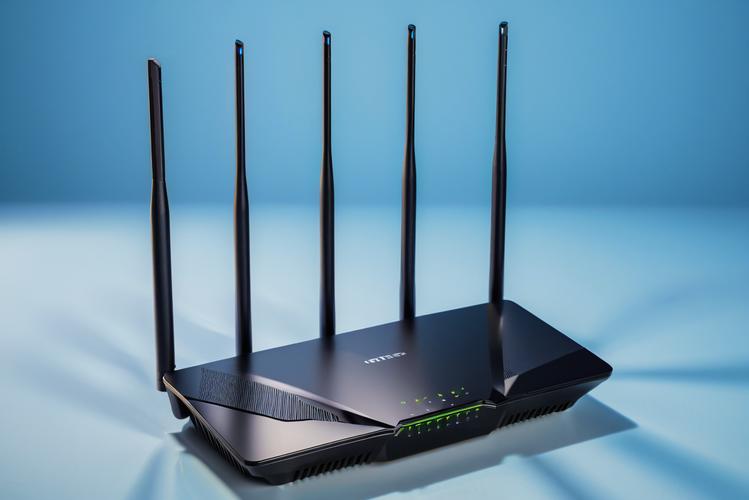

如果家庭里有谁对网速比较敏感,或者家里有小孩要管控上网时间和可访问的网站,Netgear 的路由器就有相应的功能。你可以在应用或管理界面里找到 QoS 或家长控制的选项,设置优先设备、限制带宽,或设定上网时间段。别担心,初次设置也不会很复杂,按向导一步步把需要的设备和时间段选好就行。这样的安排能让全家都满意,网速也更平衡。
默认情况下,路由器会自动获取分配的 IP 与 DNS,这对大多数家庭来说就足够。若你希望更快的域名解析或有自定义需求,可以在 WAN 设置里改用自定义 DNS,如 8.8.8.8 和 8.8.4.4(谷歌 DNS)或 1.1.1.1(Cloudflare)等。也可以开启动态域名解析(DDNS),方便远程管理,但这一步需要你理解一些网络知识。若不需要,保持默认就好。
一些 Netgear 路由器提供“Smart Connect”等智能分流功能,允许路由器自动把设备分配到 2.4GHz 与 5GHz 的更合适频段。新手朋友通常先关闭这个功能,改成手动为 2.4GHz 与 5GHz 设置不同的名称和密码,这样设备连接就更可控,遇到信号不稳的问题也方便排查。还可以自定义信道,避免邻居路由器干扰。通常把 2.4GHz 的信道设在常用的 1–11 之间,5GHz 选择避让干扰的信道,具体按现场环境调整最好。
除了网页管理外,还可以下载 Netgear 官方的 Nighthawk 应用,一部手机就能完成很多网络设置。用应用连上路由器,按照界面指引就能完成名称、密码、来宾网络、设备清单等配置,日后要查看连接的设备或做简单的诊断,一部手机就搞定。日常维护方面,记得把路由器放在居中通风的位置,避免直射阳光和厚墙阻隔。线缆尽量整齐,避免踩踏。定期检查设备,系统稳定就能省心。
遇到连不上网或者设备找不到无线网络时,先从最简单的重启做起:关机 10 秒再开机,等灯亮稳定后再尝试连接。还可以用电脑直接把网线连到路由器的 LAN 口测试是否有网。如果仍然不行,考虑恢复出厂设置再从头配置一次,记得在复位后再次更新固件。遇到手机连不上时,试着忘记网络再重新连接,或者暂时关闭并重启手机的无线功能。
顺手把这篇文章收藏起来,遇到网络问题就能按步骤快速排查。
版权声明:本文内容由互联网用户自发贡献,该文观点仅代表作者本人。本站仅提供信息存储空间服务,不拥有所有权,不承担相关法律责任。如发现本站有涉嫌抄袭侵权/违法违规的内容, 请发送邮件至 9145908@qq.com 举报,一经查实,本站将立刻删除。本文网址:http://jc.a300.cn/installrouter/luyouqi/82237.html

相关推荐
-
腾达N901设置指南:轻松上手与提速技巧
腾达N901设置指南:轻松上手与提速技巧 腾达N901是一款性价比极高的家用路由器,适合各种家庭网络需求。对于很多人来说,设置路由器可能会觉得有点复杂,不过其实没那么难。今天,我就…
-
192168.1.1登录地址说明:正确访问与常见问题
如果你想访问192.168.1.1这个IP地址,你首先需要了解这是一个常见的路由器登录地址。很多人可能会问,为什么这个地址这么重要呢?因为它通常是路由器的默认网关,帮助我们进入路由…
-
TP-Link说明书:快速上手指南
在现代社会中,网络已经成为我们生活中不可或缺的一部分,而一个好的路由器可以提升我们的上网体验。TP-Link是一个知名的网络设备品牌,其产品以性能稳定、性价比高而受到广大用户的青睐…
-
华为路由器登陆密码:如何查找与重置
在现代家庭和办公室中,路由器是一个至关重要的设备,它负责连接各种智能设备,提供稳定的网络环境。然而,许多用户常常会忘记华为路由器的登录密码,导致无法访问路由器管理界面。本文将为您提…
-
Tplink路由器怎么设置?快速解决方案分享
设置TP-Link路由器并不复杂,只要按步骤来,每个人都能轻松搞定。你需要将路由器接通电源,使用网线将电脑连接到路由器的LAN端口。确保你的电脑已连接到路由器,这样才能顺利进入设置…
-
TP-LINK WVR3200L路由器设置指南:企业级无线部署技巧
在当今这个高度数字化的时代,企业无线网络的重要性不可忽视。而TP-LINK WVR3200L路由器,作为一款企业级设备,为我们提供了强大而灵活的无线网络解决方案。那么,如何有效设置…
-
dlink无线密码设置:保护网络安全的步骤
现在的网络环境越来越复杂,保护自己的无线网络安全重要性不言而喻。如果家里使用的是D-Link路由器,无线密码设置是最基础的防护措施。今天我们就用简单易懂的语言告诉大家如何做到这一点…
-
tp login.cn的访问与使用方法,快速进入路由器设置
在现代家庭中,路由器是连接互联网的核心设备。通过简单的步骤,您可以通过访问tp login.cn快速进入路由器的设置界面,从而管理网络连接、修改密码和进行其他设置。本文将为您提供详…
-
路由器故障处理指南:快速解决网络问题的方法
在现代社会,网络已经成为我们生活中不可或缺的一部分。当我们的路由器出现故障时,可能会导致网络连接中断,给工作和生活带来不便。了解一些基本的故障处理方法,可以帮助我们迅速恢复网络连接…
-
路由器无互联网连接怎么回事?常见问题与解决
路由器无互联网连接的问题常常让用户感到困惑。这种情况可能由多种原因引起,包括网络设置错误、硬件故障或服务供应商的问题。本文将探讨一些常见的问题及其解决方案,帮助您快速恢复互联网连接…