将多平台设备设为电脑副屏使用(将多平台设备设为电脑副屏使用方法)
spcadesk是一款可以将多平台设备设为电脑副屏使用的软件,在工作电脑上安装服务端软件以及其他设备上安装客户端应用,在局域网内时即可连接使用。服务端目前仅支持Windows操作系统,但客户端可安装在Windows、Android、iOS等平台设备。软件免费使用,无需注册登录,当需要副屏时可使用其他随身设备进行救急。
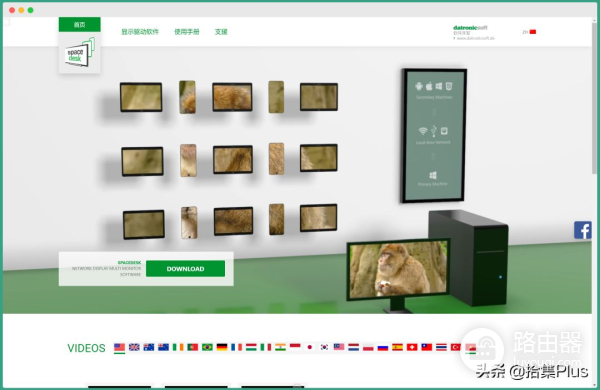
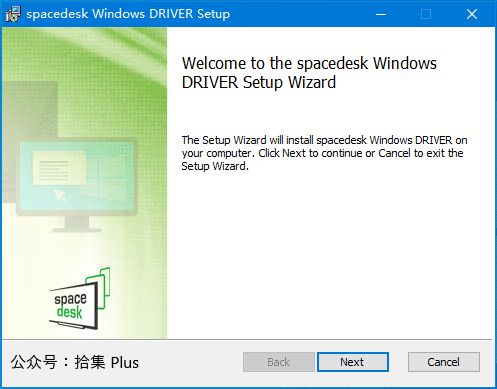
先访问分享网盘下载安装程序,双击运行后点击Next按钮并勾选I accept the terms in the License Agreement选项后Next按钮并按需修改程序的安装路径。修改完成后点击Next-Next-Install按钮开始安装,等待片刻后点击Finish按钮完成安装。
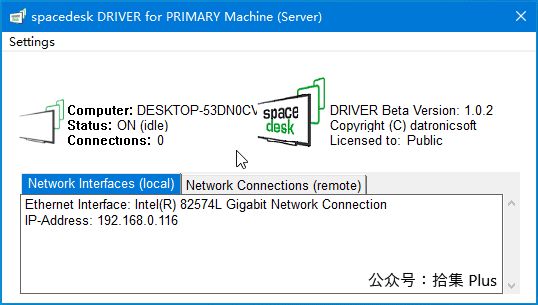
安装完成后程序自动启动,在底部任务栏中的托盘图标内可见。双击打开后即可见下方图示的 程序界面,我们可在软件上方查看当前的服务状态、连接数量等相关信息,在下方的Network Interfaces标签页内可见服务端的IP地址以及Network Connections标签页内可见客户端的连接信息。点击左上角的Settings可根据需要启用/关闭服务以及其他的快捷方式。
接下来我们在任意设备上安装客户端应用进行连接,以Android手机为例安装并打开应用后先勾选Do not show this messagebox again后点击OK按钮,这样下次打开应用时则无该弹窗提示。客户端会自动检测局域网内的服务端,如果检测失败,则可以点击+号并手动填入上方服务端内的IP地址后点击ADD按钮进行连接通信,连接成功后手机就会成为你的副屏。

<< 左右滑动查看演示效果 >>
为了显示效果更好,我们可以在桌面空白处点击鼠标右键选择显示设置,连接副屏成功的可见下方图示的设置界面。点击2号的副屏,页面向下滑动后找到缩放与布局、分辨率、方向、多显示器设置,根据个人习惯进行调整即可。

小编在分享网盘内默认打包Windows 10x64服务端以及Windows 客户端和Android 客户端给大家,其他平台版本软件可自行到软件官网内下载。iOS设备可在AppStore内输入spacedesk进行搜索下载。