怎么分享wifi二维码(iPhone怎么共享Wifi密码?苹果手机分享WiFi密码图文教程)
iPhone怎么共享wifi密码?由于iOS系统相对封闭,无法在iPhone或iPad的网络设置中进行wifi密码分享,但我们可以通过一些其它方式来轻松实现,比如借助“wifi助手”捷径。

wifi助手捷径,其实就是仿小米手机分享wifi为二维码功能,支持iPhone和安卓手机连接,使用也很方便。以下是苹果手机分享wifi密码图文教程,主要是借助捷径来实现,一起来看看吧。
wifi助手捷径安装使用教程:
1、如果是第一次使用捷径,请先在 App Store 应用商店搜索“捷径”,并安装捷径APP。如果已经安装过捷径APP,则忽略此步。
2、点击本文底部了解更多,获取安装捷径。获取到wifi助手捷径后,复制捷径链接,然后打开iOS设备自带Safari浏览器打开捷径,之后根据提示完成,wifi助手捷径安装即可。
3、在通知中心或捷径APP中,运行 「wifi助手」捷径,然后点击选择「分享」wifi密码,如图所示。

4、然后根据情况,可以选择 当前wifi 、已存入wifi、个人热点3个选项,下面小编以分享当前连接的wifi为例,之后根据提示输入一次需要分享的wifi密码,完成后,点击下方的“好”,如图所示。

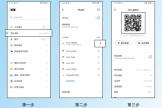
5、之后wifi助手捷径会将您需要分享的wifi密码生成为二维码。接下来可以将这个二维码分享给需要连接wifi的朋友,也可以直接让您的朋友安装这个捷径,然后打开“扫码”功能,扫wifi密码二维码,即可获取到wifi密码,如图所示。

6、扫码后可以看到分享的wifi密码,并且提示wifi密码已经复制,点击下方的“好”可以跳转到wifi连接界面,然后点击连接,粘贴wifi密码即可加入,如图所示。

最后值得一提的是,wifi助手分享wifi密码后将自动保存至提醒事项,用户之后可以在“提醒事项”中找到,如图所示。