
TeamViewer和远程桌面有什么区别
TeamViewer和Windows远程桌面都能从另一台设备操作电脑,但前者更适合远程协助和跨平台连接,后者更适合登录一台已经配置好的Windows主机。选择依据是使用场景:临时帮人处理问题,或长期进入自己的固定电脑办公。
TeamViewer和远程桌面的核心差别
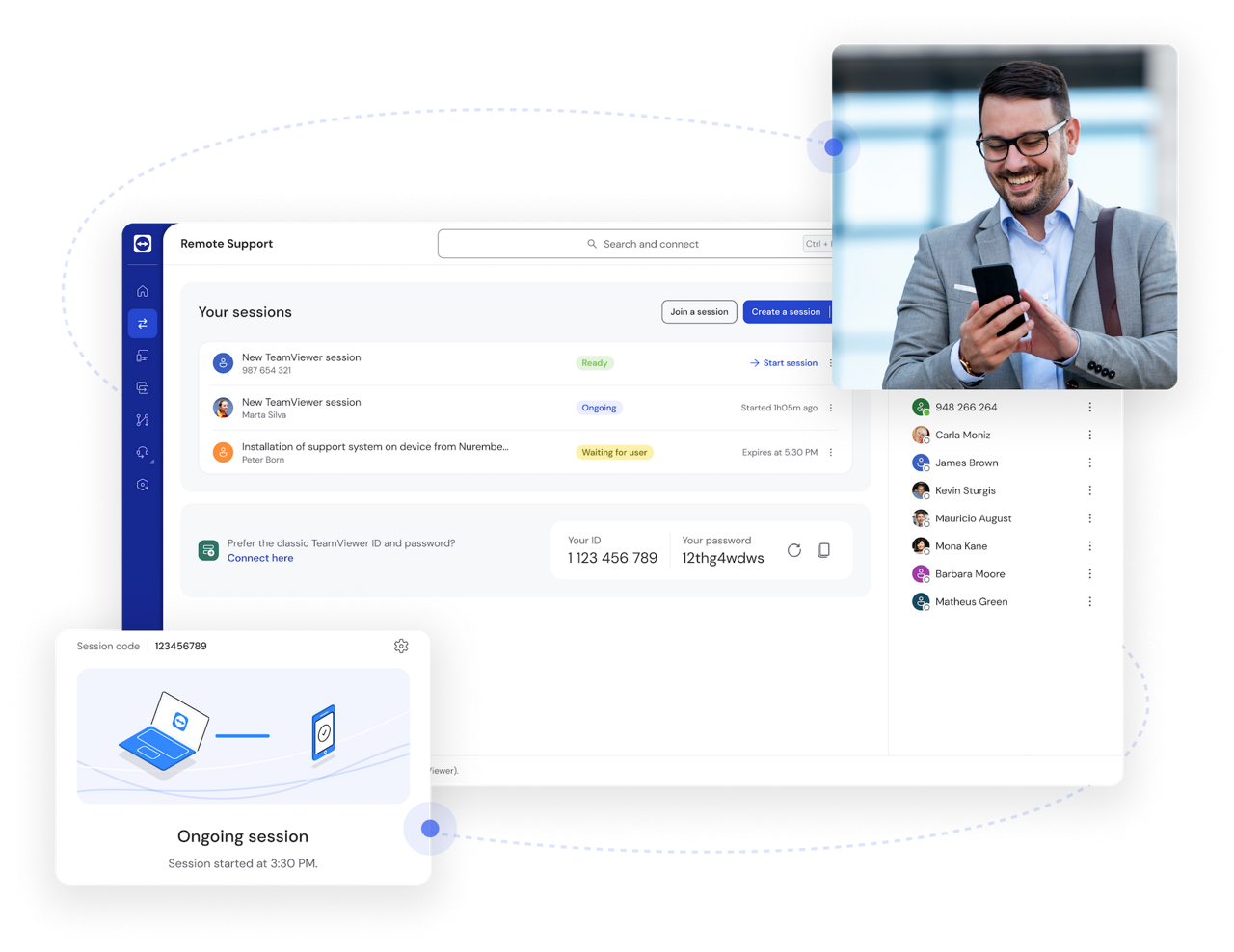
TeamViewer是独立的远程支持工具。双方安装相应客户端后,可以通过合作伙伴ID或邀请链接建立会话。它把连接、协助和设备访问放在同一套工具里,Windows、macOS、Linux、Android与iOS等不同设备之间也能配合使用。
Windows远程桌面则是Windows的远程登录能力。被控电脑必须先启用远程桌面,并且连接者要使用获准的Windows账户。控制端在【远程桌面连接】中填写目标电脑名称或IP地址,再输入账号凭据进入该主机的桌面环境。
TeamViewer的重点是让两端快速发起协助或访问。Windows远程桌面的重点是让符合条件的Windows主机接受远程登录。两者都能处理远程办公,但准备条件和使用感受并不相同。
按部署条件和使用方式比较
| 比较项 | TeamViewer | Windows远程桌面 |
|---|---|---|
| 连接入口 | 合作伙伴ID、邀请链接或已保存的设备 | 电脑名称或IP地址加Windows账户 |
| 设备范围 | 可用于多种桌面和移动系统之间的远程连接 | 被控端需是支持远程桌面主机的Windows版本 |
| 典型场景 | 给家人、客户或同事临时协助,也可配置受控的长期访问 | 从笔记本登录家中或办公室的一台固定Windows电脑 |
| 前期准备 | 安装客户端并核对会话或账户授权 | 启用远程桌面、添加允许用户、查看设备状态和网络可达性 |
Windows家庭版可以作为连接端,但不能作为接受远程桌面连接的主机。目标电脑若是专业版、企业版、教育版或Windows Server,还需要保持开机、接入网络,并让远程桌面连接能够通过防火墙。
临时协助与长期无人值守该怎么选
有人在电脑旁边,需要你边沟通边演示操作,TeamViewer更顺手。对方可以看到会话建立过程,也能在协助结束后退出会话。一次性排查不必为了这次协助提前配置Windows主机、账户和网络路径。
长期维护固定设备需要把两种工具的权限单独管理。TeamViewer可以设置无人值守访问和按角色分配的权限。Windows远程桌面则应只把实际需要登录的人加入允许远程访问的用户列表,并为每个账户设置强且独立的密码。

在Windows被控端依次进入【开始】→【设置】→【系统】→【远程桌面】,打开【启用远程桌面】后查看允许访问的用户。随后在另一台电脑打开【远程桌面连接】,输入目标的电脑名称或IP地址完成登录。

远程连接的安全和故障检查
- 核对对象和授权。只连接自己管理的设备,或已经明确同意远程协助的设备。临时协助结束后退出会话,不把长期访问码交给无关人员。
- 检查主机状态。目标电脑关机、睡眠或断网,任何远程工具都无法正常建立会话。应查看电源、网络和正在使用的账户。
- 排查Windows远程桌面条件。查看远程桌面开关、允许用户列表和防火墙规则,再核对填写的是正确的电脑名称或IP。家庭网络中名称解析不稳定,可在受信任网络内使用正确的IP地址测试。
- 不要为省事裸露入口。跨网络长期访问应遵循单位的VPN、账号和审计要求。不要因为一时连不上就关闭安全防护或把远程桌面端口直接公开到互联网。
临时协助、跨平台支持或对方需要配合的场景,更适合TeamViewer。已有合适Windows主机并希望像坐在那台电脑前一样登录桌面,Windows远程桌面更贴合需求。使用前把账户、授权和网络条件测试清楚,远程连接才会稳定且可控。


