win11电脑移动热点无法开启解决方法
win11系统是常用的系统之一,但是这个系统中还是存在着一些问题的,就比如win11电脑移动热点无法开启,很多的用户不了解这个问题的解决方法,如果大家有遇到这个问题不知道怎么解决的话,那一定不要错过下面的文章了。

win11电脑移动热点无法开启解决方法
运行Windows 11的网络适配器疑难解答
1、单击 Windows 11 的开始按钮。
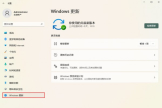
2、选择固定到“开始”菜单的“设置”应用。
3、接下来,单击系统选项卡上的疑难解答。
4、单击其他疑难解答选项以显示疑难解答列表。
5、按网络适配器疑难解答的运行按钮。
6、单击疑难解答窗口中的所有网络适配器单选按钮。
7、按下一步按钮继续。
启动移动热点服务
1、使用该配件的键 +热键启动运行。WindowsR
2、要打开“服务”,请在“打开”框中键入此文本并单击“确定”:services.msc
3、接下来,双击Windows Mobile 热点服务以打开它的属性窗口。
4、单击开始按钮。
5、选择应用以保存新选择的设置。
6、单击确定关闭Windows Mobile 热点属性窗口。
7、如果Windows Mobile Hotspot 服务已在运行,请右键单击该服务并选择重新启动选项。
更改网络适配器的设置
1、打开设置应用程序,如解决方案一中的前几个步骤所述。
2、选择网络和互联网选项卡将其打开。
3、单击网络和 Internet选项卡上的高级网络设置。
4、然后在相关设置下选择更多网络适配器选项。
5、右键单击移动热点的网络适配器以选择属性。
6、在属性窗口中选择共享选项卡。
7、消选中允许其他网络用户通过此计算机的 Internet 连接选项进行连接的复选框。
8、然后单击确定按钮。
9、此后,单击Windows 11 的“开始”菜单上的“电源”和“重新启动”选项。
更新您电脑的 wifi 驱动程序
1、按住Windows键并同时按下X。
2、选择设备管理器以打开该实用程序的窗口。
3、接下来,双击网络适配器以扩展该设备管理器类别。
4、右键单击 PC 的wifi 网络适配器,为其选择更新驱动程序选项。
5、单击自动搜索驱动程序以启动自动驱动程序扫描和更新。
即使更新驱动程序确定已经安装了最好的驱动程序,您的 PC 网络适配器仍可能有更新的驱动程序可用。
使用驱动程序更新实用程序扫描您的 PC 会告诉您您的网络适配器是否有更新的驱动程序,因此请在这方面尝试云东方。
编辑注册表
1、单击搜索任务栏按钮(带有放大镜图标的按钮)。
2、要查找注册表编辑器,请在此处键入以搜索框中输入关键字regedit。
3、在搜索结果中选择注册表编辑器以打开其窗口。
4、现在在Registry Editor的窗口中打开以下键:HKEY_LOCAL_MACHINE\SYSTEM\CurrentControlSet\Services\WlanSvc\Parameters\HostedNetworkSettings\
5、选择HostedNetworkSettings键。
6、然后右键单击注册表编辑器右侧窗格中的HostedNetworkSettings REG_BINARY并选择Delete。
上述就是win11电脑移动热点无法开启解决方法介绍文章了,小伙伴们现在应该了解这个问题的解决方法了吧,继续关注路由器网站吧,本网站会为大家持续更新系统教程。