
TradingView如何连接到币安? TradingView连接币安教程
TradingView是一个专业的图表与技术分析平台,用户可以自定义技术指标、绘制图形、追踪行情,并结合多种分析工具进行交易判断。全球有数百万交易者每天使用它分析价格走势与市场形态。

整个平台运行在浏览器上,无需安装软件;如果需要在手机使用,也提供iOS与Android的官方App。
不过大部分都是连接到币安上使用的,那么如何连接到币安呢?
认识TradingView的界面
如果你第一次接触图表工具,TradingView的界面可能看起来有些复杂,以下将逐区块为你说明常用功能。
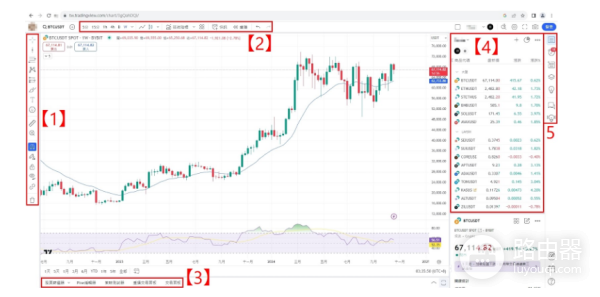
工具栏1:绘图工具
此区域包含所有可直接在图表上绘制的工具,从基础线段到头寸标记应有尽有。
常用工具示例
1、趋势线
2、水平线
3、垂直线
4、斐波那契回调/延展
5、多头/空头头寸工具
6、价格范围
7、矩形工具
8、磁铁模式(帮助贴齐价格点位)
工具栏2:图表样式、指标与交易对切换
此区块主要负责图表外观与交易品种。
1、可切换K线图、折线图、面积图等多种图表样式
2、搜索资产栏可快速切换观察品种,如BTC、ETH
3、可选择不同周期(时间级别)
4、通过“指标”按钮插入移动平均线等分析工具
常用指标与周期示例
1、常用指标:成交量、RSI、EMA
2、常用K线周期:15min、1H、4H、1D、1W
工具栏3:交易面板与策略回测
虽然TradingView本身不是交易所,但可以通过“交易面板”连接合作伙伴(如Binance)进行下单操作。
此区域也包含“策略测试器”,可用于回测策略,评估过去表现。
工具栏4:自选列表
这是自定义区域,可加入常看的币种或交易对,方便快速切换观察。
工具栏5:社群、新闻与更多工具
此区域包含TradingView的社群与资讯功能。
1、自定义关注列表
2、私讯沟通
3、浏览创作者分享的图表想法与直播
4、查看个人日历事件
5、搜索数据、列表、脚本等内容
Binance × TradingView连接教学
Binance Futures(币安合约)已经正式接入TradingView。用户可以将币安账户连至TradingView,直接在图表界面交易U本位永续合约与交割合约。以下为币安与TradingView的完整连接步骤。
Step 1:进入设置页面
进入图表后,点击右下角“设置”,找到“连接经纪商”,并选择Binance。
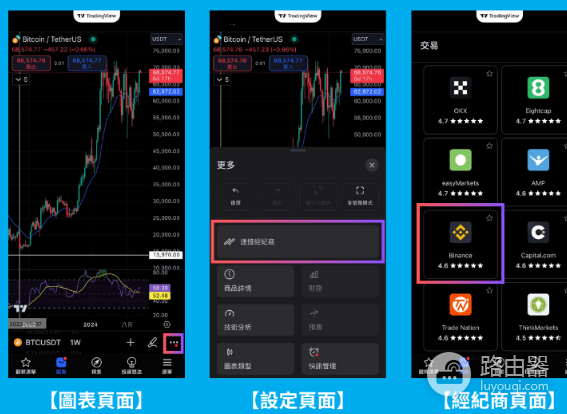
Step 2:切换语言
点击Binance后选择“连接”。
进入登录页面后,点击地球图标切换语言为“中文”。
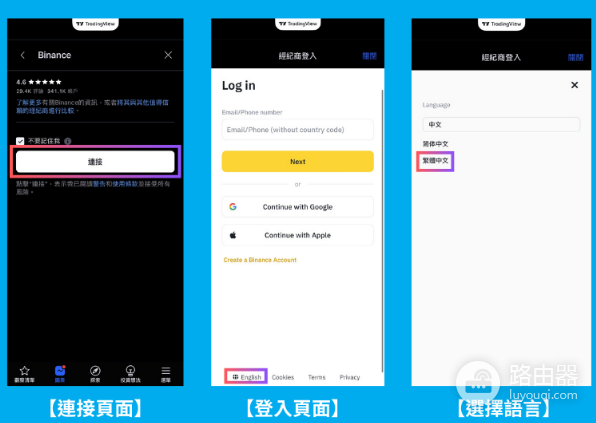
Step 3:输入币安账户资讯
输入账号,通过通行密钥(脸部辨识)登录,或使用密码登录
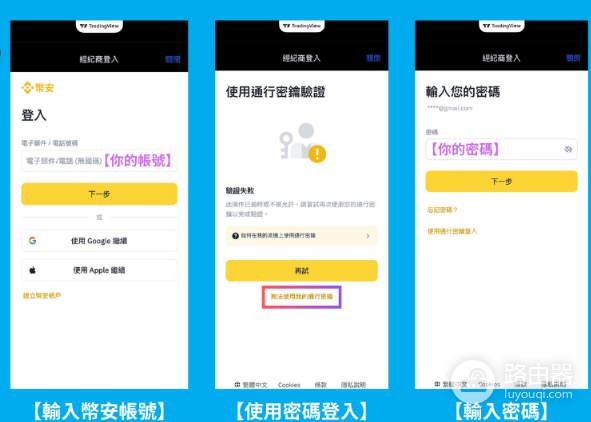
Step 4:打开币安App验证
登录后,币安App会跳出验证请求。按“是”即可完成账号认证。
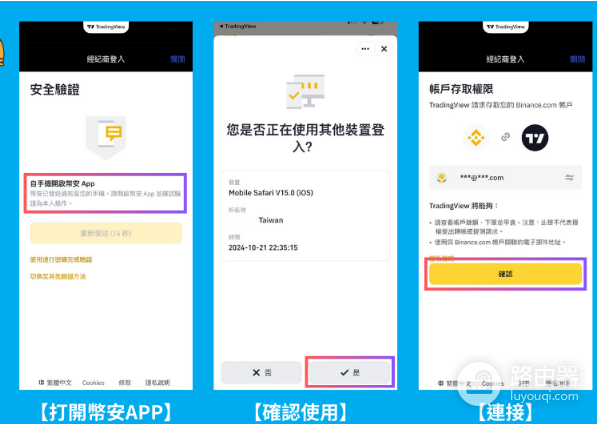
Step 5:连接完成
连线成功后,你会在界面看到Binance的图示,并可在下方查看Binance账户的挂单与持仓状况。
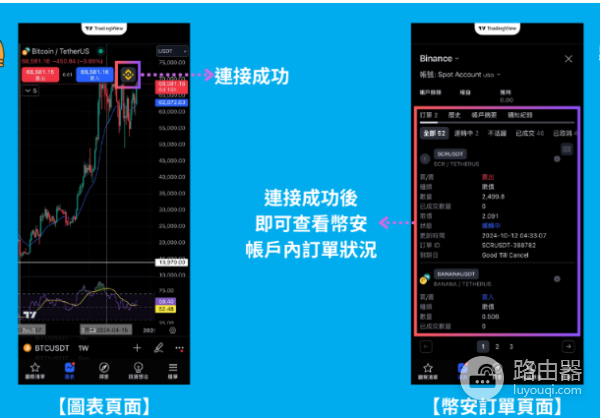
Binance × TradingView下单教学
连接成功后,你就能直接在TradingView图表下单。
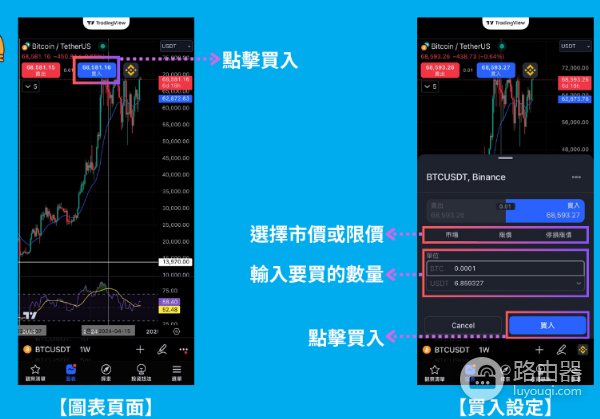
Step 1:点击“买入”
进入图表页面,点击左上角“买入”。
1、选择“市价”或“限价”
2、输入数量与价格(若为限价)
3、点击“买入”提交订单
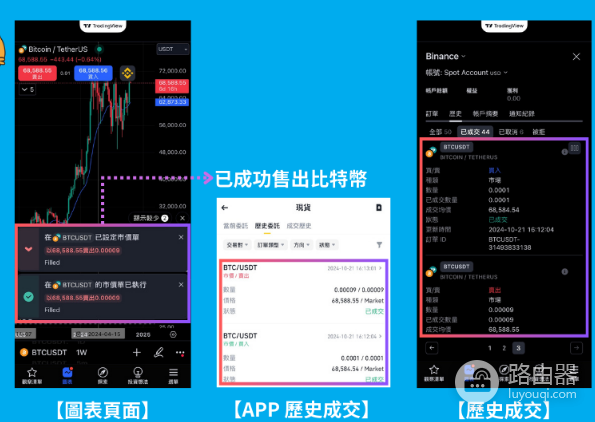
Step 2:查看订单状态
订单提交后,会弹出订单详情,并显示是否成功成交。
接着若要卖出,只需切换到左上角的“卖出”。
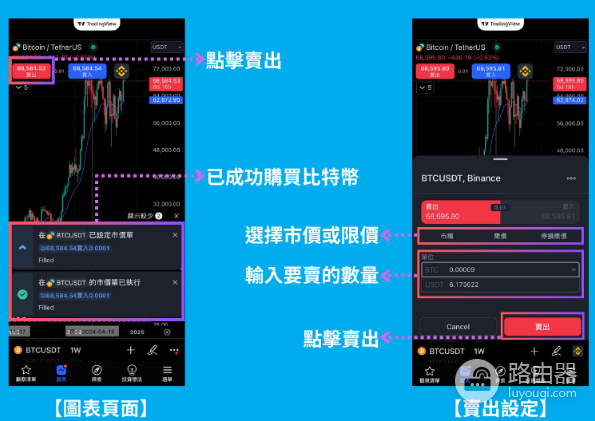
Step 3:卖出操作
同样选择市价/限价,输入数量与价格后提交。
订单成交后,可至历史成交或币安后台查看完整记录。
TradingView好用吗?
TradingView是币圈人几乎必备的图表工具
主要优势
1、强大的绘图功能:能记录你的分析与标注,方便回顾
2、警报系统:可设置指标提醒,如RSI超卖、价格突破
3、多交易对观察:轻松切换不同币种或不同交易所的价格
4、相对强弱比较:可输入自定义公式进行对比分析
如想比较BNB与BTC的强弱关系,可输入:Binance:BNBUSDT / Binance:BTCUSDT
按Enter后即可查看两者的相对表现。