
币安通行秘钥如何设置? 币安通行密钥验证失败怎么办?
通行密钥属于无密码式验证机制,依靠指纹、Face ID或特定装置完成登入或授权,不需要手动输入密码。日常常见的iPhone、Android手机,或像PayPal等应用,只要能用生物辨识快速进入原本需要输入密码的功能,本质上就是在使用通行密钥。
它把用户的设备和用户本人组合成一种专属凭证,只有在你本人操作、使用已登记的设备、并搭配指定的应用时才能生效,且无法随意导出到其他装置,兼具便利性与安全性。
和密码验证的区别
通行密钥是币安推出的安全验证方式,让用户能用指纹、Face ID等方式登入账户,或在转账、付款时完成验证,不再需要输入密码,大幅减少手动输入时的风险。
在完成身份认证后,系统通常会引导设定通行密钥。若你的手机具备生物辨识功能,建议直接开启。未来若想移除或更换也没有问题,在登入并完成基本验证后即可调整,可以把它当成另一层安全机制,与原密码并行使用。
币安通行密钥的主要优势
防钓鱼
通行密钥仅能在真正的币安页面或应用中使用,若为假网站,系统无法触发验证。密钥资料也不会被导出,避免像密码或验证码那样因填入钓鱼页面而外泄。
快速登入
指纹或刷脸即可进入账户,少了输入密码的步骤,使用体验更轻松。
快速付款与转账
支付或转账时用生物辨识即可完成验证,操作节奏比传统方式更顺畅。
币安通行密钥设置教学
可以在网页或APP的“账户安全性”中设定。若是新用户,画面通常会直接跳出相关设定流程。
网页版设定流程

从左上角的头像进入账户页面,点选“安全性”即可看到通行密钥的管理选项。
APP设定流程
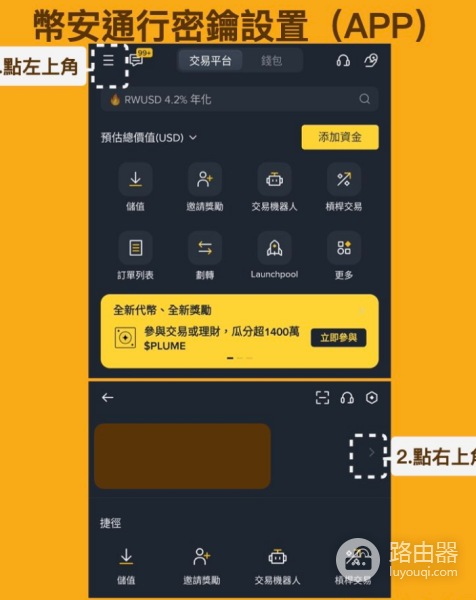
在APP中点左上角进入账户页面,再进入“安全性”。
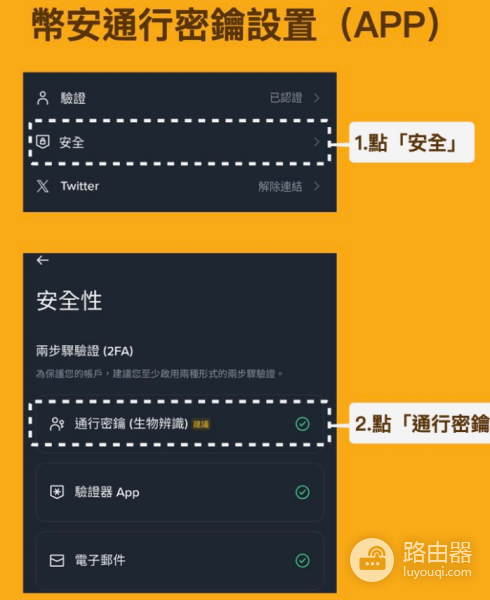
开始设定前,会再次进行短信或邮箱验证,通过后便能选择使用哪种通行密钥方式。
APP设定画面说明
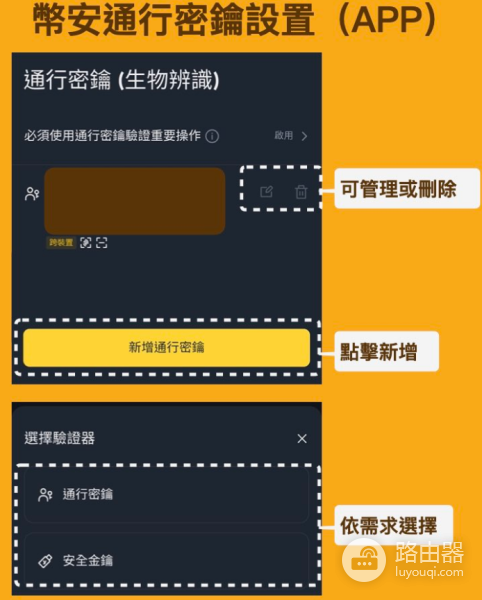
这里分成“通行密钥”与“安全金钥”两种。
1、通行密钥:使用手机的指纹或Face ID
2、安全金钥:采用USB、NFC或额外装置
若选择生物辨识,直接用平常解锁手机的方式即可,不需要额外录制新的指纹。
币安通行秘钥无法登陆或者验证失败怎么办?
币安通行密钥无法登入怎么办?
1、在通行密钥管理页面删除原密钥后重新设定
2、移除币安APP并重新安装
3、如果仍无法解决,可联络币安客服
实际使用中,有用户因装置间同步、系统更新或APP自动更新而出现无法验证的情况。多数情况下重新设置即可恢复,但重设后会有24小时无法提币的限制。
通行密钥验证失败怎么办?
即使遇到通行密钥失效,并不会造成账户瘫痪,因为仍可使用Google验证器、登录密码、支付密码进行登录。
它只是更便利的验证选择之一,而不是唯一方式。
常见问题
设定通行密钥后,还能用密码登入吗?
可以。若没触发通行密钥,多数情况会自动切回密码登入页面。
币安是否强制设定通行密钥?
完成注册与验证后,平台会要求你开启通行密钥;如果不想设定,需要绑定邮箱或手机,或启用验证器,但便利性会明显下降。