ppt无法插入联机图片和图标怎么办?office联网功能报错解决方法
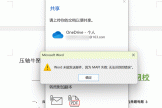
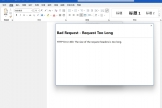
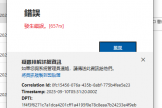
在powerpoint或其他office组件中插入联网图片或图标时,如果经常弹出“无法下载”或“连接错误”的提示,通常是因为本地网络环境无法稳定连接到微软的素材分发服务器。这种情况在office 365/订阅版中尤为常见,因为它高度依赖“可选连接体验”的云端验证。通过优化本地DNS指向、重置网络安全协议以及调整隐私设置,可以有效修复素材下载链路。
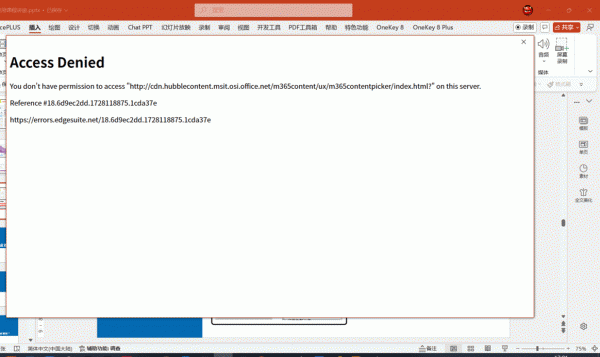
一、 优化DNS服务器配置
这是解决office联机功能失效最直接的方法。默认的自动DNS往往无法解析微软的海外素材接口,改为微软公共DNS可以显著提高稳定性。
1、进入适配器设置:点击“开始”>“设置”>“网络和Internet”>“更改适配器选项”。
2、修改协议属性:右键点击你正在使用的网络(如wifi或以太网),选择“属性”,双击“Internet协议版本4 (TCP/IPv4)”。
3、指定DNS地址:勾选“使用下面的DNS服务器地址”,首选输入 4.2.2.1,备选输入 4.2.2.2。
4、生效验证:点击确定后,重启ppt再次尝试插入图标。
二、 调整隐私与连接体验设置
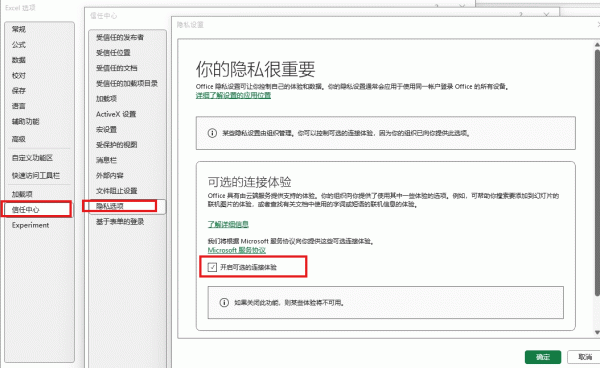
office内部的隐私控制可能会拦截云端内容的抓取。如果可选连接体验被关闭,联机图片功能将彻底失效。
1、打开隐私设置:在ppt中点击“文件”>“选项”>“信任中心”>“信任中心设置”。
2、配置连接体验:点击左侧“隐私选项”>“隐私设置”。
3、重新勾选:确认“开启可选的连接体验”处于勾选状态。如果原本就是勾选的,可以尝试先取消勾选、确定、再重新勾选以重置连接。
三、 重置Internet安全协议
如果系统的TLS或SSL协议配置过旧或被禁用,office将无法通过加密通道从云端下载素材。
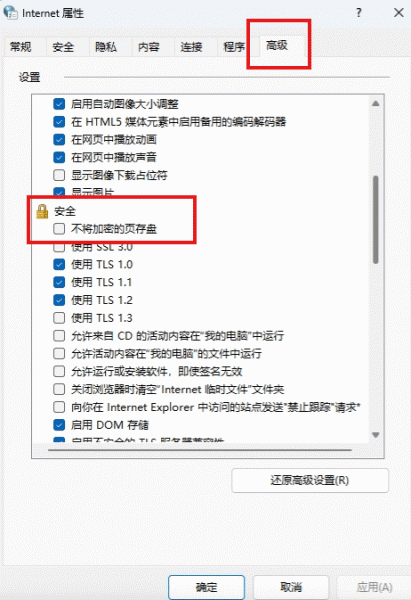
1、运行配置工具:按下 win + R 键,输入 inetcpl.cpl 并回车。
2、还原高级设置:切换到“高级”选项卡,点击下方的“还原高级设置”。
3、开启TLS支持:在下方的设置列表中,勾选TLS 1.0、TLS 1.1、TLS 1.2(如果环境允许,也可勾选TLS 1.3)。
4、清除加密限制:取消勾选“不将加密的页存盘”,然后点击“应用”并“确定”。
补充说明:如果上述方法在家庭网络环境下有效,但在公司网络下失效,通常是因为公司防火墙拦截了微软的素材域名。此时建议尝试连接手机热点进行测试,以排除企业内网策略的干扰。
四、 清除Hosts文件残留
某些加速器或网络工具可能会修改hosts文件,导致office联机域名被错误地重定向到本地。
1、定位路径:打开文件夹 C:\WINDOWS\system32\drivers\etc。
2、备份并清理:将 hosts 文件剪切到桌面作为备份。此时系统会使用默认的DNS解析逻辑,如果此时ppt功能恢复正常,说明原来的hosts文件中存在冲突条目。