word保存和恢复按钮消失怎么办?快速访问工具栏找回教程
word顶部的“保存”和“撤销/恢复”按钮属于“快速访问工具栏”的一部分。这些图标消失通常是因为该工具栏被隐藏,或者相关配置在windows系统更新或office自动升级后被重置。通过简单的界面设置或重设模板文件即可找回这些核心功能。
1. 通过顶部下拉菜单找回
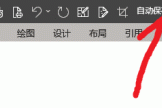
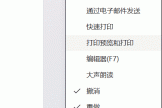
观察word窗口顶部的状态栏或功能区上方,如果还能看到一个小三角形的下拉图标,直接点击它。在弹出的列表中,勾选“保存”、“撤销”和“恢复”。勾选后,相应的图标会立即重新出现在顶部。

2. 手动自定义工具栏
如果顶部的下拉菜单也不见了,可以通过后台选项进行添加:
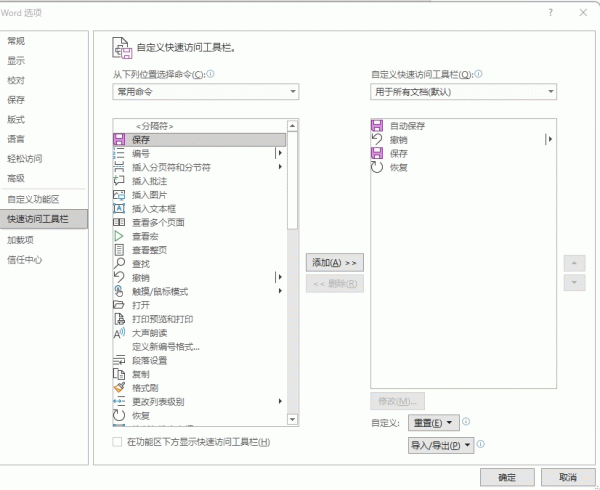
1、点击左上角的文件,选择底部的选项。
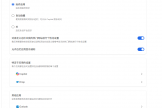
2、在弹出的窗口左侧点击快速访问工具栏。
3、从左侧的“常用命令”列表中选中“保存”,点击中间的“添加”按钮将其移至右侧。
4、重复此动作添加“撤销”和“恢复”,最后点击“确定”。
3. 清理word默认模板
如果上述设置无法生效,可能是word的全局模板文件损坏。此操作会将word的界面布局恢复到初始状态:
1、关闭所有正在运行的office程序。
2、按下win+r,输入以下路径并回车:
%AppData%\Microsoft\Templates3、在打开的文件夹中,找到名为 Normal.dotm 的文件,将其重命名为 Normal.dotm.old(或直接删除)。
4、重新启动word,程序会自动生成一个干净的配置,此时保存按钮通常会回归。
4. 注册表重置方案
当软件配置出现深层次冲突时,重置注册表下的office节点是最彻底的解决办法。
1、按下win+r,输入 regedit 进入注册表编辑器。
2、依次展开定位到:HKEY_CURRENT_USER\Software\Microsoft\Office。
3、右键点击此 Office 文件夹,选择“重命名”,将其改为 Officeold。
重命名后重新打开word,系统会重新初始化所有设置。注意,此操作会清除之前自定义的所有快捷键和界面配置,但不会影响你的文档数据。