
在当今的网络世界里,MAC地址对我们来说非常重要。MAC地址(媒体访问控制地址)是每个网络设备的唯一标识符。无论是电脑、路由器还是智能手机,每一台设备都有其独特的MAC地址。本文将介绍如何在各种操作系统中查询你的MAC地址,帮助你更加了解网络设备。

了解MAC地址的构成是非常重要的。MAC地址通常由六组十六进制数字组成,例如:00:1A:2B:3C:4D:5E。这种地址通过厂商为每个网络设备分配,确保每个设备都是独一无二的。接下来,我们看看在不同操作系统中,如何快速查看这个地址。
在Windows系统中,查询MAC地址非常简单。你只需打开命令提示符,输入“ipconfig /all”,然后按Enter键。此时会出现一系列网络配置信息,查找“物理地址”这一项,它的值就是你的MAC地址。
对于Mac用户来说,查看MAC地址同样方便。只需点击屏幕左上角的苹果图标,选择“关于本机”,然后点击“系统报告”。接下来,在“网络”选项下,你可以找到你所需的MAC地址。这通常在“以太网”或“Wi-Fi”部分。是不是很简单呢?
Linux系统用户也不必担心,查询MAC地址同样容易。打开终端,输入“ifconfig”或“ip a”,然后按Enter。你将看到网络接口的详细信息。寻找“ether”这个字样,旁边的就是你设备的MAC地址。在Linux中,这些命令似乎更像是在与计算机沟通,从某种程度上来说也更具挑战性,是否让你心痒痒呢?
移动设备上的MAC地址查询方法稍有不同。在Android手机上,首先打开设置,找到“关于手机”或“设备信息”,然后查找“状态”部分,通常就能看到MAC地址了。对于iOS用户,进入“设置”,点击“通用”,再选择“关于本机”,你就能找到自己的MAC地址了。
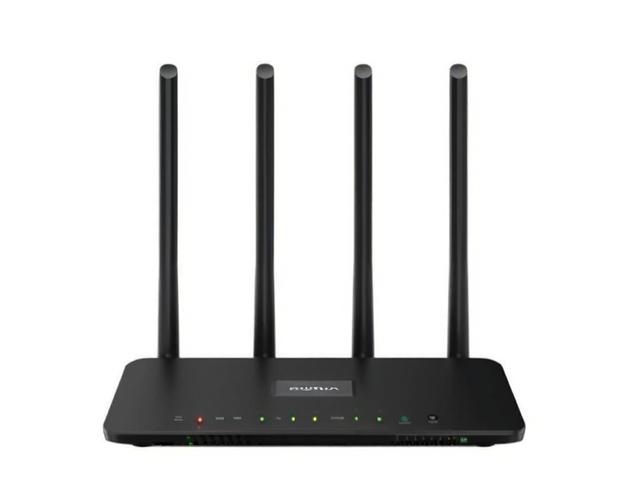
在网络设备如路由器上,查询MAC地址也不复杂。连接到路由器的管理界面,通常在浏览器中输入路由器的IP地址(如192.168.1.1)。登录后,通常在“设备管理”或“网络”设置中,可以找到已连接设备的MAC地址。这个功能极为方便,不仅帮助你了解哪些设备在网络上,还能帮助你进行安全设置。
如果你需要进一步分析这个MAC地址,比如想知道它的生产厂商或设备类型,可以使用一些在线工具。只需搜索“MAC地址查询”,即可找到许多相关网站。输入你的MAC地址后,这些网站便会返回设备制造商的相关信息。这样,你不仅能知道设备是否正规,还能判断它的安全性。
下面是查询MAC地址的不同方法在各个系统中的汇总:
| 操作系统 | 查询方法 |
|---|---|
| Windows | 命令提示符中输入“ipconfig /all” |
| Mac | 系统报告中的网络部分 |
| Linux | 终端输入“ifconfig”或“ip a” |
| Android | 设置中的设备信息 |
| iOS | 设置中的关于本机 |
| 路由器 | 管理界面中设备管理部分 |
了解如何查询你的MAC地址是一个非常实用的技能。无论你是需要排查网络问题还是确保设备安全,掌握这些技巧都能帮助你更加顺利地应对各种网络环境。现代生活中,网络连通性无处不在,了解这些信息使我们能够更好地控制我们的设备。
不妨试试和朋友分享这篇文章的心得哦,或许能帮到他们!
版权声明:本文内容由互联网用户自发贡献,该文观点仅代表作者本人。本站仅提供信息存储空间服务,不拥有所有权,不承担相关法律责任。如发现本站有涉嫌抄袭侵权/违法违规的内容, 请发送邮件至 9145908@qq.com 举报,一经查实,本站将立刻删除。本文网址:http://jc.a300.cn/installrouter/luyouqi/71459.html

相关推荐
-
路由器DNS异常怎么修复?常见问题与解决方案
在使用路由器上网的过程中,DNS异常问题时有发生,这会导致网页无法正常加载,给用户带来困扰。本文将介绍一些常见的DNS异常问题及其解决方案,帮助您快速恢复网络正常使用。 我们要了解…
-
TPLink设置方法:常用功能配置与优化建议
在现代社会,网络已经成为我们生活中不可或缺的一部分。而TP-Link作为一家知名的网络设备制造商,提供了许多实用的设备和设置方法,帮助用户更好地利用网络。 你需要了解如何正确设置T…
-
英特尔Express 8100U路由器参数配置介绍
详细参数 基本参数 网络标准 Ethernet,Fast Ethernet,ISDN 网络协议 IP: Static, RIP 1, RIP 2, Triggered RIP IP…
-
斐讯FR1754路由器参数配置介绍
详细参数 基本参数 路由器类型 企业级路由器 网络协议 FR, X.25, LAPB, PPP, PPPoE(Server/ Client), Multilink PPP, HDL…
-
什么样的路由器好用信号强一点?市场评测与推荐
在选择合适的路由器时,信号强度和全面覆盖是消费者最为关注的两个因素。市场上有多款性能优异的路由器,它们的表现能够满足家庭和办公环境的需求。本文将为您提供一些评测和推荐,帮助您找到最…
-
腾达路由器设置教程:一步步教你轻松配置网络
在现代生活中,稳定和高速的网络连接变得愈发重要。腾达路由器以其优越的性能和用户友好的设置流程成为了众多用户的首选。本文将为您提供详细的腾达路由器设置指南,帮助您轻松配置网络并优化使…
-
提升网络速度,畅享无缝连接的WiFi使用体验
在如今的信息时代,WiFi网络已成为我们日常生活和工作的必需品。很多用户在使用WiFi时常常会面临网络速度缓慢、连接不稳定等问题。如何提高网络速度和使用体验,成为了一个亟待解决的话…
-
TL-WN322G驱动怎么装?兼容与安装步骤说明
在现代生活中,无线网络已成为我们日常工作与生活的必需品。如果你刚入手了TL-WN322G无线网卡,接下来就要安装它的驱动程序了。接下来,我们就来详细了解一下TL-WN322G驱动的…
-
tplogin.on访问与使用技巧:轻松管理你的设备
在现代数字生活中,Wi-Fi网络已成为我们不可或缺的一部分,无论是在家中还是在办公场所,良好的网络管理能够极大提升我们使用设备的效率。tplogin.on是一个非常实用的工具,帮助…
-
WR740N路由器设置:一步步教你完成配置
在今天的网络时代,拥有一个稳定的家庭网络是非常重要的。WR740N路由器是一款常见的路由器,设置起来其实没那么复杂。今天我们就来一步步了解怎样配置这款路由器,让你的网络连接畅通无阻…