
在这篇文章中,我们将探讨如何设置TP-LINK Archer A6路由器,帮助你更好地管理家庭网络。这台路由器提供了一系列功能和配置选项,让我们一步步来看看怎么让它发挥最佳效果。
首先,你需要连接路由器。将TP-LINK Archer A6的电源插上,并使用网线将其与调制解调器连接。这个过程很简单,确保连接牢固后,开机。
打开浏览器,在地址栏中输入路由器的IP地址,默认通常是192.168.0.1或tplinkwifi.net。然后你会看到一个登录界面。默认用户名和密码都是admin,记得登录后及时修改,确保你的网络安全。
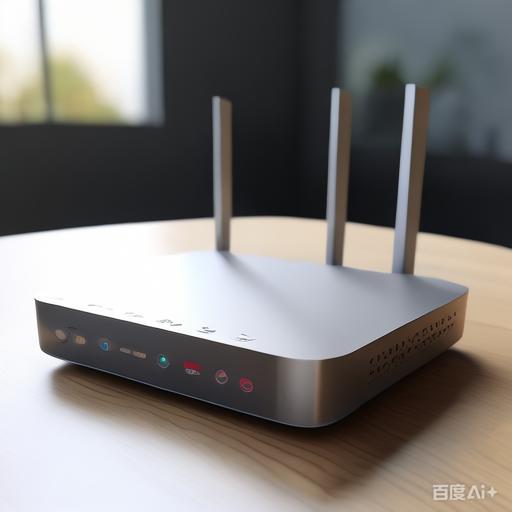

一旦进入主界面,你会看到一个简洁明了的控制面板。在这里,你可以进行各种配置,比如设置Wi-Fi名称和密码。这就像把网络打扮一番,让它更符合你的个性!
接下来,我们来说说Wi-Fi设置。在“Wireless”选项中,你可以修改SSID,也就是你的网络名称。建议设定一个容易识别的名称,同时避免使用个人信息哦,这可以增加安全性。
当你设置好SSID后,别忘了设定一个强密码。这是保护你网络安全的第一道防线。通常建议使用字母、数字和特殊符号的组合,长度保持在12位以上。
除此之外,TP-LINK Archer A6还支持多种安全协议,比如WPA2-PSK。这是最常见的加密方式,确保你的网络不被陌生设备侵扰。
| 配置项 | 描述 |
|---|---|
| SSID | 你的无线网络名称 |
| 密码 | 进入网络所需的密码 |
| 安全类型 | 如WPA2-PSK,增强安全性 |

我们进而能设置访客网络。这个功能允许你为访客提供上网的权限,而不需要泄露你的主网络密码。这对偶尔上门的朋友特别方便,一如在家里小聚时,无需烦恼他们接入你的私人网络。
此外,TP-LINK Archer A6还支持QoS(服务质量)设置。QoS可以帮助你优先处理某些设备或应用的数据流量,确保在观看视频或在线游戏时有更稳定的体验。这绝对是一个值得一试的高级设置哦!
不要忘了设备管理。你可以在控制面板中查看已连接的设备。这里可以看到哪些设备正在使用你的网络,必要时可以选择禁用不认识的设备,保护你的网络安全。
另外,定期更新路由器固件也是非常重要的。固件更新通常会修复已知问题并增强性能。你可以在“System Tools”下找到“Firmware Upgrade”选项,按照提示进行更新。
最后,建议为路由器设置定时重启。很多时候,路由器运行久了会变得慢,这时定期重启可以清理缓存,保持网络畅通。
总的来说,TP-LINK Archer A6是一款功能强大的路由器。通过简单的设置,你就能快速提升家中的网络体验。希望这些小技巧能对你有所帮助,让你的网络更安全、更顺畅!
谢谢你花时间阅读这篇文章,记得和你的朋友分享这些信息吧,或许他们也会觉得很有用!
版权声明:本文内容由互联网用户自发贡献,该文观点仅代表作者本人。本站仅提供信息存储空间服务,不拥有所有权,不承担相关法律责任。如发现本站有涉嫌抄袭侵权/违法违规的内容, 请发送邮件至 9145908@qq.com 举报,一经查实,本站将立刻删除。本文网址:http://jc.a300.cn/installrouter/luyouqi/73240.html

相关推荐
-
TP Link路由器密码怎么找回?重置与恢复方法
在日常使用中,很多用户可能会遇到忘记TP-Link路由器密码的情况。别担心,本文将详细为你介绍如何找回或重置TP-Link路由器密码的方法。在此之前,我们先来了解一下TP-Link…
-
电脑IP地址怎么设置?一步步教你完成配置
在日常使用电脑的过程中,经常会碰到需要根据IP地址进行设置的情况。无论是调试网络问题,还是配置本地网络,了解如何设置IP地址都是非常重要的。接下来,我们一步步教你如何完成这个设置。…
-
路由器密码是什么?默认账号说明与安全建议
在现代家庭中,路由器已成为一种必不可少的设备,它不仅能提供上网服务,还能实现设备间的互联互通。然而,不少用户在设置路由器时往往忽略了一个重要环节,那就是路由器的密码设置。那么,路由…
-
拨号连接设置方法:新手也能完成的宽带配置
在现代社会,宽带网络已经成为我们生活中不可或缺的一部分。无论是工作、学习还是娱乐,我们都离不开互联网。然而,很多新手在设置宽带连接时可能会感到困惑,不知道该如何操作。今天,我将为大…
-
如何通过192.168.1.1登录路由器设置页面
。 确保您的计算机或智能设备连接到路由器的网络。通常,这可以通过Wi-Fi或以太网线实现。在设备连接到路由器后,打开浏览器并在地址栏输入192.168.1.1。按下回车键,即可进入…
-
AP路由器详解:什么是AP?如何选择合适的AP设备?
在当今互联网时代,无线网络已成为人们日常生活中不可或缺的一部分。然而,许多人对网络设备的具体功能并不完全了解,尤其是AP(Access Point,接入点)路由器。本文将详细解读什…
-
d-link无线路由器设置:d-link路由器配置指南,轻松设置
在当今数字化时代,家庭和办公室网络已经成为我们日常生活的重要组成部分。为了确保网络连接的稳定性和安全性,正确配置无线路由器至关重要。本文将为您提供一份详细的D-Link无线路由器配…
-
中国移动无线上网的设置与使用方法
在现代社会,手机上网已经成为生活中的重要部分。中国移动提供的无线上网服务不仅便捷、有覆盖广,而且适用于上网流量需求较大的用户。那么,如何设置和使用中国移动的无线上网呢?接下来,我们…
-
TP无线路由器设置:快速上网与无线安全配置
在现代生活中,无线网络已经成为人们日常生活中不可或缺的一部分。而TP无线路由器作为市场上非常受欢迎的产品之一,因其配置简单、性能稳定而受到很多家庭的青睐。今天,我们就来聊聊如何快速…
-
PPPoE拨号设置:快速上网指南
在现代数字时代,快速上网几乎已经成为生活中必不可少的一部分。很多家庭和企业都采用PPPoE(点对点协议专用连接)来实现网络连接。今天,我们就来聊聊如何进行PPPoE拨号设置,帮助你…