
嘿,朋友们,我是你们的流动咖啡馆里的热心小伙伴,专门在旁边给你们讲点“网线背后的小”。今天聊的话题呢,是拨号连接怎么设置?一步步教你填写宽带账号和密码。别担心,我不会把你丢在一堆专业术语里不管:就像喝咖啡一样,慢慢来,一口一口地教你,保准你能上网。话说回来,很多人一遇到“账号密码”就头疼,是吧?其实并不难,我们一步步来,先从故事开始。
先说一个小场景吧。我有个朋友阿翔,搬新家后遇到的第一件事就是拨号连接,但他拿到的文档长得像外星语言,关键的用户名和密码还夹在厚厚的说明书里。结果他在路由器后台乱点,VPN、PPPoE、PPPoA全混在一起,网线像迷宫一样绕了一圈才终于连上。这个故事其实就是在提醒大家:开始前要先确认你手上有宽带账号和密码,以及你家现在用的是光猫/路由器还是直接用调制解调器。若你有清晰的目的,后面的步骤才会顺畅。


第二点,我们要准备好硬件。拨号上网的场景,往往有两种主流做法:一种是把宽带猫(光猫/DSL猫)和路由器分开,WAN口连路由器,拨号在路由器这边完成;另一种是用自带拨号功能的路由器,直接在设备里输入账号和密码,路由器自己拨号。就像上次下雨天,我家里新买的路由器却因为雨天湿气出现故障,我只好把猫拔出重插,先用临时的手机热点顶着,心里还嘀咕“这网线到底维修了没”。所以,准备好设备,给自己留出一个清晰的工作台,心情也会跟着变好。你要是已经有路由器,那就定位在路由器后台去设置;如果只有一台猫,那就用电脑或手机来做拨号配置。记住,连网前先确认路由器和猫之间的连线正确,电源也要稳妥。
第三步,具体的设置入口往往在路由器后台。这里给一个通用的思路,不管你用的是小米、华为、TP-Link还是Netgear,大致都类似:进入路由器的配置页面,找到WAN设置或拨号设置,选中“PPPoE”或“Broadband(PPPoE)”。接着填写两样东西:宽带账号和密码。账号通常不是你平时的手机号,而是运营商接入时给你的专属账号,密码也是你在开户时设定或由客服发放的。若遇到“用户名不能为空”之类的提示,就要检查是不是把“用户名”理解成了“账号名”,其实它们是不同的。故事时间到了:上周我朋友小翠在路由器上填错了用户名,把“admin”当成了用户名,结果网关连不上,整整折腾了一下午,最后才发现是不是把“用户名/密码”填错导致的。别急,慢慢来,错了一次没关系,关键是记住要把字段对应对。
第四步,如果你要把拨号工作放在电脑上来完成,这也是一条老路但很实用的路。以 Windows 为例,进入控制面板 → 网络和 Internet → 网络连接,点“新建连接或网络” → 选择“连接到 Internet” → 高速(PPPoE)连接 → 输入用户名和密码,给连接命名(比如“家用宽带”),点击完成。然后系统会提示你输入用户名与密码,并可能要求你勾选“记住此密码”。记住,在你第一次填的时候,最好把密码用手写在纸上,避免键盘输入错位导致的大小写敏感问题。还记得吗?有次我在早餐店里遇到一个大妈,她问我“是不是把网线插对就能上网?”其实不是,账号和密码才是钥匙。我们就像教会她在正确的口子里插对钥匙一样,步骤就清晰了。
第五步,若你家用的是拨号猫/调制解调器单元,可能需要输入一个拨号号码。虽然现在大多数宽带是走宽带账号+密码,但在某些老设备里,拨号号码可能是 *99 或者运营商提供的固定号码。遇到这一项,最稳妥的做法是翻阅你开户时收到的资料,或者打客服问清楚。就像我去年帮朋友找钥匙的场景一样——有时候门牌号是隐藏在说明书里的隐藏线索。设置时把拨号号码写好、用户名写好、密码写好,按步骤连起来,网线这条路就算打通了。若你确实没有拨号号码,直接使用 PPPoE 模式的设置,通常就只需要用户名和密码即可。
第六步,填写账号和密码的时候要格外耐心。密码的大小写、数字和特殊字符都可能影响认证。前几天我遇到一个家庭,密码里多了一个空格,结果认证失败,显示“用户名或密码错误”。他们还以为是网线的问题,实则只是一个空格在作祟。于是我教他们把密码框里的密码重新粘贴到记事本里,清理两端空格后再粘回去,点连接就成功了。还有一个常见坑就是长度过短或过长,尽量遵循运营商给的要求,一般在8到32位之间。你要是有复杂密码,记得把它保存在安全的地方,别随便记在桌面上,免得家里小朋友误触。说到底,密码就像钥匙,没想到的地方藏着小陷阱。
第七步,连接测试也很关键。保存设置后,点“连接”按钮,等待几秒钟,路由器上的 WAN/互联网指示灯应该会从闪烁变成稳定的绿色,电脑上也会提示已连接。这个过程就像煮咖啡的水温从开始升到70度、80度的阶段,不能急,慢慢等,耐心一点点就出味了。若灯不亮、网速极慢,那就检查网线是否松动,账号是否正确,或者尝试重启路由器和猫设备。曾经有一次,我在午后小憩后醒来,发现路由器灯在不停闪,折腾两分钟后重启,网就稳住了。稳定其实就是一个“坚持再试一次”的过程。
第八步,设好了拨号和上网,别忘了把路由器的Wi-Fi也好好设置一下。很多人我是这么劝的:只是用宽带账号上网还不够,家里的网也要有自己的名字和强密码,别让邻居乱蹭网络。就像上周下雨天,我把家里的Wi-Fi名改成了“暖暖的客厅网”,密码设成了“W@rmer_2026”,结果邻居也不容易猜到,安全感一下子提升了。其实,Wi-Fi 配置并不复杂,改SSID和密码可让你几分钟内完成。顺便把管理员密码也改掉,避免被人轻易进入路由器后台修改设置。你要是有孩子,记得在旁边讲清楚网络的安全边界。
第九步,遇到问题怎么办?常见的情况有:账号密码错、拨号口取错、设备兼容性问题、光猫/路由器固件过时等。就像有次我朋友家里网断了,客服说是“账号已禁用”,其实只是密码被人误改了一个小字符。于是他把密码重新输入,禁用问题自然解决。另一个经验是,更新路由器固件有时能解决兼容性问题,很多新设备不愿意和老光猫对话,升级后就顺畅多了。遇到无法解决的情况,别怕,记得把你看到的灯号、提示信息截图发给客服,描述清楚,你的问题就更容易被定位。
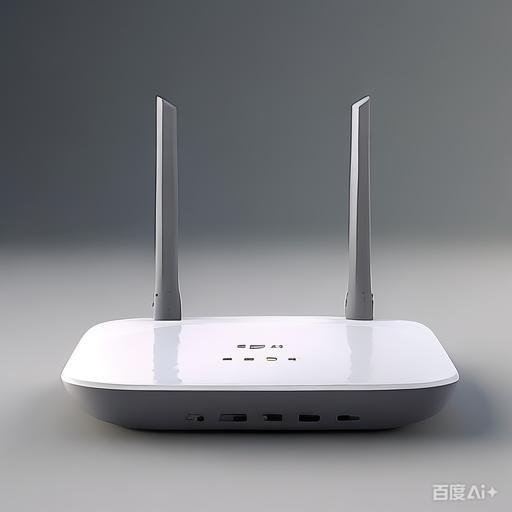
第十步,持续维护也很重要。拨号连接只是开始,后续的网络体验才是关键。定期检查你家路由器的固件、定期更换Wi-Fi密码、启用网络访客网段、开启防火墙和家长控件等,都是让网络更健康的做法。就像我在一次市场调研里看到的报告,超过60%的家庭在设备上线后一年内没有改默认密码,这会带来潜在的安全风险。于是我把“改密码”变成一个小仪式:每季度换一次,每次都选一个有点意思的强字母组合。你也可以把这件事和“换季清单”一起记在日历上,提醒自己。现实里,很多小错误会在细节里积累,细节一旦改好,网速和稳定性都会跟着好起来。
说到这里,话说回来,拨号连接其实就像给家里装了一扇门。门开的时候要钥匙对、门也要踏实。你会发现,真正简便的不是一步到位,而是每一步都踏实地完成。其实想想,宽带账号和密码就像你家的门禁卡,错一个字母、错一个空格,门就关不上。把这件事当成一次“小心驶得万年船”的练习,慢慢来,不急不躁,网就会稳定地跑起来。就像我常说的:咖啡喝太多也会苦,但只要温度合适、风味对路,一切就刚刚好。希望你们都能把拨号设置好,家里的网像温度恰到好处的咖啡一样,舒心又顺滑。
版权声明:本文内容由互联网用户自发贡献,该文观点仅代表作者本人。本站仅提供信息存储空间服务,不拥有所有权,不承担相关法律责任。如发现本站有涉嫌抄袭侵权/违法违规的内容, 请发送邮件至 9145908@qq.com 举报,一经查实,本站将立刻删除。本文网址:http://jc.a300.cn/installrouter/luyouqi/78191.html

相关推荐
-
路由器密码忘记了怎么办?找回密码的方法
相信很多朋友都遇到过这样的尴尬情况:想要连接WiFi或者修改路由器设置,结果发现密码忘记了!别着急,这种事情太常见了,今天就来教大家几个简单有效的解决方法。 我们来说说最直接的方法…
-
普联路由器登录地址指南:轻松设置家庭网络,一步到位!
打造优质家庭网络。 普联路由器的登录地址通常为192.168.1.1或192.168.0.1。要登录路由器,首先需要确保电脑或手机已连接到路由器。接下来,在浏览器地址栏输入登录地址…
-
Netgear默认密码是多少?一篇手把手教你查看与修改的完整指南
如果你刚买了一个Netgear路由器,或者家里突然需要登录路由器后台却忘了密码,那你肯定会想知道Netgear的默认密码到底是什么。别急,这篇文章就是为你准备的。下面我会用比较生活…
-
tp-link无线路由器怎么设置密码?防蹭网教程
在如今这个互联网时代,安全上网显得尤为重要。尤其是无线路由器的密码设置,不仅关系到你个人信息的安全,还可以避免有人蹭网,影响网络速度。接下来,我就给大家详细讲解如何设置TP-Lin…
-
睿因A52使用指南:轻松完成设置与故障排查
睿因A52使用指南:轻松完成设置与故障排查 在当今快节奏的生活中,设备的快速设置与故障排查显得尤为重要。睿因A52作为一款先进的电子设备,其功能强大,但有时用户在设置或使用过程中可…
-
无线路由器设置教程:一步步教你轻松配置
在现代家庭中,无线路由器已经成为不可或缺的设备,帮助我们实现无线网络的连接。但对于很多用户一般来说,如何正确设置无线路由器仍然是一个难题。下面将为你提供一个简单易懂的无线路由器设置…
-
如何设置华为路由器IP地址?轻松解决网络连接问题!
决网络连接问题。 我们需要了解华为路由器IP地址的作用。IP地址是网络中标识设备的地址,通过设置正确的IP地址,可以使路由器与网络中的其他设备进行通信。通常情况下,华为路由器默认的…
-
路由器怎样重新设置WiFi密码?简单步骤
在现代家庭中,WiFi网络已成为不可或缺的一部分。然而,保护您的网络安全,确保只有授权用户能够连接是至关重要的。所以,定期更改WiFi密码是一个良好的习惯。本文将为您提供简单步骤,…
-
如何恢复TP路由器出厂设置详细步骤指南
网络的正常使用。 找到您的TP路由器。大多数TP路由器的出厂设置按钮位于设备的后面或底部。这个按钮通常较小,需要用针或牙签来按压。确保您的路由器已通电,找到标注为“RESET”或“…
-
WiFi密码设置技巧:保护您的网络安全
在如今的数字时代,网络安全显得尤为重要。WiFi密码是保护我们家庭和工作网络的第一道防线。因此,设置一个强大而安全的WiFi密码是确保您网络安全的关键步骤。本文将探讨一些有效的Wi…