
想让家里的信号从客厅扩展到卧室,甚至把地下室也上网?路由器桥接是一招能把两台路由器凑成一个大网的实用办法。它不像换猫那么麻烦,也不需要你扔掉手里的设备,只需要把两台路由器的角色配对好,就能让网速、覆盖和设备接入变得顺畅。下面用更接地气的语言把操作步骤讲清楚,方便你照猫画虎地来一遍。
桥接有两种常见的实现方式,按连线情况分成有线桥接和无线桥接。有线桥接靠网线把两台路由器连起来,稳定性高、带宽损耗小;无线桥接则靠无线信号把副路由变成主路由的扩展点,布线条件宽松,但需要对兼容性和信道配置多加留心。两种方式各有场景,平时家里多用有线桥接,网线够拉就选它;如果家具布局复杂、墙多、路由器摆放受限,就考虑无线桥接作为补充。为了避免双NAT和冲突,往往会把副路由只做接入点来工作。
要让桥接顺利,设备本身要有桥接能力。两台路由器最好都支持路由器模式下的桥接、AP模式或WDS,以及同一频段的加密。固件版本别落后,厂商自带的桥接选项越直接越省事。准备阶段也别忘了给两台路由器一个固定的位置和稳定电源,尽量避免插在同一插座或同一插座板上,干扰会更少。
有线桥接的核心是让副路由用同一个网段的设定接入主路由的网络。常见做法是把主路由的WLAN和LAN都照常工作,副路由只用LAN端口连到主路由的LAN端口。先把主路由的LAN口地址设成一个固定值,比如192.168.1.1,同时保留DHCP服务,地址池设在一个对家庭设备友好的段内,如192.168.1.100到192.168.1.199。接着把副路由的LAN口改成静态IP,选同一个网段但不冲突,比如192.168.1.2;禁用副路由的DHCP服务器。把网线的一端插入主路由的任意LAN端口,另一端插入副路由的任意LAN端口。副路由的WAN口不要使用,以免自动开启路由器之间的NAT。设置副路由的无线名称和密码,可以与主路由一致,便于漫游,信道选一个干扰小的。
若选择无线桥接,情况就有点像把副路由变成主路由的天线扩展点。前提是两台设备都支持相应的桥接模式(通常叫WDS、桥接模式或AP客户端),并且最好在同一个子网内。先检查主路由的无线设置,确保开启WDS/桥接要素,选择一个稳定的信道,常用的有6、9、11等。副路由同样进入无线设置,设定为桥接/客户端模式,保持与主路由相同的加密方式和密码,IP地址也要在同一网段但不要与主路由冲突。很多品牌需要在副路由输入对端设备的MAC地址或提供对等路由的识别码,按提示填写即可。桥接成功后,副路由的DHCP通常要关闭,网络就像一个连在一起的城镇,设备拿到的地址和网速都来自主路由的管控。
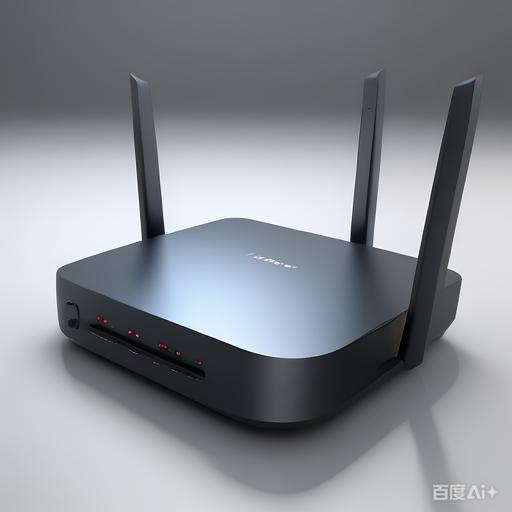

给出一个实际的示例,方便你照着来。主路由IP设为192.168.1.1,DHCP服务器开启,地址池是192.168.1.100到192.168.1.199。副路由设为静态IP192.168.1.2,WAN端口不启用,DHCP关闭,LAN端口与主路由的LAN相连。无线设置保持同一密码或相同的网络名称,信道锁定在干扰较少的位置。无线桥接时,副路由可能需要在WDS或桥接设置里填上主路由的MAC地址,遇到提示就照着填。完成后再用手机或电脑连到副路由的WiFi,看看能不能上网,能Ping主路由就说明路线通了。
如果两台路由器不兼容WDS,就别强求。此时把两台设备都设成AP模式是最稳妥的办法,主路由保持NAT和DHCP,副路由只提供无线信号和有线网口。你会看到网络中的设备能无缝连接,家里多台设备都能共享网速。记住,AP模式下副路由的无线信号可以和主路由同名或不同名,民用场景更看重覆盖范围和信号穿墙能力。
测试阶段很直接。把电脑或手机连到副路由的网络,看能不能打开网页;在终端执行简单的网络测试,比如ping主路由(192.168.1.1)和外部地址的连通性。若发现无法访问互联网,先检查WAN口或LAN口在哪个位置,确认桥接是否按步骤设定;检查DHCP是否被禁用、IP地址是否正确、网线是否良好,以及两台路由器之间的WPS、MAC地址等设置是否正确。排错时把不合理的设置改回默认,逐步排查。
不少人会担心桥接会拖慢网速,速度并非无穷大,尤其无线桥接容易受墙体、干扰和距离影响。尽量把主路由和副路由放在较开阔的位置,避免金属墙体、镜面障碍和大功率家电旁边。若需要高稳定性,优先选择有线桥接,因为网线传输干扰小、延迟低。对新手来说,遇到不同品牌的路由器,桥接设置界面差异很大,耐心查手册或用同一品牌的组合更省事。
桥接完成后也别忘记维护。把两台路由器都更新到最新固件,定期检查设置,避免暴露的默认端口。开启WPA2或WPA3加密,禁用WPS,管理员账户改成复杂密码。考虑为来宾网络单独开一个段,避免客人设备长期占用主网络。保存好配置备份,一些路由器允许导出设置,以便未来恢复。若长时间不使用某一端口,关闭对应端口也能提升安全性。
在家里布线时,先画个小草图,估算网线要走的路线,尽量避免让网线经过高温和潮湿的地方。把两台路由器之间的距离控制在合适范围内,避免过多拐角。就近设置电源插座,避免电源线与数据线交叉造成噪音。你也可以把副路由的无线信道设成不同于主路由的数字,使两者共存又相互独立,方便排错。
很多家庭把两台路由器分开放在客厅和卧室,像吃饭前后的灯光一样,布置得体就能让信号在房间间穿透,连手机、平板和电视都能稳稳连网。对于有多层房子的家庭,桥接能把地下室和顶层都覆盖到。只要步骤对、设备兼容,搭建一个全屋覆盖并不难。最重要的是保持心态踏实,慢慢调试就能看到稳定的网。
通过有线或无线桥接,把两台路由器的作用联动起来,覆盖面积和连接稳定性就会明显提升。调整时多做测试,别急着一次性完成,遇到难题就回头看设置记录。网速和覆盖的提升不是一蹴而就的,需要一点耐心和一个合适的位置。街坊邻居来访时,你的网络也能从容应对,日常看片、游戏、视频通话都更顺畅。
请把这篇文章分享给你周围的人吧,大家一起把网络覆盖拉满!
版权声明:本文内容由互联网用户自发贡献,该文观点仅代表作者本人。本站仅提供信息存储空间服务,不拥有所有权,不承担相关法律责任。如发现本站有涉嫌抄袭侵权/违法违规的内容, 请发送邮件至 9145908@qq.com 举报,一经查实,本站将立刻删除。本文网址:http://jc.a300.cn/installrouter/luyouqi/79767.html

相关推荐
-
192.168.0.1路由器登录设置教程:教你完成后台进入
很多小伙伴在家里换新路由器或者重置设备后,都会遇到同一个问题:怎么通过192.168.0.1进入后台设置?说实话,这个步骤一点都不难,只要你跟着下面的方法走,基本上分分钟就能搞定。…
-
tplogin.on加载失败的页面异常修复方案分享
在使用tplogin.on时,很多用户可能会遇到加载失败的问题,这种情况尤其让人感到困扰。毕竟,设备无法正常访问路由器配置界面,会影响到网络设置,甚至影响日常的网络使用。接下来,我…
-
有路由器还要猫吗?网络连接方式的解析
大家好,我是你们的网络边缘观察员,最近和很多朋友聊到一个有意思的问题:有路由器还要猫吗?当然要,除非你家是极简场景。就像昨天在咖啡馆遇到一个刚搬新家的年轻人,他家里光纤进门,前台说…
-
路由器不能拨号?快速解决方案
你的路由器无法拨号,是不是让你有点手足无措呢?不用担心!本文给你提供了一些快速解决方法,让你轻松应对这个烦人的问题。 检查一下你的网络连接是不是正常。确保所有的连接线都已经正确插好…
-
水星路由器登录网址meloSpecinc详尽解析:轻松管理无线网络
水星路由器登录网址meloSpecinc详尽解析:轻松管理无线网络 随着科技的发展,智能家庭网络设备已经成为现代家庭生活不可或缺的一部分。水星路由器作为一款性能出色的网络设备,以其…
-
无线上网怎么设置?一步步教你配置无线路由与终端
嗨,朋友们,我是你们咖啡馆边聊边写网路攻略的热心小博主。最近有朋友问我:“无线上网怎么设置?”于是我决定把步骤拆开来讲,像泡一杯拿铁那样,一步步来,不急不乱。其实路由器就像家里的心…
-
192.168.0.1登陆失败?教你一步步检查地址与账号密码
嘿,朋友们,坐在咖啡馆的木桌边,杯里的拿铁还在冒热气,我就来聊聊一个超级常见但常被忽视的小坑——192.168.0.1 登陆失败。你是不是也遇到过这种情况:浏览器跳出“无法访问此网…
-
腾达路由器设置攻略:轻松掌握网络优化技巧,畅享高速网络生活
随着互联网的普及,路由器已经成为家庭必备的网络设备。腾达路由器以其出色的性能和稳定的连接质量,深受广大用户喜爱。但许多用户在购买后,对于如何设置腾达路由器存在一些疑问。本文将为您提…
-
192.168.0.1手机登陆提示及浏览器访问技巧
在如今这个数字化时代,手机成为了我们生活中不可或缺的一部分。很多人都希望通过手机来访问家庭路由器的设置页面,通常情况下,我们常用的IP地址是192.168.0.1。接下来,我将分享…
-
如何设置192.168.124.1路由器密码和优化网络?
如何设置192.168.124.1路由器密码和优化网络? 在家庭或办公网络中,路由器的设置和管理尤为重要。了解如何正确设置192.168.124.1路由器密码和网络优化,可以确保网…