
想让家里两台电脑在同一个网络里互相发现、共享文件,甚至一台打印机都能用上吗?通过路由器把两台设备连进同一个局域网,其实并不复杂。核心是确保两台机器都在同一个网段、获得可用的本地地址,并且开启文件和设备的共享功能。下面用通俗的语言把全过程讲清楚,按步骤操作即可完成。
准备工作很简单:一台带路由功能的路由器、两条网线(如果走有线)、两台已经具备管理员权限的电脑,以及一个能上网的设备以便进入路由器管理界面。若你更习惯无线连接,也可以优先用 Wi‑Fi。确保两台电脑都能与路由器通信是第一步。
把两台电脑和路由器的关系整理清楚:两台机器都要和同一个路由器连接,无线也好,有线也好;网络的网段要在同一段内,确保彼此可见。连接后,先做一次简单的 ping 测试,看两台设备是否能互相回应。
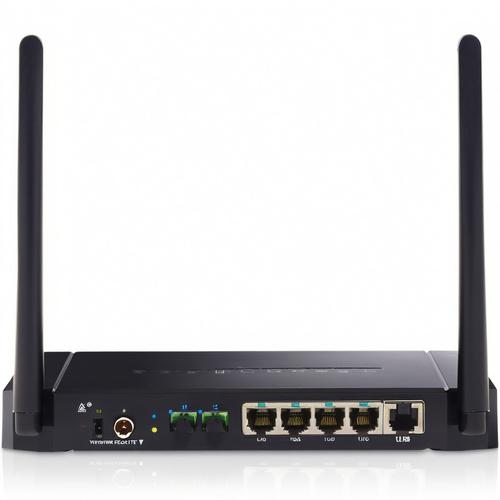
有线连接的做法是:用网线把第一台电脑的网口接到路由器任意一个 LAN 端口,第二台同样连接到另一个 LAN 端口。插好后,在两台电脑上打开网络设置,确认网络适配器的状态显示已连接,并且都获得了本地 IP。
如果你选择无线连接,先在两台电脑的 Wi‑Fi 设置里找到你家里的路由器名称,输入密码完成连接。然后再次检查网络状态,确保两台设备都获取了路由分配的本地地址。
接下来进入路由器的管理界面。通常在浏览器地址栏输入路由器的默认网关地址,如 192.168.1.1、192.168.0.1 或其他取值,登录所需的账号和密码。进入后不要乱改设置,先定位到局域网/LAN 设置栏目。
在路由器端,确认或设置 LAN 地址段和 DHCP 服务。常见的做法是让路由器把设备分配到 192.168.1.x 或 192.168.0.x 的网段,并启用 DHCP。这样两台电脑上线后就会自动获得不同的 IP,方便后续的共享访问。
电脑端的 IP 配置:对于一般用户,直接把网络适配器设为“自动获取 IP 地址”和“自动获取 DNS 服务器”就行。打开控制面板‑网络和 Internet‑网络连接,右键本地连接属性,选择 TCP/IP 设置,检查是否为自动。若你需要静态分配,请确保两台机器在同一网段、网关指向路由器的地址、子网掩码为 255.255.255.0。
开启发现与共享是让两台机器能看到彼此的关键。在 Windows 系统里,进入控制面板的网络和共享中心,启用网络发现、打开文件和打印机共享;在高级共享设置里,确保访客或来宾网络也允许网络发现。防火墙也要做出相应例外,允许局域网内的通信。
设置一个简单的共享方案:给其中一台电脑创建一个你愿意共享的文件夹,右键属性‑共享,添加共享对象并设置权限,建议给家庭成员一个相对宽松的读取写入权限。还可以考虑将两台电脑都加入同一个工作组,方便日常的网络浏览。
访问共享的方式有几种。你可以在另一台电脑的文件资源管理器里直接输入局域网名称或共享路径,如 \\计算机名\共享名,或者在网络位置新建一个映射的网络驱动器。测试一下,能否看到对方的共享文件夹就表示基础工作已经完成。
排错与小贴士:如果两台设备仍看不见对方,先检查网线是否牢固、灯是否亮,确认两台机器都在同一网段;再检查路由器的无线隔离、访客网络等设定是否开启了限制;必要时重启路由器及电脑,重新获取 IP。
在日常使用中,若需要进一步的稳妥性和便利性,可以考虑将经常访问的文件夹做成网络驱动器映射,或者了解家庭云盘的扩展方案,为局域网提供更稳定的协作环境。定期检查路由器固件更新和无线密码的安全性,也能让局域网保持顺畅和安全。
如果你觉得有帮助,赶紧把这篇指南分享给需要的朋友,他们一定会感谢你。’
如果你觉得有帮助,赶紧把这篇指南分享给需要的朋友,他们一定会感谢你。

版权声明:本文内容由互联网用户自发贡献,该文观点仅代表作者本人。本站仅提供信息存储空间服务,不拥有所有权,不承担相关法律责任。如发现本站有涉嫌抄袭侵权/违法违规的内容, 请发送邮件至 9145908@qq.com 举报,一经查实,本站将立刻删除。本文网址:http://jc.a300.cn/installrouter/luyouqi/82370.html

相关推荐
-
TPLINK路由器如何配置?快速上网与安全教程
在现代社会,互联网已经成为我们生活中不可或缺的一部分。而TP-Link路由器作为一款知名品牌,因其稳定性和易用性,受到许多用户的青睐。今天,我将为大家介绍如何配置TP-Link路由…
-
路由器无线设置:优化无线网络的操作指南
在当今的数字时代,优化无线路由器的设置对于提升网络速度和稳定性至关重要。如果你正面临网络缓慢或信号不稳定的问题,接下来的操作指南将帮助你改善无线网络的性能。 你需要登录到路由器的管…
-
小米路由器千兆:性能与使用体验评测
小米路由器千兆是一款备受关注的网络设备,其优越的性能和出色的使用体验吸引了众多消费者。本文将深入评测小米路由器千兆的性能表现和实际使用感受,以帮助你更好地了解这款路由器。 小米路由…
-
网速慢的原因有哪些?快速排查方法分享
在现代生活中,互联网已经成为我们日常生活中不可或缺的一部分。不过,有时候我们可能会遇到网速慢的问题,这可真让人头疼!那么,今天我们就来聊聊网速慢的原因以及快速排查的方法。 网速慢的…
-
如何修复无法通过192.168.0.1登录的问题?
如何修复无法通过192.168.0.1登录的问题? 在我们使用家庭或办公室网络的时候,192.168.0.1是一个我们经常会遇到的IP地址。这个地址通常是路由器的管理界面,用于设置…
-
一个光猫接两个路由器怎么接?实用方法解析
很多家庭会遇到光猫接两台路由器的场景,核心诉求其实很简单:把互联网入口稳定地分发给两台路由器,让家里无线信号更强、覆盖更广,同时避免网速浪费和冲突。下面给出几种常见的做法,结合实际…
-
路由器后台管理页面怎么进入?详细步骤解析
很多家庭和小型办公室的网络问题都来自对路由器后台的不了解。要管理网络、改名、设密码和端口映射,第一步就是进入路由器的后台管理页面。下面这份攻略以常见家用路由器为例,带你一步步完成进…
-
802.11ac是什么?标准特性与应用选购说明
802.11ac是无线局域网(Wi-Fi)的一项重要标准,它属于IEEE 802.11系列中的一种。简单来说,802.11ac的出现是为了提升无线网络的速度和效率,特别是在需要高速…
-
本地连接IP设置:详细教程指导
在现代社会,互联网已经成为我们生活中必不可少的一部分。而对于很多用户来说,本地连接IP的设置显得尤为重要。它直接影响到我们在网络上的活动和设备之间的通信质量。那么,如何正确地设置本…
-
如何优化您的路由器设置以提升网络速度和稳定性
在现代生活中,网络已经成为人们日常生活中不可或缺的一部分。路由器作为家庭网络的核心设备,直接影响着网络的速度和稳定性。正确的设置和管理路由器,可以有效提升网络性能。本文将为您提供一…