
这篇文章聚焦华为路由 WS5100 的配置要点,帮助你把设备从开箱到稳定上网的过程走通。你会看到从线缆连接到管理界面、再到无线网络设置、再到安全保护、以及端口映射和故障排查的完整步骤。用心整理这些步骤,就是想让你少走弯路,家里网络一碰就上,不卡也不怕突然断线。
开箱后先做准备,确保盒内有路由器主机、两根网线、一个电源适配器,以及一份说明书。把设备放在通风的地方,别离热源太近,也别放在金属物旁边。网线和电源尽量插紧,避免松动导致掉线。若你家里还有外接设备,如光猫或4G模块,提前想好放在哪,后续接线就会更顺畅。
先来确定宽带接口,通常把网线从光猫口出的网口接到 WS5100 的 WAN 口。电源插好后,等灯亮起来,界面就能访问了。灯不亮就别急,先检查电源和网线是不是插牢,必要时重启路由器,很多情况靠这两招就解决了。
在电脑或手机连上 WS5100 的默认无线网络,或者直接用网线连上路由器的任意端口。浏览器输入常见的管理入口地址:192.168.3.1,进入登录页。默认账号通常是 admin,密码可能为空或 admin,请务必首次登录就修改,别让人家蹭网。
登录后第一步是改掉管理员密码,选一个强壮又好记的组合,最好包含字母、数字和符号,并且和你其他账号不同。改密码能大幅提升安全性,修改后记下新口令,放在手机或纸上都行,但别让陌生人看到。
接着检查固件版本,进入系统升级页。如果有新版本,选择在线升级,耐心等待下载和安装。升级前最好做一次配置备份,保存成一个文件,这样万一升级出问题也能快速还原。升级完成后重新登录,确认原有设置都在。
进入网络设置,选择上网方式。家庭宽带常见有 DHCP 动态获取、PPPoE 拨号或静态 IP。把正确的账号、密码填好,保存后让路由器连接互联网。若无法上网,可以在此页查看拨号状态、WAN 口指示灯,以及简单的测速,找出问题大概在哪儿。
无线网络部分通常分成 2.4GHz 和 5GHz 两个频段。分别设定不同的 SSID 和密码,推荐开启 WPA2-PSK AES 安全模式,若担心破解可以设置较长的密码。信道可以用自动,设备多时可以切换到干扰更少的信道。别把密码写得太公开,家里人用就行。
网络安全要点不少。开启防火墙、启用设备隔离、开启访客网络,给访客一个独立密码,避免访客设备进入主网。对家里有重要设备的网络,建议开启 IP/MAC 绑定,这样新设备连不上来就会很明显。
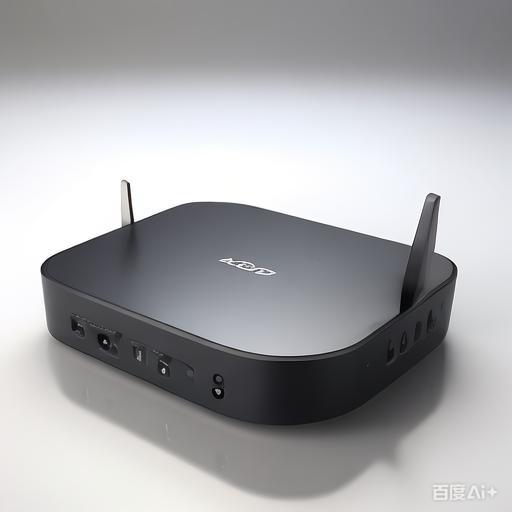

端口映射和端口转发在你需要远程访问家里设备时会派上用场。先在转发规则中添加目标设备的内网地址和映射端口,记得勾选正确的传输协议(TCP/UDP)。若你担心暴露面过大,可以利用 DMZ 做简化,或只开放必要的端口,减少风险。
QoS(带宽控制)功能可以帮助你把网速分配得更合理。你可以给视频、游戏或工作应用设定优先级,或对某些设备设定固定带宽,避免某台设备把全网塞满。开启后别忘了测试几次,确保优先级顺序符合你的家庭使用习惯。
家长控制让家庭上网更有秩序。可以设定每日的上网时段、指定可访问的网站白名单或黑名单,设备层级也能设定单独的上网策略。把孩子常用的设备放在白名单上,其他设备就按需要开启或收紧。
远程管理如果你需要在外面也能调整路由器,可以开启远程访问。通常只允许来自指定 IP 的访问,并且开启 HTTPS 加密。若你更关心安全,设定一个短期开启、回家再关闭的流程,避免长期暴露在公网。
遇到问题时,先看指示灯和状态页信息。断网时排查上游猫和路由器之间的连线,确认拨号状态是否正常。WiFi 找不到信号,检查无线开关、SSID 是否隐藏,或尝试重新扫描网络。无法升级时,先关闭防火墙再试一次,若仍有问题就考虑重启设备或恢复出厂设置的方案。
完成配置后别忘了备份当前配置,导出到本地保存。需要时可以通过导入来快速恢复。若设备需要恢复出厂设置,按设备背部的小孔重置按钮,持续按住约 10 秒以上,指示灯闪烁表示已进入出厂状态,随后重新配置即可。
请把这篇文章发给你的朋友看看,他们会感谢你的细心分享。
把这篇文章发给朋友看看,他们肯定会感谢你的细心分享。
版权声明:本文内容由互联网用户自发贡献,该文观点仅代表作者本人。本站仅提供信息存储空间服务,不拥有所有权,不承担相关法律责任。如发现本站有涉嫌抄袭侵权/违法违规的内容, 请发送邮件至 9145908@qq.com 举报,一经查实,本站将立刻删除。本文网址:http://jc.a300.cn/installrouter/luyouqi/82945.html

相关推荐
-
水星无线网络路由器选购指南:提升家庭网络质量的最佳选择
在现代生活中,稳定快速的网络连接已成为人们日常生活的重要组成部分。水星无线网络路由器因其卓越的性能和良好的性价比而受到广泛欢迎。无论是家庭用户还是商务办公,选择一款合适的路由器至关…
-
CISCO 2507路由器参数配置介绍
详细参数 基本参数 路由器类型 固定配置访问路由器 网络协议 IP Routing;IP Routing with IBM base functionality;IP/IPX Ro…
-
路由器管理员密码是多少?找回密码的技巧
在现代家庭中,路由器是我们上网的核心设备,而路由器的管理员密码则是保护我们网络安全的重要一环。如果你忘记了这个密码,不用担心,今天我们来聊聊找回路由器管理员密码的一些技巧。 很多路…
-
家庭用无线路由器推荐:选择最佳路由器的指南
在现代社会,家庭用无线路由器已成为每个家庭不可或缺的设备。无论是工作、学习还是娱乐,稳定且快速的网络连接都显得尤为重要。那么,如何选择一款适合自己家庭的无线路由器呢?本文将为您提供…
-
TP-Link TL-WR700N:小巧便捷的无线路由器选择教程
用场景。 TL-WR700N的设计非常紧凑,体积仅相当于掌心大小,轻便且易于携带。这使得它非常适合出行时使用,无论是在酒店、咖啡店还是途中,您都可以轻松地将其放入包中。这样的小型路…
-
小米路由器怎么解除黑名单?详细步骤与技巧
在网络安全日益受到重视的今天,很多用户选择使用小米路由器来管理家庭或办公室的网络。小米路由器提供了一种黑名单机制,可以阻止不受欢迎的设备连接到您的网络。但如果您误将某个设备添加到了…
-
有路由器还用猫吗?了解网络连接方式
如今,很多家庭都在使用路由器上网,但关于“用路由器还需要猫吗?”这个问题,却让不少朋友感到迷惑。其实,这取决于你的网络连接方式以及设备的具体功能设计。今天我们就来一起聊聊这个话题,…
-
华硕RT-AX82U鬼灭联名款设置与个性化性能调优指南
华硕RT-AX82U鬼灭联名款设置与个性化性能调优指南 大家好,今天我们来聊一聊华硕RT-AX82U鬼灭联名款路由器的设置,以及如何进行个性化性能调优。对于许多玩家来说,这款路由器…
-
无线路由器桥接设置:实现多路由互联方法
在当今这个智能设备层出不穷的时代,许多家庭和小型办公室都希望能够通过无线路由器实现更广泛的网络覆盖。有时候,我们可能需要将多个路由器连接在一起,以便更好地满足不同区域对网络的需求。…
-
路由器密码忘记了怎么办?快速恢复上网方法
在这个信息化快速发展的时代,路由器在我们的日常生活中扮演了至关重要的角色。无论是工作需要还是娱乐消遣,上网几乎成了不可或缺的一部分。然而,路由器密码的遗忘常常让我们感到无奈,那该怎…