
📶 路由器信号覆盖优化-WiFi盲区解决方案 🏠
家里有些地方WiFi信号很弱?卧室、卫生间、阳台收不到信号?这就是WiFi盲区问题!信号覆盖不全会严重影响使用体验。今天就来详细讲讲如何优化路由器信号覆盖,消除WiFi盲区,让家里每个角落都有满格信号!
🤔 什么是WiFi盲区
WiFi盲区(Dead Zone),就是路由器信号无法覆盖或信号很弱的区域。
WiFi盲区的表现:
1. 手机显示WiFi信号只有1格或没有
2. 网速很慢,网页打不开
3. 视频卡顿,无法播放
4. 频繁断线,需要重新连接
5. 某些房间完全搜不到WiFi
WiFi盲区产生的原因:
| 原因 | 具体说明 | 影响程度 |
|---|---|---|
| 距离太远 | 超出路由器覆盖范围 | ⭐⭐⭐⭐⭐ |
| 墙体阻挡 | 承重墙、多道墙阻挡信号 | ⭐⭐⭐⭐⭐ |
| 金属遮挡 | 金属门、金属家具阻挡 | ⭐⭐⭐⭐ |
| 路由器位置不佳 | 放在角落、柜子里 | ⭐⭐⭐⭐ |
| 路由器性能不足 | 发射功率低、天线少 | ⭐⭐⭐ |
| 干扰严重 | 邻居WiFi、微波炉干扰 | ⭐⭐⭐ |
| 房屋结构复杂 | 复式、跃层、大户型 | ⭐⭐⭐⭐⭐ |
不同墙体对信号的影响:
– 木板隔断:信号衰减10-20%
– 石膏板墙:信号衰减20-30%
– 砖墙:信号衰减30-50%
– 承重墙:信号衰减50-70%
– 金属墙/门:信号衰减90%以上
– 电梯井:几乎完全阻挡
🗺️ 绘制WiFi信号热力图
解决盲区前,先要找出盲区在哪里:
🔹 手动测试法
最简单的方法:
1. 准备工具
– 手机
– WiFi分析软件(如WiFi Analyzer)
– 纸和笔
2. 画出房屋平面图
– 在纸上画出房间布局
– 标注路由器位置
– 标注墙体位置
3. 逐个房间测试
– 拿着手机走遍每个房间
– 记录每个位置的信号强度
– 用WiFi分析软件查看dBm值
– 或直接看手机信号格数
4. 标注信号强度
– 用不同颜色标注
– 红色:信号强(-50dBm以上)
– 黄色:信号一般(-50到-70dBm)
– 蓝色:信号弱(-70dBm以下)
– 黑色:盲区(无信号)
5. 找出盲区
– 标注信号弱的区域
– 分析原因
– 制定解决方案
🔹 软件测试法
更专业的方法:
推荐软件:
– NetSpot(Mac/Windows)
– Ekahau HeatMapper(Windows)
– WiFi Heatmap(Android)
使用步骤:
1. 下载并安装软件
2. 导入或绘制房屋平面图
3. 拿着电脑或手机在房间走动
4. 软件自动记录信号强度
5. 生成彩色热力图
6. 直观看出盲区位置
优点:
– 更准确
– 更直观
– 可以保存和对比
– 适合大户型
🔧 优化路由器位置
路由器位置是影响覆盖的关键因素:
🔹 最佳位置原则
1. 房屋中心位置
– 尽量放在房屋中央
– 到各个房间距离相近
– 覆盖最均匀
2. 开阔无遮挡
– 不要放在柜子里
– 不要被家具遮挡
– 周围尽量空旷
3. 高度适中
– 离地1.5-2米
– 可以放在柜子顶部
– 或墙上挂架
– 利用信号向下传播
4. 远离干扰源
– 远离微波炉
– 远离无绳电话
– 远离蓝牙设备
– 减少干扰
🔹 不同户型的最佳位置
一居室/小户型(50㎡以下):
– 放在客厅中央
– 一个路由器够用
– 注意避开承重墙
两居室/中户型(50-90㎡):
– 放在客厅和卧室之间
– 尽量靠近房屋中心
– 可能需要中继器
三居室/大户型(90-120㎡):
– 放在客厅中央
– 可能需要2个路由器组网
– 或使用Mesh系统
复式/别墅(120㎡以上):
– 每层至少一个路由器
– 或使用Mesh系统
– 单个路由器无法覆盖
🔹 调整路由器位置的技巧
1. 微调位置
– 移动10-20cm
– 测试信号变化
– 找到最佳位置
2. 调整高度
– 垫高或降低
– 测试效果
– 找到最佳高度
3. 旋转方向
– 旋转路由器
– 改变天线方向
– 优化覆盖
📡 调整天线方向
天线方向对信号覆盖影响很大:
🔹 天线方向原理
WiFi天线发射信号的特点:
– 垂直天线:水平方向信号强
– 水平天线:垂直方向信号强
– 信号呈甜甜圈形状传播
– 天线顶端和底部信号弱
🔹 不同场景的天线调整
平层房屋(单层):
– 所有天线竖直向上
– 水平方向覆盖最好
– 适合同一层的覆盖
复式房屋(多层):
– 一半天线竖直
– 一半天线水平
– 兼顾水平和垂直覆盖
– 如:2根竖直,2根水平
针对特定方向:
– 调整天线指向信号弱的方向
– 如:某个卧室信号弱
– 把天线指向那个方向
– 可以改善覆盖
🔹 多天线路由器的调整
2根天线:
– 都竖直向上
– 或一根竖直,一根45度
3根天线:
– 中间竖直
– 两边45度向外
– 形成扇形覆盖
4根天线:
– 平层:都竖直
– 复式:2根竖直,2根水平
– 或呈十字形
6根或更多天线:
– 一半竖直
– 一半水平或45度
– 全方位覆盖
🔌 扩展WiFi覆盖的方案
如果调整位置和天线还不够,需要扩展覆盖:
🔹 方案1:WiFi中继器/扩展器
最简单的扩展方案:
工作原理:
– 接收主路由器信号
– 放大后再发射
– 扩展覆盖范围
优点:
– 价格便宜(50-200元)
– 设置简单
– 即插即用
– 适合小范围扩展
缺点:
– 速度减半
– 延迟增加
– 需要切换WiFi
– 稳定性一般
适用场景:
– 只有1-2个房间信号弱
– 预算有限
– 临时解决方案
设置方法:
1. 把中继器插在信号弱的区域
– 但要能收到主路由器信号
– 通常在主路由器和盲区之间
2. 按WPS按钮配对
– 或通过管理界面设置
3. 连接成功后
– 会发射新的WiFi
– 或与主路由器同名
🔹 方案2:电力猫(PLC)
通过电线传输网络:
工作原理:
– 一个插在路由器旁边
– 通过电线传输信号
– 另一个插在需要的地方
– 发射WiFi或提供网口
优点:
– 不受墙体阻挡
– 速度较快
– 延迟低
– 稳定性好
缺点:
– 价格较贵(200-500元)
– 受电路影响
– 不同电表不能用
– 电器干扰影响速度
适用场景:
– 墙体阻挡严重
– 距离较远
– 对速度有要求
– 同一电表下
🔹 方案3:无线AP
专业的扩展方案:
工作原理:
– 通过网线连接主路由器
– 在需要的地方安装AP
– 发射WiFi信号
优点:
– 速度最快
– 延迟最低
– 稳定性最好
– 可以统一管理
缺点:
– 需要布网线
– 安装复杂
– 价格较贵(200-1000元/个)
– 适合装修时规划
适用场景:
– 大户型、别墅
– 对性能要求高
– 可以布线
– 企业办公
🔹 方案4:Mesh组网
最先进的扩展方案:
工作原理:
– 多个路由器组成网状网络
– 自动选择最佳路径
– 无缝漫游
– 统一管理
优点:
– 覆盖范围大
– 无缝漫游
– 自动优化
– 设置简单
– 稳定性好
缺点:
– 价格贵(500-3000元/套)
– 需要多个设备
– 部分功能受限
适用场景:
– 大户型、别墅
– 追求体验
– 预算充足
– 不想布线
推荐品牌:
– 华硕AiMesh
– 网件Orbi
– 领势Velop
– 小米Mesh
– TP-Link Deco
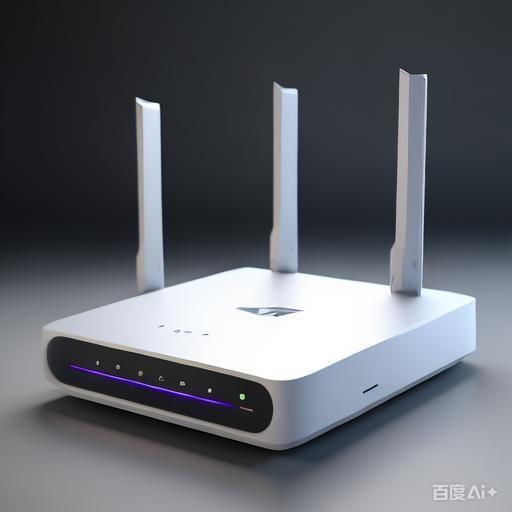
🔹 方案5:多路由器组网
利用现有路由器:
工作原理:
– 用网线连接多个路由器
– 设置为AP模式或桥接模式
– 扩展覆盖
优点:
– 利用旧路由器
– 成本低
– 性能好
缺点:

– 需要布线
– 设置复杂
– 需要手动切换WiFi
适用场景:
– 有旧路由器
– 可以布线
– 预算有限
📊 不同方案对比
来看看各种扩展方案的对比:
| 方案 | 价格 | 速度 | 稳定性 | 易用性 | 推荐度 |
|---|---|---|---|---|---|
| WiFi中继器 | 💰 50-200元 | ⭐⭐ | ⭐⭐⭐ | ⭐⭐⭐⭐⭐ | ⭐⭐⭐ |
| 电力猫 | 💰💰 200-500元 | ⭐⭐⭐⭐ | ⭐⭐⭐⭐ | ⭐⭐⭐⭐ | ⭐⭐⭐⭐ |
| 无线AP | 💰💰 200-1000元 | ⭐⭐⭐⭐⭐ | ⭐⭐⭐⭐⭐ | ⭐⭐⭐ | ⭐⭐⭐⭐ |
| Mesh组网 | 💰💰💰 500-3000元 | ⭐⭐⭐⭐ | ⭐⭐⭐⭐⭐ | ⭐⭐⭐⭐⭐ | ⭐⭐⭐⭐⭐ |
| 多路由器组网 | 💰 0-200元 | ⭐⭐⭐⭐⭐ | ⭐⭐⭐⭐ | ⭐⭐ | ⭐⭐⭐ |
选择建议:
– 预算有限:WiFi中继器
– 墙体阻挡严重:电力猫
– 可以布线:无线AP
– 追求体验:Mesh组网
– 有旧路由器:多路由器组网
⚙️ 路由器设置优化
通过设置也能改善覆盖:
优化1:调整发射功率
1. 登录路由器管理界面
2. 找到”无线设置” – “发射功率”
3. 调整到最大(100%)
4. 保存设置
注意:
– 功率越大,覆盖越广
– 但也会增加发热
– 增加干扰
– 根据实际情况调整
优化2:选择合适信道
1. 用WiFi分析软件扫描
2. 查看哪些信道拥挤
3. 选择干扰少的信道
4. 2.4G推荐1、6、11
5. 5G选择DFS信道
优化3:调整频宽
2.4G频段:
– 20MHz:覆盖远,速度慢
– 40MHz:覆盖近,速度快
– 推荐20MHz(覆盖优先)
5G频段:
– 可以用80MHz或160MHz
– 速度快但覆盖近
– 根据需求选择
优化4:启用Beamforming
– 波束成形技术
– 定向发射信号
– 提高覆盖和速度
– 在路由器设置里开启
💡 覆盖优化技巧
掌握这些技巧,让覆盖更好:
技巧1:优先使用5G
– 5G干扰少
– 速度快
– 但覆盖近
– 近距离用5G,远距离用2.4G
技巧2:定期重启
– 每周重启一次
– 清理缓存
– 优化性能
– 改善覆盖
技巧3:更新固件
– 新固件可能优化信号
– 定期检查更新
– 及时升级
技巧4:减少干扰
– 远离微波炉
– 关闭不用的蓝牙设备
– 减少2.4G干扰
技巧5:升级路由器
– 如果路由器太老
– 覆盖能力差
– 考虑换新路由器
– 新路由器覆盖更好
🎓 总结
WiFi盲区是很常见的问题,主要由距离、墙体阻挡、路由器位置等因素造成。解决盲区首先要找出盲区位置,可以手动测试或用软件绘制热力图。
优化覆盖的方法有很多:调整路由器位置到房屋中心、调整天线方向、提高发射功率、选择合适信道等。如果这些还不够,可以使用扩展设备。
扩展方案有WiFi中继器、电力猫、无线AP、Mesh组网等,各有优缺点。预算有限选中继器,追求体验选Mesh,可以布线选AP。
合理规划和优化,让WiFi信号覆盖家里每个角落,消除盲区,享受流畅的网络体验!
📶 你家有WiFi盲区吗?用什么方法解决的?如果这篇教程对你有帮助,记得分享给朋友!有任何问题欢迎在评论区留言讨论~
版权声明:本文内容由互联网用户自发贡献,该文观点仅代表作者本人。本站仅提供信息存储空间服务,不拥有所有权,不承担相关法律责任。如发现本站有涉嫌抄袭侵权/违法违规的内容, 请发送邮件至 9145908@qq.com 举报,一经查实,本站将立刻删除。本文网址:http://jc.a300.cn/installrouter/luyouqi/84177.html

相关推荐
-
WiFi怎么设置不让别人蹭网?安全设置技巧
在现代社会,WiFi已经成为家庭和办公场所的基础设施。然而,网络安全问题日益严重,不少用户担心他人会随意使用自己的WiFi,造成网络速度下降和数据泄露。为了解决这些问题,本文将介绍…
-
D-Link DES-5002路由器参数配置介绍
详细参数 基本参数 路由器类型 光纤城域网接入路由器 网络协议 NAT/ACL/DHCP 广域网接口 16个固定的10/100MbpsRJ-45接口,10/100 Base-TX …
-
TP-Link路由器设置:详细操作步骤
。 连接TP-Link路由器的电源适配器并将其插入电源插座。接下来,通过网络线将路由器的WAN口连接到互联网源,如调制解调器或光纤盒。确保所有连接稳固,以免影响网络信号的传输。完成…
-
tp-link无线网卡驱动下载:快速安装与使用方法
在现代社会,稳定快速的互联网连接已经成为人们日常工作和生活中的基本需求。无论是居家办公、在线学习还是娱乐消遣,良好的网络质量都扮演着至关重要的角色。而使用TP-LINK无线网卡,无…
-
路由器穿墙设置:提升信号覆盖的实用方法
在现代生活中,Wi-Fi已经成为了我们日常生活中不可或缺的一部分。然而,家里有些角落的信号总是比较弱,尤其是当我们尝试在房间穿越墙体时。这篇文章将告诉你一些提升路由器穿墙效果的实用…
-
路由器出现光信号是什么意思?详解及常见问题解答
各位亲爱的小伙伴们,在面对家中网络问题时,路由器出现光信号是我们经常遇到的情况之一。那么,路由器出现光信号是什么意思呢?接下来,我们就来详细了解一下。 首先,我们要知道,路由器通常…
-
WDS是什么意思?无线桥接详解
在现代的家庭和办公室中,网络连接的稳定性和速度是我们日常生活中不可或缺的一部分。无线桥接,作为一种解决网络覆盖不足的有效方法,越来越受到大家的关注。那么,什么是无线桥接呢?简而言之…
-
TP-Link路由器密码:如何设置与修改
在现代家庭中,无线网络已成为人们日常生活中不可或缺的一部分。而TP-Link路由器,以其稳定的性能和用户友好的界面,受到了许多用户的青睐。本文将指导您如何设置和修改TP-Link路…
-
路由器光信号一直闪红灯怎么办?排查及解决方法全解析
近年来,很多家庭和企业用户在选择路由器时,常常会遇到一个问题:路由器的光信号一直闪烁红灯。这种情况让不少用户感到困惑,不知道是什么原因导致的。本文将为您详细解析路由器光信号一直闪红…
-
家用路由器什么样的好?选购建议与推荐
在如今的数字时代,家用路由器已成为我们日常生活中不可或缺的设备。选择一款合适的路由器对于确保网络速度和稳定性至关重要。本文将为您提供一些选购建议和推荐,帮助您找到适合自己需求的路由…