
家里WiFi信号不好,想加个路由器扩展信号?或者想让多台设备同时上网?今天我就来教你怎么连接两个路由器,串联和并联两种方法都讲清楚。
🤔 为什么要连接两个路由器?
连接两个路由器有很多好处,可以解决不少问题。
💡 连接两个路由器的作用:
✓ 扩大WiFi信号覆盖范围
✓ 增加网口数量,连接更多有线设备
✓ 隔离网络,提高安全性
✓ 分担网络负载,提升性能
✓ 利用旧路由器,不浪费
💡 两种连接方式:
🔗 串联(级联):主路由器 → 副路由器,形成两级网络
🔀 并联:主路由器 ← 副路由器,副路由器当交换机用
| 📊 对比项目 | 🔗 串联方式 | 🔀 并联方式 |
|---|---|---|
| 连接方式 | WAN口连LAN口 | LAN口连LAN口 |
| 网络层级 | 两级网络 | 一级网络 |
| IP地址段 | 不同(192.168.1.x 和 192.168.2.x) | 相同(都是192.168.1.x) |
| 设备互访 | 不能直接互访 | 可以互访 |
| 网络隔离 | 有隔离 | 无隔离 |
| 设置难度 | 简单 | 稍复杂 |
| 适用场景 | 扩展WiFi、网络隔离 | 增加网口、无缝扩展 |
🔗 方法一:串联连接(推荐新手)
串联是最简单的方法,适合大多数情况。
📱 串联连接示意图:
🌐 宽带 → 🏠 主路由器(192.168.1.1)→ 🏠 副路由器(192.168.2.1)
↓ WiFi/网口 ↓ WiFi/网口
📱💻设备A 📱💻设备B
📝 串联连接步骤:
1️⃣ 连接主路由器
✓ 把宽带线(光猫)连到主路由器的WAN口
✓ 主路由器正常设置上网
✓ 确保主路由器能正常上网
2️⃣ 准备副路由器
✓ 先不要连接主路由器
✓ 单独给副路由器通电
✓ 用电脑或手机连接副路由器
3️⃣ 登录副路由器
✓ 浏览器输入:192.168.1.1
✓ 如果打不开,试试:192.168.0.1
✓ 输入管理密码登录
4️⃣ 修改副路由器LAN口IP(重要!)
✓ 找到”LAN口设置”
✓ 把IP地址改成:192.168.2.1
✓ 注意:网段要和主路由器不同
✓ 保存设置,路由器会重启
💡 为什么要改IP?
✓ 主路由器是192.168.1.1
✓ 副路由器不能也是192.168.1.1
✓ 改成192.168.2.1,避免冲突
✓ 以后登录副路由器就用192.168.2.1
5️⃣ 重新登录副路由器
✓ 等待路由器重启(1-2分钟)
✓ 浏览器输入:192.168.2.1
✓ 输入管理密码登录
6️⃣ 设置副路由器上网方式
✓ 找到”WAN口设置”或”上网设置”
✓ 上网方式选择:动态IP(DHCP)
✓ 或者:自动获取IP
✓ 保存设置
💡 为什么选择动态IP?
✓ 副路由器从主路由器自动获取IP
✓ 不需要输入宽带账号密码
✓ 设置最简单
7️⃣ 设置副路由器WiFi
✓ 找到”无线设置”
✓ WiFi名称:可以和主路由器不同,比如 Home_WiFi_2
✓ WiFi密码:建议和主路由器相同,方便记忆
✓ 保存设置
8️⃣ 连接两个路由器
✓ 用网线连接:主路由器的LAN口 → 副路由器的WAN口
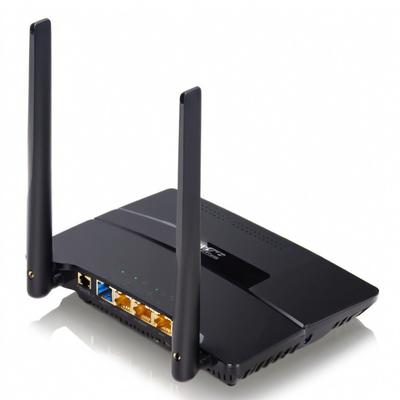
✓ 注意:是WAN口(蓝色),不是LAN口(黄色)
✓ 插紧网线
9️⃣ 测试连接
✓ 手机连接副路由器的WiFi
✓ 打开浏览器,访问任意网站
✓ 如果能上网,说明连接成功
💡 串联连接的网络结构:
🌐 互联网
↓
🏠 主路由器(192.168.1.1)
├─ 📱 设备A(192.168.1.100)
├─ 💻 设备B(192.168.1.101)
└─ 🏠 副路由器(WAN口:192.168.1.200,LAN口:192.168.2.1)
├─ 📱 设备C(192.168.2.100)
└─ 💻 设备D(192.168.2.101)
✅ 串联连接的优点:
✓ 设置简单,新手友好
✓ 网络隔离,副路由器下的设备访问不了主路由器下的设备
✓ 安全性高
✓ 副路由器可以单独管理
❌ 串联连接的缺点:
✓ 两个网段的设备不能直接互访
✓ 网络层级多,可能影响速度
✓ 玩局域网游戏不方便
🔀 方法二:并联连接(当交换机用)
并联方式把副路由器当交换机用,所有设备在同一网段。
📱 并联连接示意图:
🌐 宽带 → 🏠 主路由器(192.168.1.1)
↓ LAN口
🏠 副路由器(192.168.1.2,当交换机)
↓ WiFi/网口
📱💻所有设备都在192.168.1.x网段
📝 并联连接步骤:
1️⃣ 连接主路由器
✓ 把宽带线连到主路由器的WAN口
✓ 主路由器正常设置上网
✓ 确保主路由器能正常上网
2️⃣ 准备副路由器
✓ 先不要连接主路由器
✓ 单独给副路由器通电
✓ 用电脑或手机连接副路由器
3️⃣ 登录副路由器
✓ 浏览器输入:192.168.1.1
✓ 输入管理密码登录
4️⃣ 修改副路由器LAN口IP(重要!)
✓ 找到”LAN口设置”
✓ 把IP地址改成:192.168.1.2
✓ 注意:最后一位改成2,和主路由器在同一网段
✓ 保存设置,路由器会重启
💡 为什么改成192.168.1.2?
✓ 主路由器是192.168.1.1
✓ 副路由器改成192.168.1.2
✓ 在同一网段,但IP不冲突
✓ 以后登录副路由器用192.168.1.2
5️⃣ 重新登录副路由器
✓ 等待路由器重启(1-2分钟)
✓ 浏览器输入:192.168.1.2
✓ 输入管理密码登录
6️⃣ 关闭副路由器的DHCP服务器(重要!)
✓ 找到”DHCP服务器”设置
✓ 选择”关闭”
✓ 保存设置
💡 为什么要关闭DHCP?
✓ 如果两个路由器都开启DHCP,会造成IP冲突
✓ 设备可能获取不到IP地址
✓ 关闭副路由器的DHCP,统一由主路由器分配IP
7️⃣ 设置副路由器WiFi
✓ 找到”无线设置”
✓ WiFi名称:可以和主路由器相同,也可以不同
✓ WiFi密码:建议和主路由器相同
✓ 保存设置
💡 WiFi名称相同还是不同?
✅ 相同的好处:设备会自动切换到信号强的路由器
❌ 相同的缺点:有时切换不及时
✅ 不同的好处:可以手动选择连接哪个
❌ 不同的缺点:需要手动切换
8️⃣ 连接两个路由器(注意!)
✓ 用网线连接:主路由器的LAN口 → 副路由器的LAN口
✓ 注意:是LAN口(黄色),不是WAN口(蓝色)
✓ 副路由器的WAN口空着不用
✓ 插紧网线
9️⃣ 测试连接
✓ 手机连接副路由器的WiFi
✓ 打开浏览器,访问任意网站
✓ 如果能上网,说明连接成功
💡 并联连接的网络结构:
🌐 互联网
↓
🏠 主路由器(192.168.1.1)
├─ 📱 设备A(192.168.1.100)
├─ 💻 设备B(192.168.1.101)
└─ 🏠 副路由器(192.168.1.2,当交换机)
├─ 📱 设备C(192.168.1.102)
└─ 💻 设备D(192.168.1.103)
✅ 并联连接的优点:
✓ 所有设备在同一网段,可以互访
✓ 玩局域网游戏方便
✓ 共享文件方便
✓ 网络层级少,速度快
❌ 并联连接的缺点:
✓ 设置稍复杂
✓ 没有网络隔离
✓ 副路由器的WAN口浪费了
🆚 串联 vs 并联,怎么选?
💡 选择串联的情况:
✓ 想要网络隔离,提高安全性
✓ 不需要设备互访
✓ 新手,想简单设置
✓ 副路由器下的设备较少
💡 选择并联的情况:
✓ 需要设备互访(共享文件、打印机等)
✓ 玩局域网游戏
✓ 追求网络速度
✓ 只是想增加网口和WiFi覆盖
| 📊 使用场景 | 💡 推荐方式 | 📝 原因 |
|---|---|---|
| 扩展WiFi信号 | 串联或并联都可以 | 看是否需要设备互访 |
| 增加网口数量 | 并联 | 速度快,设备可互访 |
| 网络隔离 | 串联 | 两个网段互不干扰 |
| 局域网游戏 | 并联 | 必须在同一网段 |
| 共享文件/打印机 | 并联 | 需要设备互访 |
| 客人WiFi | 串联 | 隔离客人和主网络 |
❌ 常见问题及解决方法
❓ 问题1:连接后副路由器无法上网
🔍 可能原因:
❌ 网线插错口了
❌ IP地址冲突
❌ DHCP设置不对
✅ 解决办法:
1️⃣ 串联:确认网线插在副路由器的WAN口
2️⃣ 并联:确认网线插在副路由器的LAN口
3️⃣ 确认副路由器IP已修改

4️⃣ 并联方式要关闭副路由器的DHCP
❓ 问题2:192.168.2.1打不开(串联)
🔍 原因:电脑还在主路由器的网段
✅ 解决办法:
1️⃣ 连接副路由器的WiFi或网口
2️⃣ 确保电脑IP是192.168.2.x
3️⃣ 然后访问192.168.2.1
❓ 问题3:两个网段的设备无法互访(串联)
🔍 原因:串联方式本来就是隔离的
✅ 解决办法:
1️⃣ 如果需要互访,改用并联方式
2️⃣ 或者在主路由器上设置静态路由(高级)
❓ 问题4:设备获取不到IP地址(并联)
🔍 原因:两个路由器都开启了DHCP
✅ 解决办法:
1️⃣ 确认副路由器的DHCP已关闭
2️⃣ 重启副路由器
3️⃣ 设备重新连接WiFi
❓ 问题5:网速变慢了
🔍 可能原因:
❌ 网线质量差
❌ 路由器性能不够
❌ 串联层级太多
✅ 解决办法:
1️⃣ 用超五类或六类网线
2️⃣ 升级路由器
3️⃣ 改用并联方式
4️⃣ 考虑用Mesh路由器
💡 连接两个路由器的注意事项
⚠️ 网线选择:
✓ 用超五类或六类网线
✓ 网线长度不要超过100米
✓ 确保网线质量好,接触良好
⚠️ IP地址规划:
✓ 串联:主路由器192.168.1.1,副路由器192.168.2.1
✓ 并联:主路由器192.168.1.1,副路由器192.168.1.2
✓ 避免IP冲突
⚠️ WiFi设置:
✓ WiFi名称可以相同或不同
✓ 建议密码相同,方便记忆
✓ 信道设置不同,避免干扰
⚠️ DHCP设置:
✓ 串联:两个路由器都开启DHCP
✓ 并联:只有主路由器开启DHCP
🌐 无线桥接 vs 有线连接
除了有线连接,还可以用无线桥接。
| 📊 对比项目 | 🔌 有线连接 | 📡 无线桥接 |
|---|---|---|
| 连接方式 | 网线 | WiFi |
| 速度 | 快(1000Mbps) | 慢(损失50%) |
| 稳定性 | 很稳定 | 一般 |
| 安装难度 | 需要拉网线 | 不需要拉线 |
| 适用场景 | 能拉网线的地方 | 不方便拉线的地方 |
| 推荐度 | ⭐⭐⭐⭐⭐ | ⭐⭐⭐ |
💡 推荐:
✓ 如果能拉网线,优先用有线连接
✓ 如果不方便拉线,用无线桥接
✓ 或者用电力猫
✓ 或者升级到Mesh路由器
🔧 高级技巧:三个或更多路由器
如果需要连接三个或更多路由器,也是可以的。
💡 连接方式:
🌐 宽带 → 主路由器 → 副路由器1 → 副路由器2 → …
⚠️ 注意事项:
✓ 每增加一级,速度会降低
✓ 建议不超过3级
✓ IP地址要规划好:192.168.1.1、192.168.2.1、192.168.3.1
✓ 或者都用并联方式,当交换机用
💡 更好的方案:
✓ 用交换机代替副路由器
✓ 或者用Mesh路由器
✓ 或者用AC+AP方案
🌐 Mesh路由器:更好的选择
如果预算充足,Mesh路由器是更好的选择。
💡 Mesh的优势:
✓ 多个路由器组成一个网络
✓ 设备自动切换到信号最强的路由器
✓ 无缝漫游,不掉线
✓ 设置简单,一键配对
✓ 速度快,损失小
💡 Mesh vs 传统连接:
🌐 Mesh:无缝漫游,自动切换,速度快,设置简单
🔗 传统连接:需要手动切换,速度慢,设置复杂
💰 Mesh路由器推荐:
✓ 小米Mesh路由器(500元左右)
✓ 华为路由Q2 Pro(600元左右)
✓ TP-LINK Deco系列(800元左右)
✓ 网件Orbi系列(2000元以上)
总的来说,连接两个路由器有串联和并联两种方式。串联简单,有网络隔离;并联稍复杂,但设备可以互访。选择哪种方式取决于你的需求。如果只是扩展WiFi信号,两种都可以;如果需要设备互访,选并联;如果需要网络隔离,选串联。记得修改副路由器的IP地址,并联方式要关闭副路由器的DHCP。
两个路由器终于连上了!这篇教程有帮到你吗?WiFi信号满格,上网更爽了!
版权声明:本文内容由互联网用户自发贡献,该文观点仅代表作者本人。本站仅提供信息存储空间服务,不拥有所有权,不承担相关法律责任。如发现本站有涉嫌抄袭侵权/违法违规的内容, 请发送邮件至 9145908@qq.com 举报,一经查实,本站将立刻删除。本文网址:http://jc.a300.cn/installrouter/luyouqi/84401.html

相关推荐
-
tplink初始密码怎么办?默认密码查找实用方法
如果你刚刚买了一个TP-Link路由器,恭喜你开启了全新的网络体验!在安装和配置这个设备之前,你可能需要找出初始密码。大多数人可能会觉得这是个小问题,但其实,知道如何找到这个密码能…
-
如何通过路由器配置花生壳实现内网穿透?
在现代社会,随着互联网的普及和智能设备的增多,越来越多的用户希望能够方便地访问自己家中的内网设备。花生壳是一项能够实现内网穿透的服务,它可以通过路由器配置,使得外网用户能够轻松访问…
-
路由器到底要不要关闭?多久关一次比较合适,多亏宽带师傅提醒
我们现在家家户户都接入了互联网,那接入互联网之后呢,需要用到一个叫路由器的设备,它的作用呢就是将网络信号发送到接收设备上,比如说我们的手机啊,电脑啊,电视机啊等等,这个设备可以说是…
-
如何设置腾达路由器IP地址192.168.0.1?详细步骤解析!
8.0.1,帮助您轻松完成路由器设置。 我们需要了解192.168.0.1这个IP地址的作用。192.168.0.1是腾达路由器默认的局域网IP地址,用于在局域网内访问和管理路由器…
-
移动WLAN登陆怎么操作?详细步骤分享
移动WLAN是现在非常方便的一种互联网接入方式,无论是在家里还是公共场所,都可以轻松使用。很多朋友还不太了解如何操作登陆移动WLAN。其实,过程很简单,这里我给大家详细讲一讲具体步…
-
侠诺QVM350路由器参数配置介绍
详细参数 基本参数 路由器类型 企业级路由器 网络协议 TCP/IP,NAT,NAPT,PAT,DHCP,DDNS,Multi-DMZ,TFTP 传输速率 10/100Mbps 端…
-
修改tplink密码的简单步骤:保护你的网络安全
在当今数字时代,保护网络安全显得尤为重要。我们每天都在使用各种联网设备,这些设备需要通过路由器连接到互联网,而路由器的安全性直接影响到我们网络的安全。因此,定期修改TP-Link路…
-
宽带路由器怎么设置?详细教程指导
在如今的互联网时代,宽带路由器是我们上网的必备设备。但是,对于很多用户来说,如何设置宽带路由器却是一个难题。今天,就来教大家一些简单的设置步骤,让你轻松上网,享受无忧的网络体验。 …
-
华为AX3 Pro设置:如何快速上手与使用
大家好,今天我们要聊聊华为AX3 Pro,无线路由器的设置与使用。很多人拿到新路由器的时候,可能不知道从哪里入手。没关系,我会一步步带你轻松上手! 首先,拿到华为AX3 Pro后,…
-
Fast无线路由器设置:简化操作步骤
在现代家庭中,拥有一个稳定、快速的WiFi连接已成为每个人的需求。对于那些刚拿到Fast无线路由器的新手来说,设置可能听起来很复杂,但其实并不困难。下面我们简化了一些操作步骤,让你…