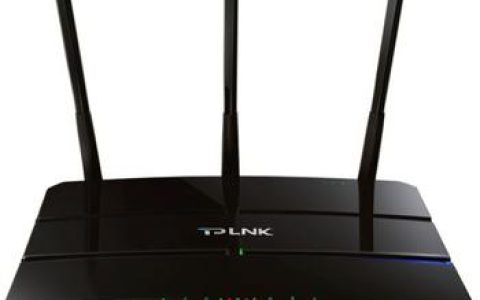
上个月搬家,新租的房子没有预埋网线,我只好自己买了个路由器。以前总觉得路由器设置很复杂,得用电脑进后台,但这次我身边只有一部手机,客厅连电视都没开。没想到,全程只用手机就搞定了,过程比想象中简单得多。今天就把我实测的步骤整理出来,供你参考。
第一步:准备工作。先把路由器通电,用网线把光猫的LAN口(通常是千兆口)连到路由器的WAN口(颜色不同,一般标着WAN或Internet)。注意,旧路由器如果是千兆的,最好先确认WAN口是千兆口,否则百兆口会限制速度。我用的是一台TP-Link的AX3000,包装里自带一根短网线,直接插好就行。接着,手机打开WiFi列表,找到路由器默认的SSID,比如“TP-LINK_XXXX”,没有密码,先连上。如果你连不上,可能是路由器开启了WPS,长按路由器背后的Reset键5秒恢复出厂设置。
第二步:进入管理后台。连上WiFi后,手机浏览器会自动弹出一个登录页面,或者手动输入管理地址,常见的是192.168.1.1、192.168.0.1或tplogin.cn。我遇到的这台自动跳到了tplogin.cn,进去后先设置一个管理员密码,注意这个密码不是WiFi密码,是登录后台用的。我设了个好记的,比如admin123,但建议你设复杂点,避免被邻居猜中。
第三步:设置上网方式。后台首页会提示“上网方式”,我选了“自动获取IP地址”(也叫动态IP),因为光猫已经拨号了。如果你家光猫没有拨号,需要选PPPoE,输入宽带账号和密码,这个问运营商客服要。之后点击“下一步”,路由器就会自动检测网络,等一两分钟,看到“已连接”就成功了。
第四步:配置WiFi名称和密码。这一步最核心。我改了一个好记的SSID,比如“MyHomeWiFi”,密码设成8位以上混合字符,建议用大小写字母加数字,避免被破解。频段选择2.4G和5G双频合一,这样手机自动选频,不过如果你家智能设备多,最好分开,因为2.4G穿墙好,5G速度快。我自己实测,双频合一在某些时候会卡,后来改成手动指定,稳定多了。
第五步:检查信号和优化。设置完再连上新的WiFi,测速。我用手机上的Speedtest测了一下,100M宽带跑到了95M,算正常。如果觉得信号弱,可以进后台调整WiFi信道,一般选自动就行。另外,我习惯把路由器放在客厅高处,远离金属和电器,这样覆盖更均匀。如果你家面积大,还可以考虑Mesh组网,但这次只是单台,就这样用了。
最后提醒一点:设置完成后,记得把路由器管理地址和密码记下来,我上次忘了,后来只能重置重新配。整个流程下来,手机操作比电脑还方便,不用装任何软件,只要浏览器就能搞定。希望这篇指南能帮你省点时间。
版权声明:本文内容由互联网用户自发贡献,该文观点仅代表作者本人。本站仅提供信息存储空间服务,不拥有所有权,不承担相关法律责任。如发现本站有涉嫌抄袭侵权/违法违规的内容, 请发送邮件至 9145908@qq.com 举报,一经查实,本站将立刻删除。本文网址:http://jc.a300.cn/installrouter/luyouqi/91424.html

相关推荐
-
中兴路由器红灯一直亮,如何解决?实用方法
遇到中兴路由器红灯一直亮的情况,很多人第一反应就是慌,实际情况往往比想象的简单。灯光的提示其实是在告诉你设备当前的工作状态,哪怕你现在看起来像断网、设备卡死,也可能只是一个小故障。…
-
AC1200双频无线路由器是千兆吗?性能分析
在选择无线路由器时,很多人会考虑到它的性能和速度。AC1200双频无线路由器是当前市场上比较热门的一款产品,但对于“千兆”这一说法,大家会有不少疑问。这里我们就来深入分析一下AC1…
-
各品牌路由器网址ip及路由器初始密码多少,初始管理员密码是什么
不同品牌的路由器,路由器登录网址不同,这里我们收集市场常见品牌的路由器登录网址,如果网友觉得有用可以关注,点赞收藏。 路由器背面通常会标注路由器设置地址,通常比较常见的路由器登录网…
-
TPLink无线路由器密码设置:加密与修改步骤
无线路由器是我们日常生活中不可或缺的一部分,尤其是在这个信息化时代,良好的网络连接让我们能够方便地上网、工作和娱乐。但是,您有没有想过如何保护您的无线网络安全呢?今天,我们就来聊聊…
-
路由器总掉线?排查原因与解决方案
许多人在使用路由器的过程中,都会遇到总掉线的现象。无论是在追剧、玩游戏还是进行视频通话,频繁掉线都让人非常沮丧。那么,造成路由器掉线的原因究竟是什么呢?在这篇文章中,我们将为你分析…
-
86型无线路由器品牌推荐:哪款很值得购买?
86型无线路由器品牌推荐:哪款值得购买? 随着网络技术的发展,无线路由器已成为家庭网络环境中不可或缺的设备。对于追求稳定和高速网络的用户,选择一款合适的86型无线路由器尤为重要。那…
-
TPLOGINCN.ON无法访问?快速修复步骤
最近有不少用户反馈在访问TPLOGINCN.ON时遇到了问题。别担心,这里有一些简单的修复步骤,帮助你重新连接,并解决这个烦人的问题。这些方法不仅简单易行,而且完全可以用家常语来描…
-
Win7无线热点配置工具的使用方法
方法,帮助你轻松创建无线热点。 我们需要确保 Windows 7 的无线网卡驱动已安装并且正常工作。打开控制面板,选择“设备管理器”,找到“网络适配器”,确认无线网络适配器没有出现…
-
路由器重置密码忘了怎么办?快速找回密码攻略
路由器重置密码忘了怎么办?快速找回密码攻略 亲爱的广大用户,你是否曾遇到过路由器重置密码后忘记密码的尴尬情况?别担心,今天就来教大家如何快速找回路由器的密码!下面是几个简单的方法,…
-
路由器网线连接指南:一步步教你正确接线方法
路由器网线连接指南:一步步教你正确接线方法 你能顺利上网。 首先,了解路由器的基本构造是非常重要的。大多数路由器后面都有多个端口,其中包括WAN端口和LAN端口。WAN端口通常用于…