
前言
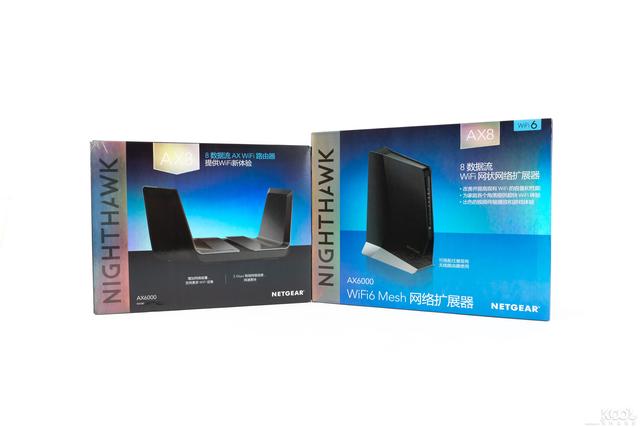

感谢Koolshare在2020年初举办的这次众测活动,能让我体验到这样一套WiFi 6 Mesh无线套装。网件RAX80,是网件旗下支持802.11ax的无线路由器,2.4G的速率高达1200Mbps,5G的速率高达4.8Gbps。有着科幻般的造型,采用OFDMA、MU-MIMO、160MHz 信道支持和 1024QAM等先进技术,能显著提高网络效率。而网件EAX80则是一台WiFi 6无线扩展器,2.4G的速率高达1200Mbps,5G的速率高达4.8Gbps。EAX80可以作为单个AP来使用,也可以和RAX80组成Mesh网络。它可以将高强度WiFi扩展到每个角落,让你尽情享受宽带的速度优势。
开箱
A.RAX80开箱
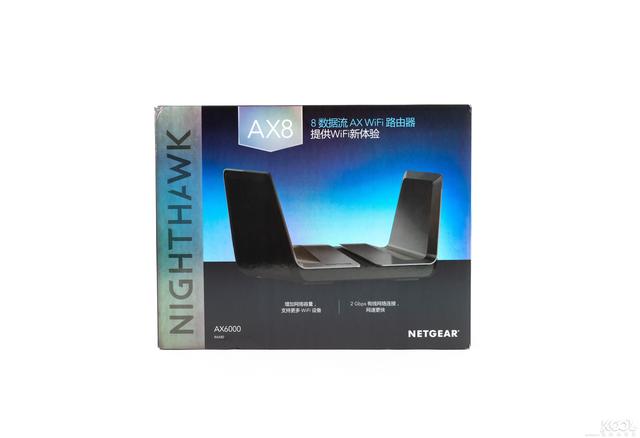
网件RAX80属于夜鹰系列,采用蓝黑配色包装盒,左下角的AX6000表明了这台路由器的规格。
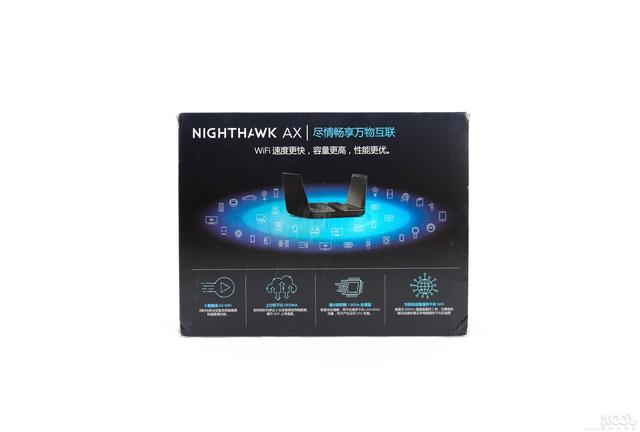
包装盒背面介绍了RAX80的产品特点,例如采用了四核心1.8GHz CPU,上下行OFDMA技术等等。
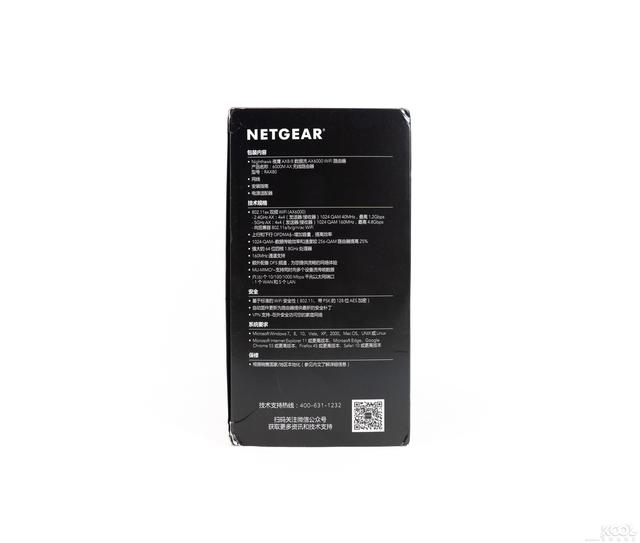
这台路由器的详细规格也印刷在了包装盒侧面。
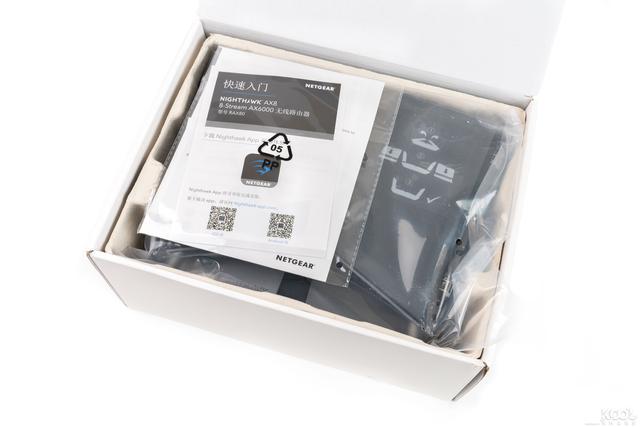
RAX80除了最外层的蓝黑色包装盒,内部还有一个纯白的内包装盒。打开内包装盒就能看到内部的RAX80和使用说明了。
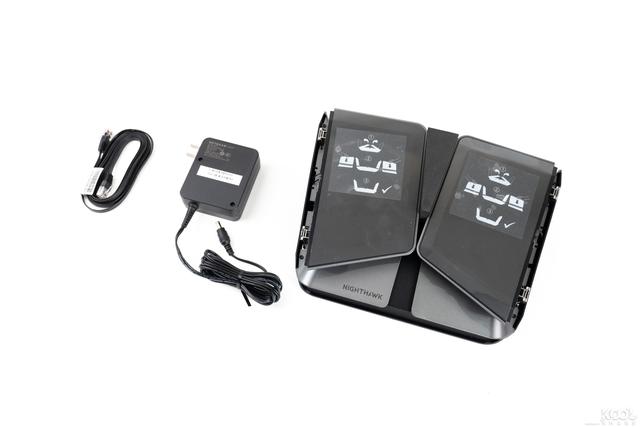
内包装盒内装着RAX80路由器以及附件,全套设备一览。
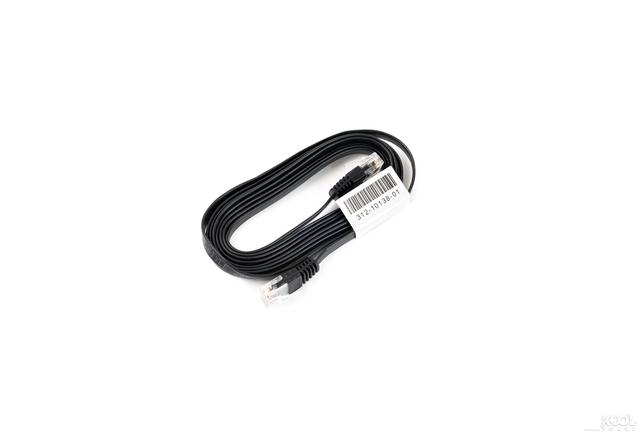
网线采用超五类扁平线。
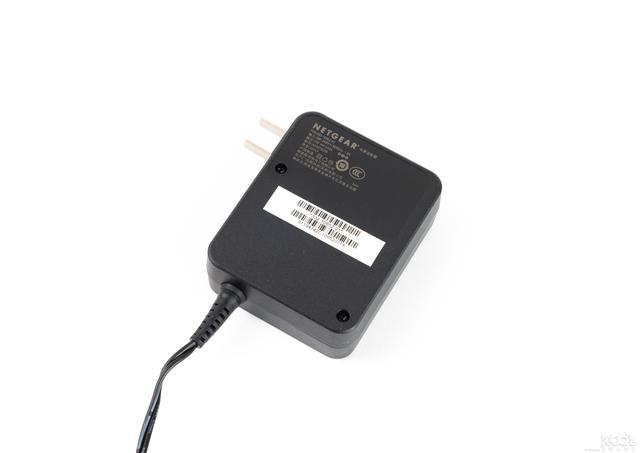
电源适配器采用国标双孔插头,规格为19V 3.16A。
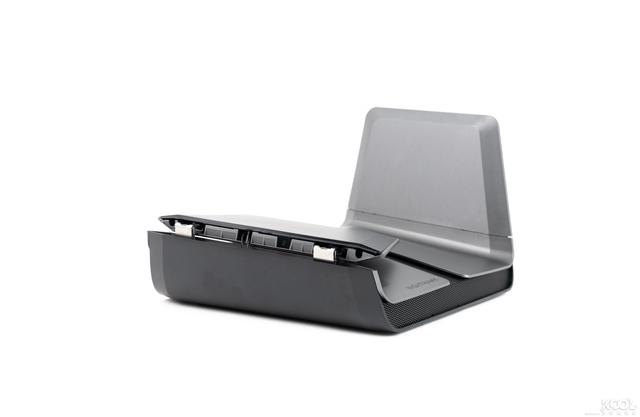
RAX80的两侧尾翼可折叠,天线藏于其中。尾翼与路由主体通过金属铰链相连接。
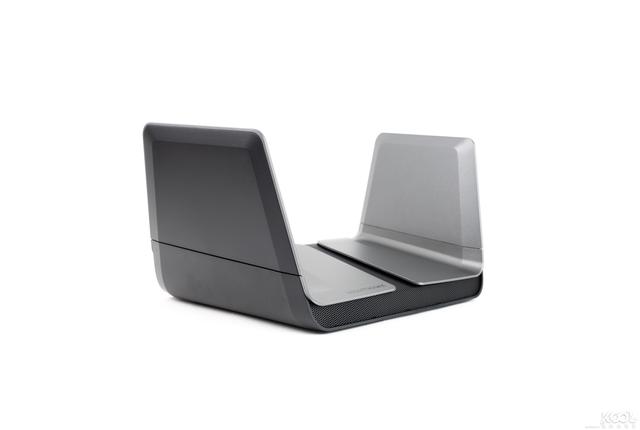
将两侧尾翼竖起。
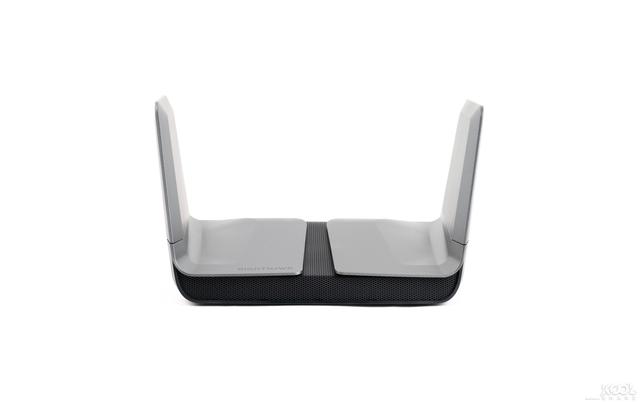
从正面来看,RAX80外观比较科幻。同时在材质上,使用了大量金属网用于衔接上盖和底壳,既保证了良好的通风散热,也使得路由器看起来更上档次。
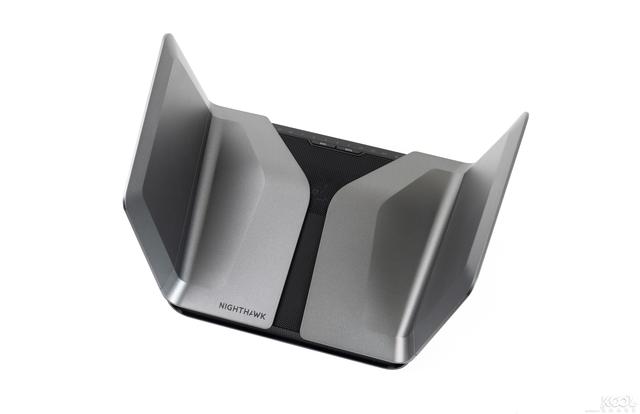
俯视图。顶盖为灰色,加入了棱线设计,使得RAX80顶盖更有质感。
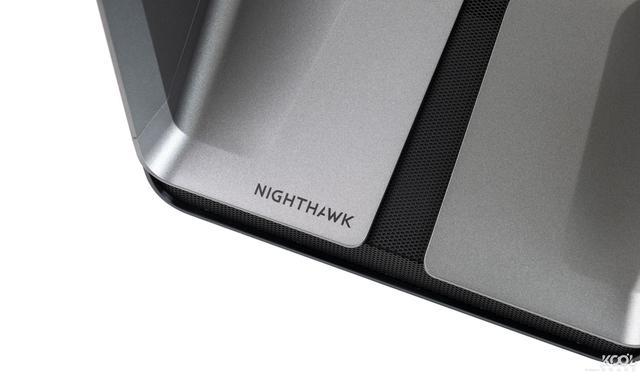
左下角的夜鹰Logo。要是能在通电时散发出蓝色的光芒就更有信仰加成了。
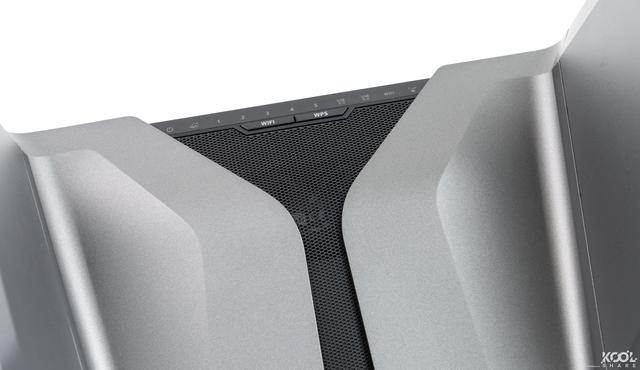
IO接口指示灯、WiFi开关按钮、WPS按钮被设计在了最上方。透过黑色的金属网隐约可以看到内部的风扇。
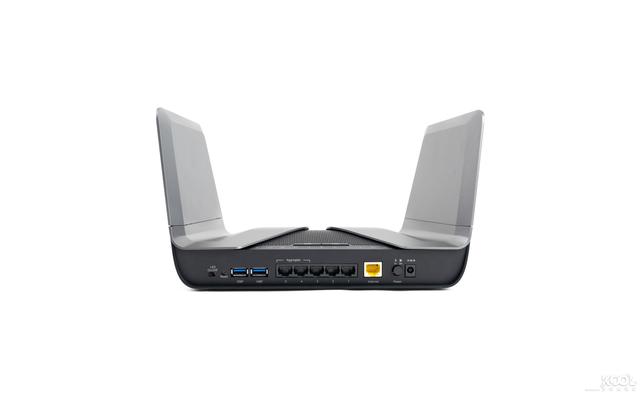
背后IO接口一览。从左往右分别是电源开关,Reset按钮,USB3.0插口两个,5个千兆LAN口(其中LAN4和LAN5支持端口聚合),一个千兆WAN口,电源按钮,DC直流插孔。
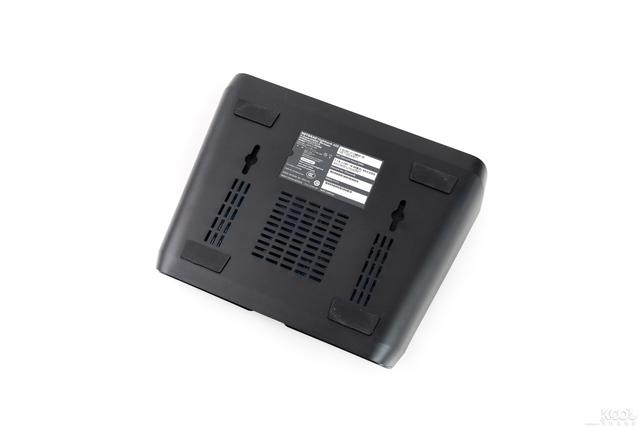
底部的铭牌。B.EAX80开箱
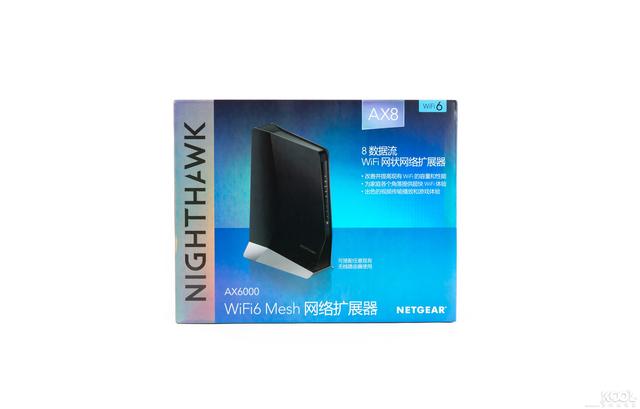
网件EAX80为无线扩展器。和网件的RAX80无线路由器一样,采用了蓝黑色包装盒。规格同样为AX6000。
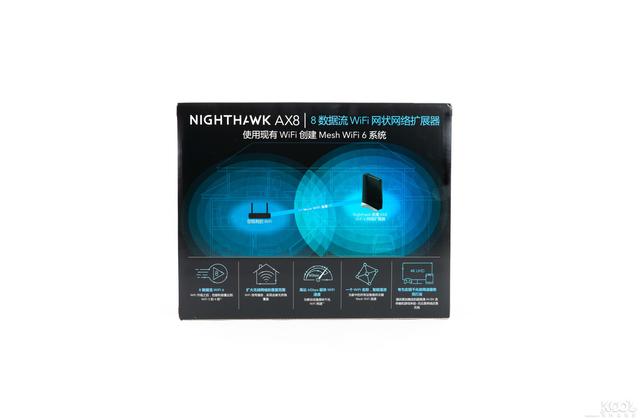
通过Mesh WiFi连接,轻松打造Mesh WiFi 6系统。
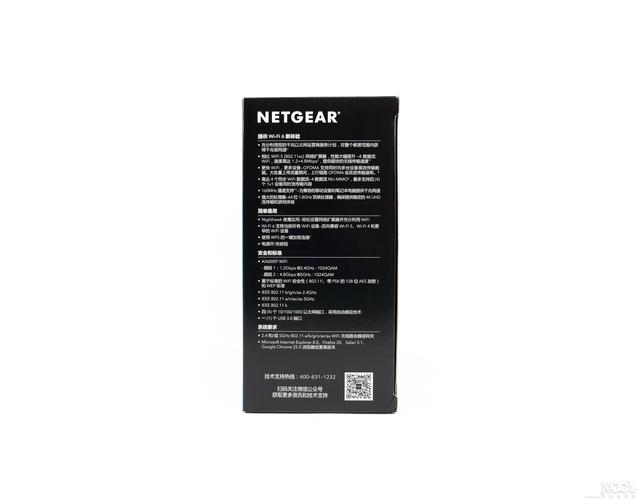
这台扩展器的详细规格印刷在了包装盒侧面。支持802.11k(通过创建优化的频道列表,802.11k标准可帮助设备快速搜索附近可作为漫游目标的AP)
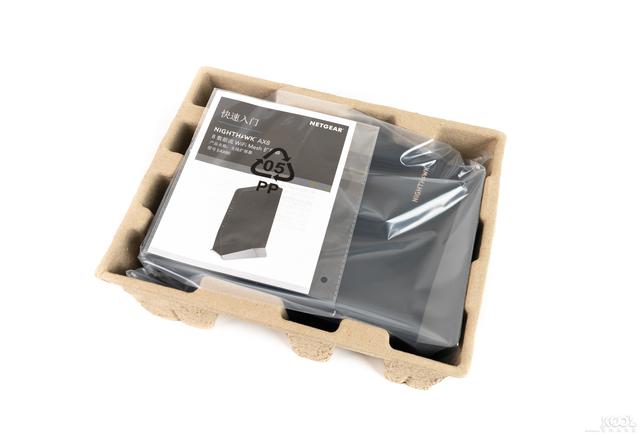
打开包装盒就能看到内部的EAX80和使用说明了。

包装盒内装着EAX80路由器以及附件,全套设备一览。

电源适配器采用国标双孔插头。

规格为12V 3.5A。

IO接口指示灯位于EAX80扩展器正面。

侧面有夜鹰的Logo。同样引入了棱线设计,使得EAX80侧面看起来更有质感。

顶部采用了和RAX80一样的黑色金属网,用于衔接两面侧盖板,既保证了良好的通风散热,也使得EAX80看起来更上档次。

背部IO接口一览。从上往下分别是Reset按钮,4个千兆LAN口,一个USB3.0接口,DC直流插孔,开关按钮。

铭牌位于底部,并做了大量开孔,有利于散热。
固件
使用网页客户端配置网件路由器想必大家都非常的熟悉了,这里使用APP一次性对RAX80 EAX80进行配置,更加简单和快捷。

首先下载NETGEAR APP。安装好后打开手机蓝牙,创建并登录网件账号,顺道打开Touch ID以便以后快速登录。

选择需要添加的设备,并扫描设备上的QR码,这样就能让手机通过蓝牙连接上设备。

我首先是添加的RAX80,所以只需要扫描RAX80机身上的QR码就可以了。根据APP提示,将路由器连接上调制解调器(光猫)。

连接上RAX80路由器后便可以开始个性化设置了。

创建WiFi网络,设定管理员登录账号和密码以及设置安全问题。

接着路由器便会引导你的手机连接至刚创建的WiFi网络中。

紧跟着便是检查并将固件更新至最新。这一步完成后就能进入主页面了。

主页面中可以对RAX80进行查看和配置。继续为RAX80无线路由器添加EAX80扩展器,拓展你的WiFi网络。

根据APP提示部署EAX80扩展器。

找到EAX80后,可以对EAX80的无线地区进行设定,设定美国或者澳大利亚可以获得最大的发射功率。

选择扩展RAX80的2.4G还是5G WiFi网络,选择好对应的SSID。

输入要扩展的WiFi网络密码,以便将EAX80顺利加入无线网络。

链接成功后创建EAX80的登录管理员账户和密码以及设定安全问题。

检查并更新固件。

成功进入EAX80主页面。在网络地图中可以看到EAX80以及成功链接上RAX80。

在网络地图上点击设备图标就能进入该设备的管理页面。需要注意的是智能连接在组网状态下不要开启,否则EAX80会失去连接,需要重新配对
组网状态下的性能测试
本次测试使用到的无线网卡为Intel AX200。

RAX80 LAN to EAX80 LAN单向单线程和十线程。

RAX80 LAN to EAX80 LAN双向单线程和十线程。

RAX80 5G to EAX80 LAN上行单线程和十线程。

RAX80 5G to EAX80 LAN双向单线程和十线程。

RAX80 5G to EAX80 LAN下行单线程和十线程。

RAX80 5G to EAX80 5G单向单线程和十线程。

RAX80 5G to EAX80 5G双向单线程和十线程。

数据汇总。

图表汇总。
组网状态下的USB3.0接口读写测试
A.通过RAX80对插在EAX80 USB3.0接口上的移动SSD进行读写测试

1G端口有线写入速度29.8MB/S。

1G端口有线读取速度100MB/S。

使用AX200网卡,无线写入速度22.5MB/S。

使用AX200网卡,无线读取速度64.7MB/S。B.通过EAX80对插在RAX80 USB3.0接口上的移动SSD进行读写测试

1G端口有线写入速度58.8MB/S。

1G端口有线读取速度94.4MB/S。

使用AX200网卡,无线写入速度33.9MB/S。

使用AX200网卡,无线读取速度54.0MB/S。
组网状态下的信号测试

图中橙色方块是RAX80和EAX80的摆放位置,无线地区设置为中国,整屋面积90平左右。家中宽带为500M下行,50M上行。因为卧室2的位置无线信号不是很好,所以在这个位置加一台EAX80。

未安装EAX80之前卧室2的2.4G、5G信号强度以及Speedtest测试

安装EAX80之后卧室2的2.4G、5G信号强度以及Speedtest测试。这里EAX80扩展器将RAX80的5G WiFi扩展,释放出的2.4G、5G的SSID与原先RAX80的5G WiFi SSID保持一致。从结果来看达到了我的需求。

卧室1的2.4G、5G信号强度以及Speedtest测试

客厅的2.4G、5G信号强度以及Speedtest测试

洗手间的2.4G、5G信号强度以及Speedtest测试

厨房的2.4G、5G信号强度以及Speedtest测试

餐厅的2.4G、5G信号强度以及Speedtest测试

数据汇总。

图表汇总。
组网状态下的漫游测试
EAX80支持802.11k协议,所以在这里来测试一下iPhone和S10在RAX80 EAX80这套组合的漫游效果。

在RAX80和EAX80覆盖的区域来回走动,期间发生5次漫游,有4次漫游时切换丢包。

在RAX80和EAX80覆盖的区域来回走动,期间发生5次漫游,只在第4次漫游时丢了两次包。总体表现优于iPhone。
总结

优点1.博通方案,性能强大。2.做工优秀,配备主动散热风扇,温度控制优秀。3.EAX80无线可以更改地区,能有效提升路由器的发射功率。4.预计100-130平左右的房子,用这套Mesh套装可以达到很好的5G覆盖率。5.两年质保。缺点1.500M以内的宽带RAX80 EAX80这一套Mesh路由可以跑满,再高的宽带就不行了。2.EAX80暂时还不支持有线回程,希望后期固件能够改进。最后感谢Koolshare和网件的这次众测体验活动,让我免费体验到这样棒的一套WiFi 6无线Mesh套装。
版权声明:本文内容由互联网用户自发贡献,该文观点仅代表作者本人。本站仅提供信息存储空间服务,不拥有所有权,不承担相关法律责任。如发现本站有涉嫌抄袭侵权/违法违规的内容, 请发送邮件至 9145908@qq.com 举报,一经查实,本站将立刻删除。本文网址:http://jc.a300.cn/installrouter/luyouqidaquan/6083.html

相关推荐
-
华为移动路由2上架:预售价299元,天际通版599元包年
华为移动路由 2 现已上架京东平台,标准版和天际通版预售价均为 279 元,天际通版年包 878 元(注:包含设备 1 年天际通流量)。 据官方介绍,华为移动路由 2 免装宽带,无…
-
329 元,TP-Link 普联推出 AX3000纸片路由:8mm厚,支持一键易展
TP-Link 推出了一款比较个性的路由器 —— A5 纸片路由 AX3000,满血 WiFi-6,支持 5G 双频 Mesh,内置了功放,首发 349 元,支持一键易展,官方定位…
-
79元信号增强神器!小米Wi-Fi放大器Pro上架:路由绝配
2015年6月份,小米推出了第一代Wi-Fi放大器,主要面向房屋面积较大,路由覆盖有死角的用户。 2016年12月份,又推出了升级版的小米Wi-Fi放大器2,内置PCB天线由1根升…
-
D-Link路由器怎么样,D-Link Covr-3902别墅级子母路由器试用介绍
消费者对于高速网络的需求和弊端渐显的传统路由器成为了现阶段的主要矛盾,尤其是对于别墅之类的大面积和大空间的结构来说,此种矛盾尤其明显。而Mesh网状路由器无疑是目前阶段最好的解决方…
-
两款便携小巧的随行WiFi,助你车载Wi-Fi全程覆盖
如今,不论是在电影院、咖啡厅,还是在公司、家里,越来越多的区域都有Wi-Fi覆盖,方便大家随时随地上网。唯独我们的“第三空间”——汽车,还缺少较好的Wi-Fi覆盖方案。 如果车上也…
-
TOTOLINK A810R 1200M 双频穿墙路由器入手体验
现在各行各业都在跨行联动,toto洁具难道也开始做路由器了?totolink到底跟toto是不是一家呢? 其实不是,tootlink其实是一个韩国公司旗下的品牌,跟toto洁具是不…
-
谁是百元路由器之王?中兴E8822更懂你家的光纤宽带
随着家中带宽日益提速、需要联网的设备越来越多,普通用户对家用无线路由器的性能、功能也开始提出更高的要求。近几年来,家用无线路由器的信号强弱、传输速度以及扩展功能已经成为消费者在选购…
-
作为Z世代青年,当然要选这款体验跟价值兼备的领势MX5501路由器
Z世代年轻人的主要特征是在消费理念上更注重于体验,尝试挖掘更好地价值和服务。比如我们会热衷于DIY主机或打造专属电竞房、追求智能家居智慧生活,甚至为了更好的网络体验去搭建一套完善的…
-
小身材大覆盖 百元就能买到的千兆路由器
日常的生活中,路由器已然成为了必不可少的存在。从外观来看,市面上路由器的设计千篇一律,而且比较占用空间。今天给大家推荐这款小巧玲珑的中兴AC1200小方糖路由器,在性能方面也很出色…
-
360家庭防火墙5S:防沉迷、重守护 360家庭防火墙5S评测
自从有了电子产品,男孩子的娱乐生活便从弹溜溜球、扇洋(pia)画(ji)、摔泥炮等传统项目里蹦脱出来,发生了质变。从红白机、小霸王,到任天堂、PS、XBOX,以及现在的PC电竞、i…