Intel无线网卡型号和Wi-Fi密码怎么设置
Intel无线网卡的型号对照表不能设置wifi密码。网卡只负责搜索、连接无线网络,家里wifi的密码保存在路由器或热点的无线设置中。电脑里的Intel网卡型号用于识别适配器和选择驱动,改密码要进入路由器后台。
查看电脑里的Intel无线网卡型号
在Windows中右键【开始】→【设备管理器】→展开【网络适配器】,找到名称中带有Intel的无线设备。记下完整名称即可,它可用于判断驱动、支持的频段或连接问题,并不是修改无线密码的入口。
无线设备缺失或被标记为禁用,可在该设备上右键查看能否选择【启用设备】。Intel网卡已经显示却搜不到自家wifi,需要检查路由器使用的频段是否被该网卡支持。Windows出现密码输入框,也不表示密码由网卡设置。
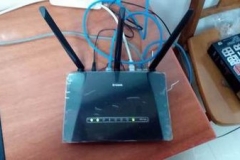
在路由器后台修改wifi密码
1、进入路由器管理页
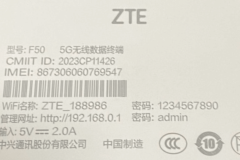
用一台仍能连上当前网络的设备打开路由器管理页面。具体地址和登录方式以路由器机身标签、说明书或管理App为准。部分TP-Link设备可使用tplogin.cn或192.168.1.1。登录所需的是路由器管理员密码,它与手机、电脑连接wifi时输入的无线密码可能不是同一个。
2、找到无线设置并改密
登录后进入【路由设置】→【无线设置】或名称相近的wifi、WLAN页面,找到当前无线网络的密码输入框,输入新密码后保存。不同品牌的页面名称会有差异,但密码应在无线网络名称附近的安全或密码设置中修改,不在Intel网卡的属性页中修改。

这类页面会显示无线名称和无线密码。路由器分别提供2.4GHz与5GHz设置,要查看它们是共用密码还是分别设置。只改其中一个频段,另一台设备连到另一频段仍可能沿用旧密码。
3、用新密码重新连接设备
保存后,无线设置会应用到当前网络。已经记住旧密码的电脑可能会持续尝试旧凭据,可在Windows的wifi列表中选择该网络,执行【忘记】、重新选择网络并输入新密码。无线名称已改,设备会把它当作新的网络,选择新名称连接即可。
改完密码后仍连不上,按现象判断
电脑能连上wifi却没有网络,也不等于密码错误。可用另一台设备测试同一无线网络,借此区分路由器问题和电脑无线网卡问题。
- 所有设备都无法连接:回到路由器后台检查保存状态和所连网络名称,并排除把2.4GHz与5GHz密码看混的情况。其他设备也无法上网,检查路由器到宽带的连接。
- 仅这台Intel网卡电脑异常:忘记网络并输入新密码,然后在【设备管理器】查看网卡是否启用、驱动是否正常,再排查频段兼容性或系统网络设置。