问:我家的无线路由器现在是小米的,我可以买一个不一样型号的小米路由器组网么?
答:可以,只要是支持Mesh组网的小米路由器,不同型号也可以快速的组网。但是仅限于同一个品牌,不同品牌的路由器由于Mesh组网的方式与它们的组网协议不一样,不同品牌的路由器是不支持跨品牌组网的,这点需要注意。
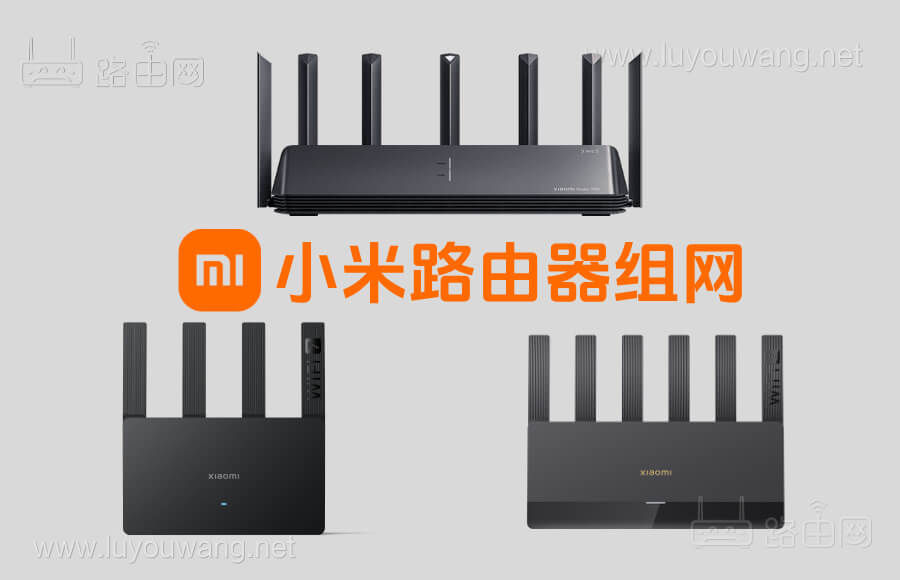
小米路由器支持多个小米Mesh组网功能的型号,有3种方案实现组网,分别为:有线组网、无线组网与AP Mesh组网,个人建议使用有线组网,无线组网只有逼不得已的情况下才使用,比如客厅与房间没有网线。
小米路由器有线组网跟无线组网方法:
注:下面采用小米路由器AX9000为演示,你的路由器不一定要这个型号,其他型号的小米路由器操作都一样。
将小米路由器AX9000作为主路由,完成上网配置,确保正面系统指示灯和网络指示灯均为白色常亮状态。
将另一台支持与小米路由器AX9000 Mesh组网的路由器作为子路由,放置在主路由附近(请保持两台路由器距离大于1米,避免相互干扰影响配网),接通电源等待约 2~3 分钟,子路由的“System”系统状态灯变白/蓝(以子路由指示灯颜色定义为准,有些是白色,有些是蓝色)。
此时主路由就能自动发现子路由,并且主路由的“Internet”网络状态灯呈现慢闪状态(一秒闪一次),也就是等待Mesh组网的确认指令(比如按一下Mesh键或者使用网线连接,或者在App/Web 后台手动发起Mesh组网)。
接着按照如下截图 3 个方法之一操作即可(其中“方法一”仅限小米路由器AX9000使用,其它型号请使用“方法二/三”)。
等待两台路由“Internet”网络状态灯变为白灯或蓝灯常亮,表示Mesh组网成功。Mesh组网成功后,可将子路由放在需覆盖网络的房间,路由器不要距离过远或中间隔多堵墙以免信号较差影响上网体验。

小米路由器AP Mesh组网
注:本教程以两台AX9000-A/B为例,你的路由器不一定要这个型号,其他型号的小米路由器操作都一样。
将两台未初始化的小米路由器AX9000分别连接到光猫或上级路由器的LAN口。
将其中一台路由器AX9000-A完成初始化上网配置:必须设置为有线中继模式。
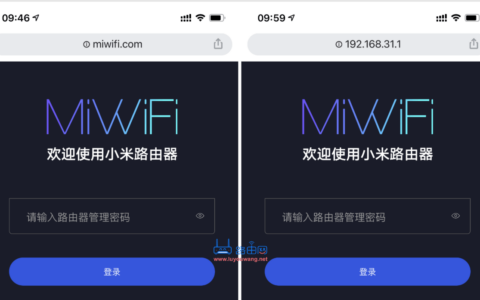
使用浏览器打开小米路由器管理后台192.168.31.1,在Web管理后台192.168.31.1右上角,找到“添加Mesh节点路由”按提示添加Mesh子路由。
也可以将路由器AX9000-A绑定至米家App,在米家App进入路由器AX9000-A的产品功能页面,选择“Mesh网络设备”–“添加”(位置如下图),按引导完成添加路由器AX9000-B的过程即可。