192.168.223.1惠普打印机手机连接wifi教程

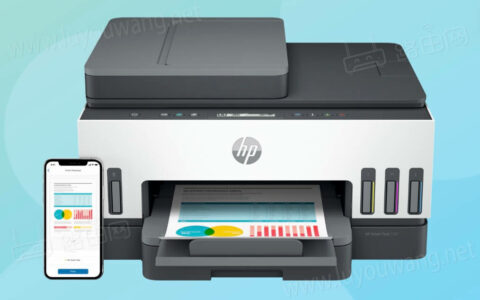
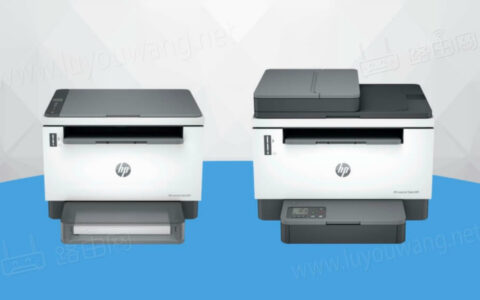
192.168.223.1是惠普打印机的配置管理页面,很多用户购买了惠普带有无线wifi连接的打印机却不知道怎么用手机连接上,想使用手机或者微信无线打印用不了,那么本文介绍手机如何连接惠普打印机wifi教程。
192.168.223.1惠普打印机手机连接wifi教程

一、获取打印机信息。

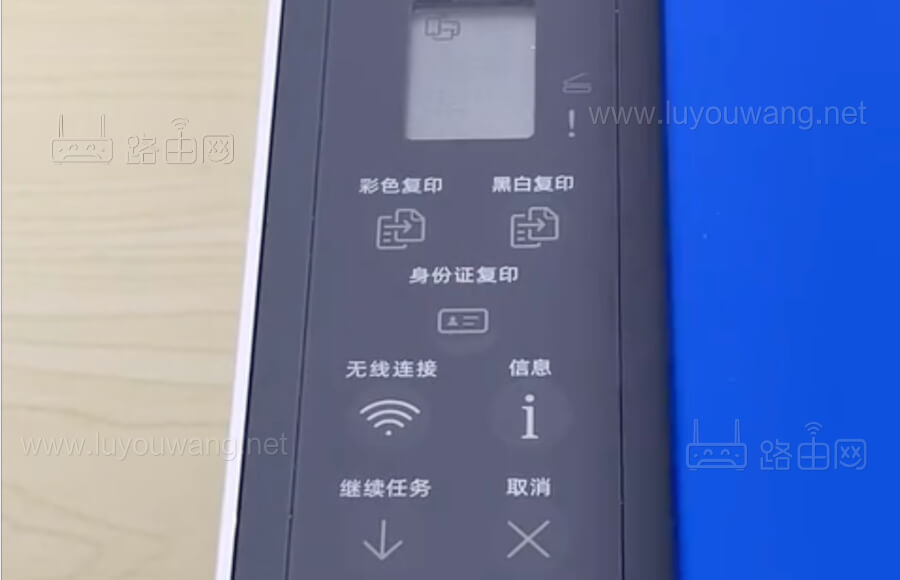
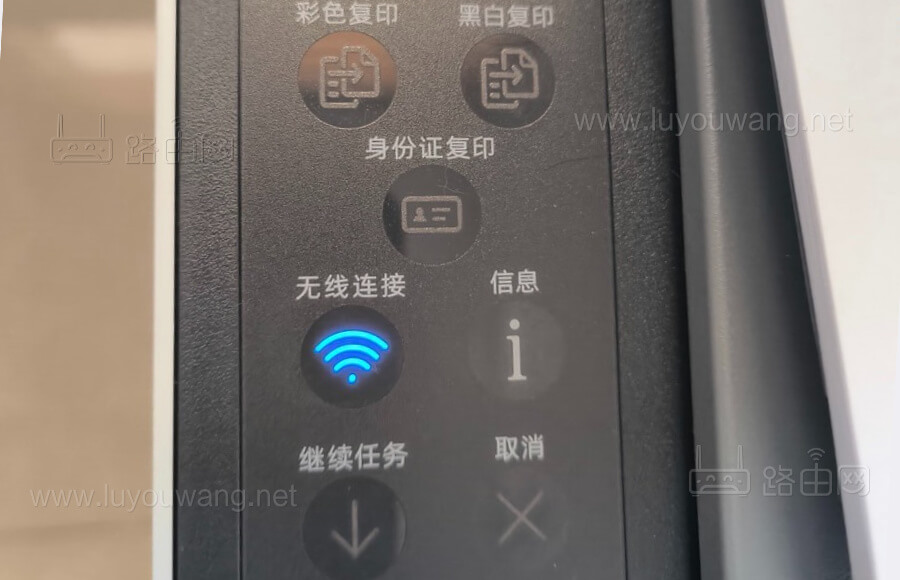
1、长按信息键到整个操作面板都亮起。

2、然后同时按下亮起的WIFI键和下纸键(继续任务建)开启直连功能。

3、只需要按一下【信息】按钮打印打印机的信息页。
192.168.223.1惠普打印机手机连接wifi教程

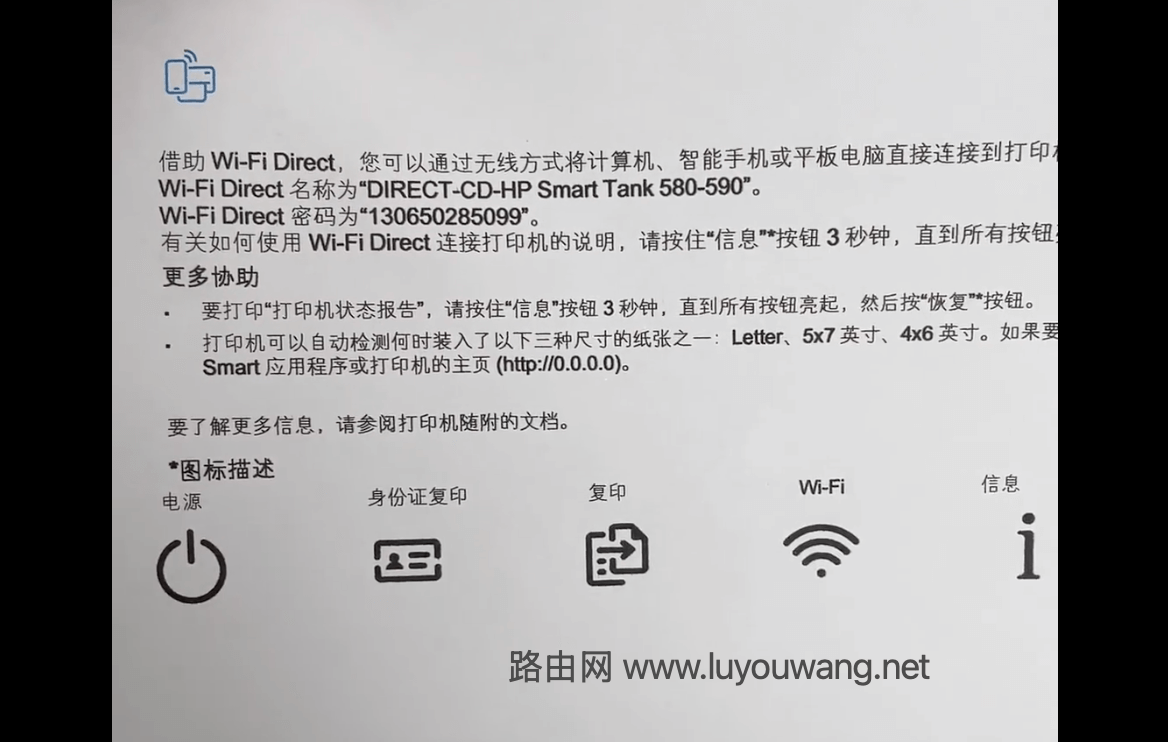
4、打印机就会打印一张信息页出来。

5、信息页上有打印机的WIFI热点信息以及连接密码,左上角有个pin码(PIN码是设置打印机网络需要用到的密码)。


二、手机连接打印机。

1、打开手机设置无线网络,连接到打印机wifi热点。

2、连接上打印机WiFi热点后,我们直接打开手机自带的浏览器。

3、在浏览器地址栏里输入惠普打印机管理IP地址 192.168.223.1 按「回车键」打开。

4、如果提示非私人链接或者不安全网络,那么点击显示详细信息,然后再点【访问此网站】就能进入了。

三、设置打印机网络。

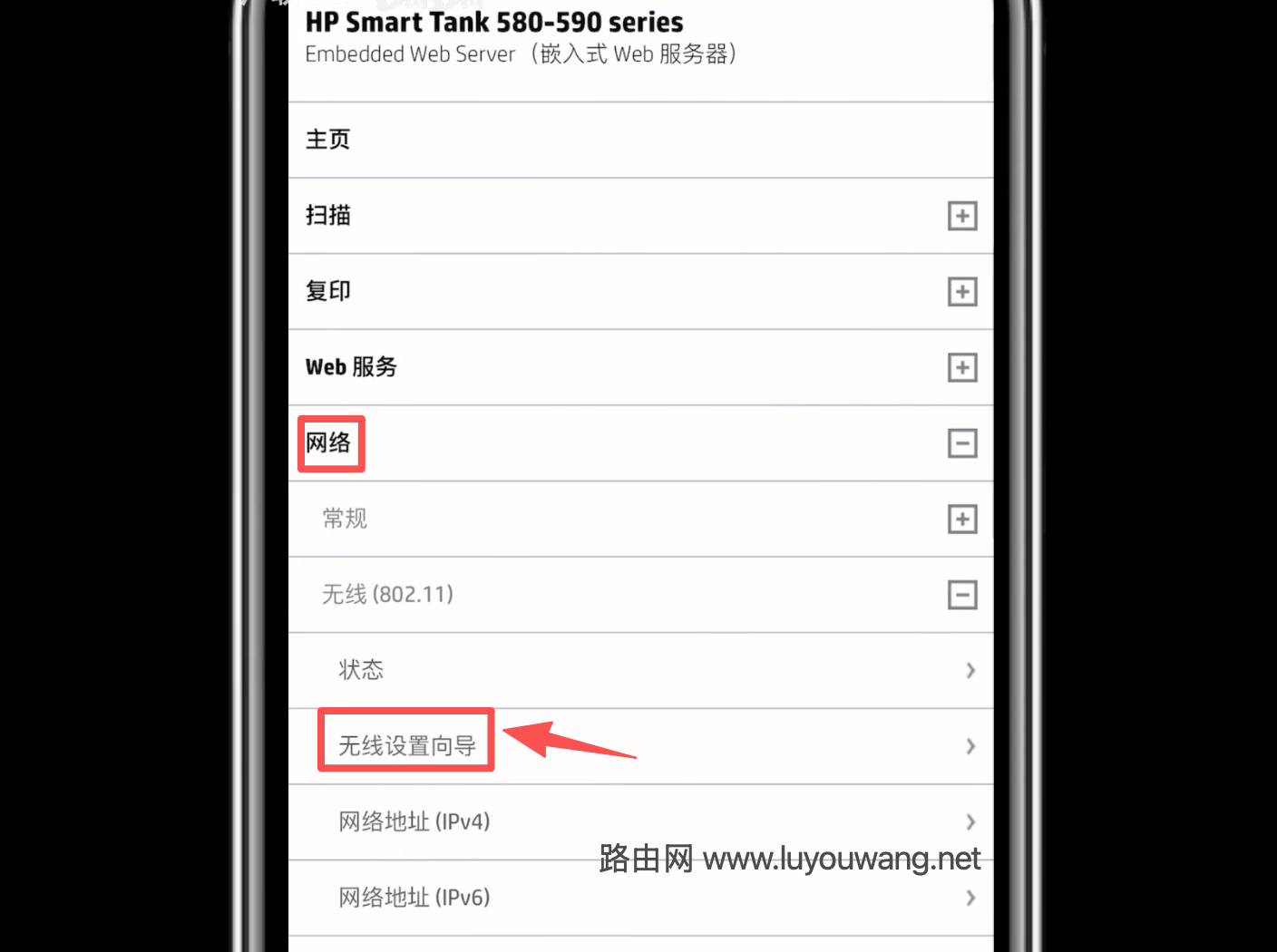
1、点击【网络】再点击【无线】最后再点【无线设置向导】。
192.168.223.1惠普打印机手机连接wifi教程

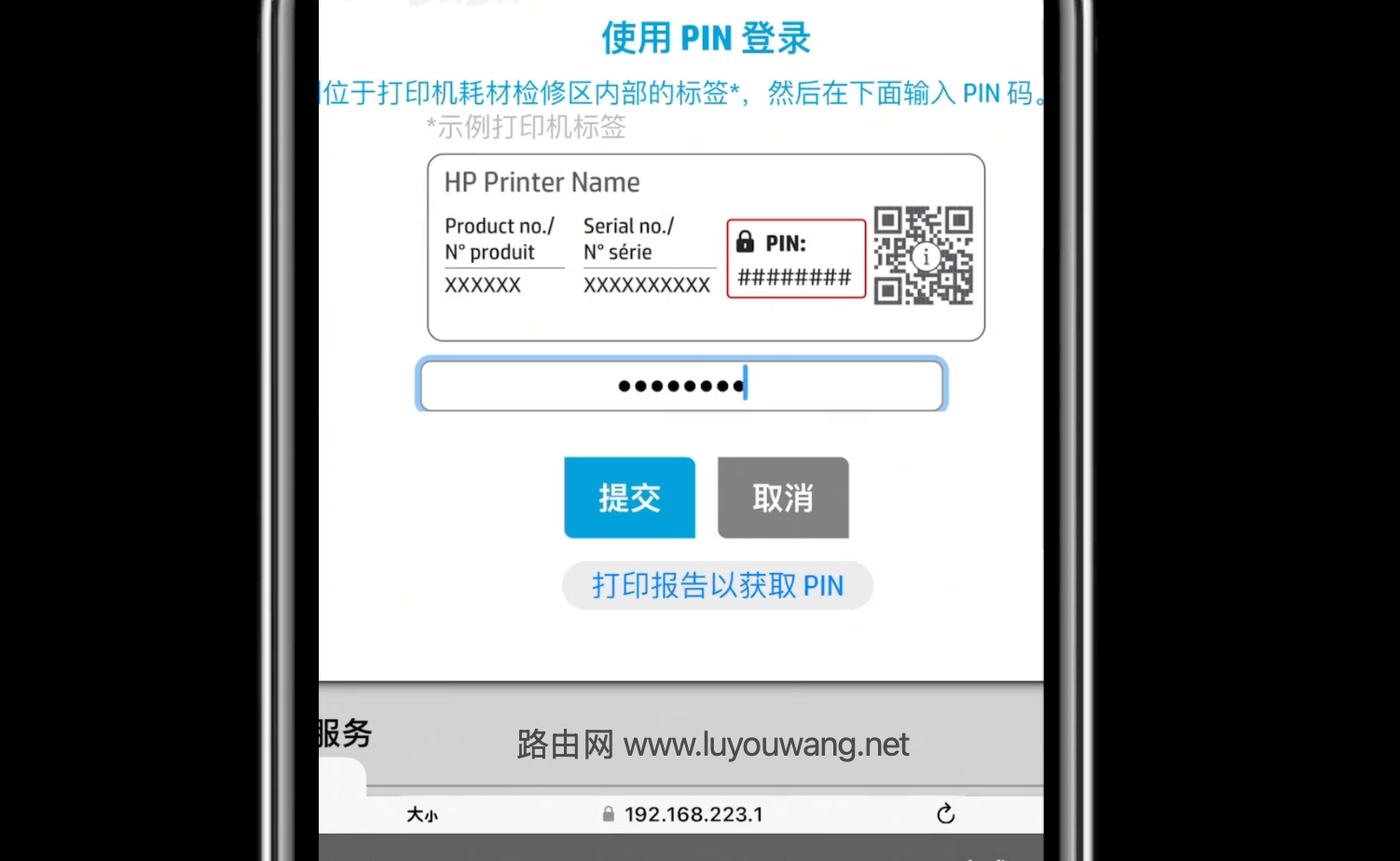
2、弹出一个【使用PIN登录】,这里输入刚刚信息页上的pin码,然后点击提交。
192.168.223.1惠普打印机手机连接wifi教程

3、根据提示点击下一步,后台就会开始搜索附近的无线WiFi信号网络。

4、选中你自己家的WiFi信号名称,然后输入WiFi密码连接即可。

5、打印机就会自动和WIFI开始配置了,然后等待,大约几十秒后提示配置成功。

6、此时打印机的WiFi建常亮即可完成打印机无线WiFi连接配置,然后就可以使用手机无线打印了。
192.168.223.1惠普打印机手机连接wifi教程


相关推荐

  • 惠普打印机192.168.223.1手机联网步骤

    惠普打印机管理后台地址是:192.168.223.1,将打印机连接路由器后,我们就可以在多台设备上使用打印机了,比如电脑、手机、平板都可以使用打印机,192.168.223.1惠普…

    2023-10-12
    148.3K
  • 192.168.223.1手机连接惠普云打印机

    打印机用户最多的就是惠普了,惠普打印机有很多型号都是支持手机连接的,然后用手机进行无线连接打印,但是有不少用户不懂得怎么连接到惠普打印机,惠普打印机的管理地址是192.168.22…

    2023-07-24
    86.5K
  • 华硕路由器添加网络打印机

    很多用户家里都有打印机,但是有些打印机是不支持无线连接的,那么可以通过路由器的USB接口连接打印机,从而达到局域网里的设备都可以用到网络打印机,本文以华硕路由器为例,添加网络打印机…

    2023-07-28
    3.0K
  • 192.168.223.1惠普HP打印机设置

    192.168.223.1是HP惠普打印机使用的管理IP地址,我们在浏览器打开192.168.223.1即可打开局域网里的惠普打印机管理设置后台。 使用 IP 地址打开 EWS(W…

    2023-03-19
    63.8K

发表回复

登录后才能评论