Cudy TR3000是多酷旗下的一款主打便携与高性能AX3000 Wi-Fi 6 便携式迷你路由器,其核心卖点在于小巧机身、强劲硬件配置以及丰富的可玩性,256MB大闪存使其能刷入第三方固件(如OpenWrt),安装AdGuard Home、iStore商店等插件,功能扩展性极强。
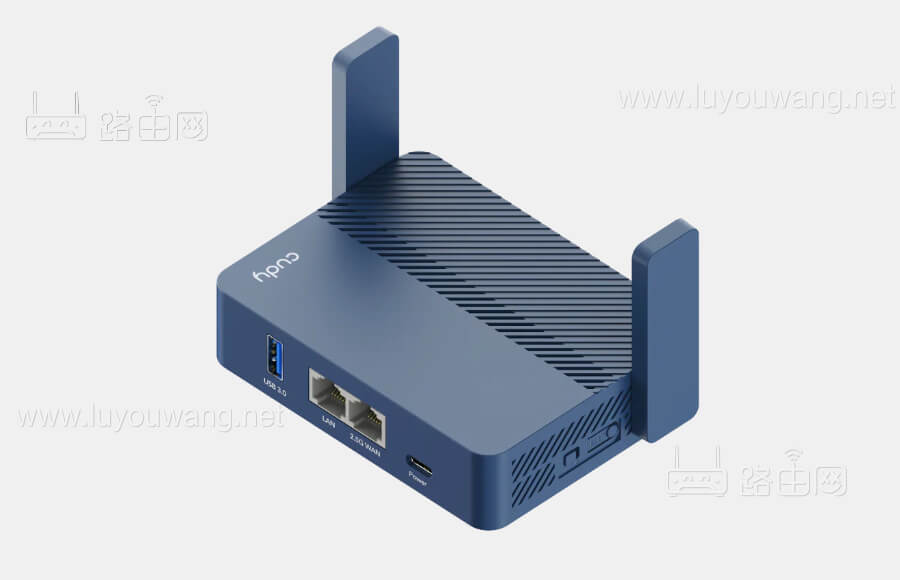
本文介绍多酷Cudy TR3000 256MB版本最新刷机流程,网上刷机文档很多也很乱,很多人搞不清楚,特整理一份简单的刷机流程。
以下教程用到的文件只适用于256MB闪存版本,请勿用在其他版本上。
刷机有风险!!!请谨慎操作!!!
刷机前请核对文件MD5,防止文件损坏,造成刷机失败!
工具与固件下载:
百度网盘链接: http://pan.baidu.com/s/10OJK-Ia5_zMY4aKx6hYV-g?pwd=wcnj 提取码: wcnj
蓝奏云链接:http://wwky.lanzoue.com/iIpUK378jycj 密码:7mi8
cudy_tr3000-256mb-v1-sysupgrade.bin MD5:93615f1c40cdd64179753aee5a32aa06
immortalwrt-24.10.3-mediatek-filogic-cudy_tr3000-256mb-v1-squashfs-sysupgrade.bin MD5:b0cd2610b8b64956fef6b3b59d06073a
dhcp-mt7981_cudy_tr3000-fip-fixed-parts-multi-layout-256M.bin MD5:e44a2c2962c63c3e4fedf20e5f8ad82
Cudy TR3000 256MB版本最新刷机流程:
1、刷入过渡固件
cudy_tr3000-256mb-v1-sysupgrade.bin
进入TR3000的管理界面,打开”高级设置” – “固件升级”页面。
选择过渡固件:cudy_tr3000-256mb-v1-sysupgrade.bin 进行升级
刷写完成后,路由器自动重启,升级过渡固件完成。
2、刷入正式版本固件(已解锁FIP分区)
升级到过渡固件后,浏览器登陆 192.168.1.1 访问到OpenWrt的原生界面。
再次升级已解锁FIP分区的正式版本固件,在过渡固件界面中选择:系统->备份与升级,在”刷写新的固件”选项中,上传下面的OpenWrt固件。
immortalwrt-24.10.3-mediatek-filogic-cudy_tr3000-256mb-v1-squashfs-sysupgrade.bin
路由器重启后访问:
192.168.6.1
用户名:root
密码:空
如果不想刷uboot,教程到此结束了。
3、写入uboot
浏览器登陆 192.168.6.1 用户名:root,密码:空
上传uboot到 /tmp
使用winscp上传 dhcp-mt7981_cudy_tr3000-fip-fixed-parts-multi-layout-256M.bin 到 /tmp/ 目录
web界面终端执行以下命令刷入uboot,或者使用putty连接后执行
mtd write /tmp/dhcp-mt7981_cudy_tr3000-fip-fixed-parts-multi-layout-256M.bin FIP
然后断电,按住reset插上电源,指示灯闪4下常亮后,浏览器访问 192.168.1.1 进入ubootl界面上传固件即可。
其实刷机都是可以用官方Cudy的刷机方法,最重要就是官方的官渡插件,之后用官方的OpenWrt v24.10.3,到时IP=192.168.1.1,用户名username=root,密码password=<空>,之后用ImmortalWrt v24.10.3 一样,管理IP地址都是192.168.1.1
本文来自:tianya1631