问:怎么进入荣耀路由器登录入口?
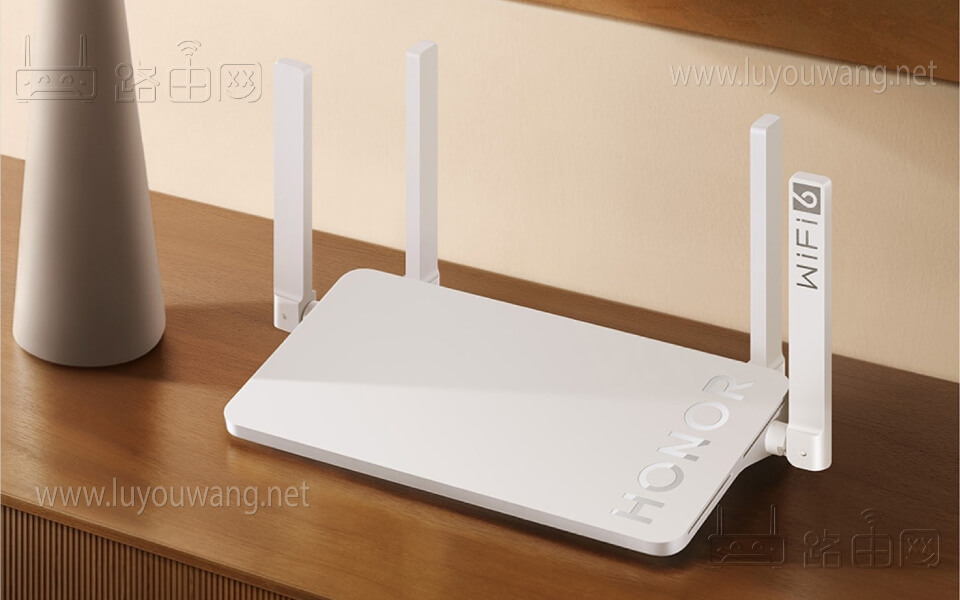
答:荣耀路由器的登录地址是192.168.3.1,电脑/手机连接到荣耀路由器的网络后,在浏览器中输入192.168.3.1,就能进入荣耀路由器的登录入口/管理页面。

一、荣耀路由器登录入口
管理地址: 192.168.3.1
登录凭证: 管理员密码(首次设置时创建)
支持设备: 电脑(Windows/Mac)、手机(iOS/Android)、平板电脑
重要提示:
此操作为本地管理,设备必须连接到您的荣耀路由器网络(有线或Wi-Fi均可)。
即使路由器未连接互联网,也能正常进入管理页面进行设置。
二、3种进入荣耀路由器管理页面的详细方法
方法一:通过电脑有线连接(最稳定)
- 用网线连接电脑网口与荣耀路由器任意LAN口(通常为黄色接口)。
- 打开任意浏览器(Chrome/Edge/Firefox等)。
- 在地址栏(非搜索框)精确输入:
http://192.168.3.1 - 按回车键,即可打开登录页面。
方法二:通过电脑/手机无线连接
- 让设备连接到您的荣耀路由器Wi-Fi(名称通常以“HONOR-”开头)。
- 打开浏览器,在地址栏输入
192.168.3.1。 - 首次连接时,部分手机会弹出“此网络未连接互联网”提示,请选择继续使用。
方法三:通过荣耀智慧生活App(官方推荐)
- 在应用商店搜索下载“荣耀智慧生活”App。
- 确保手机已连接路由器Wi-Fi。
- 打开App,按照提示自动发现并绑定路由器,即可在手机端完成所有管理操作。
三、首次设置与常规登录的区别流程
| 场景 | 页面显示 | 操作步骤 |
|---|---|---|
| 新路由器/恢复出厂设置后 | 设置向导页面 | 1. 创建管理员密码 2. 设置Wi-Fi名称和密码 3. 选择上网方式(通常选“自动获取IP”) 4. 完成设置,路由器重启 |
| 已设置过的路由器 | 登录认证页面 | 1. 输入正确的管理员密码 2. 进入后台管理界面 3. 可进行Wi-Fi设置、设备管理、安全功能等操作 |
四、常见登录问题及专业解决方案
问题1:输入192.168.3.1后打不开页面/显示无法连接
原因排查:
- 连接错误:设备未连接到荣耀路由器网络
- IP地址冲突:路由器管理地址可能不是
192.168.3.1 - 浏览器问题:缓存或插件干扰
- 防火墙阻止:电脑安全软件屏蔽了访问
解决步骤:
检查连接状态:确认设备Wi-Fi/网线连接的是您的荣耀路由器
查找正确IP地址:
- Windows:打开命令提示符,输入
ipconfig,查看“默认网关”地址 - Mac:系统偏好设置→网络→高级→TCP/IP,查看“路由器”地址
- 手机:连接Wi-Fi后,查看网络详情中的“网关”或“路由器”地址
- 浏览器操作:
- 尝试清除浏览器缓存
- 使用无痕/隐私模式访问
- 尝试不同浏览器(推荐Chrome、Edge)
- 临时关闭电脑防火墙和杀毒软件后重试
问题2:忘记管理员登录密码怎么办?
解决方案:
- 尝试常用密码:Wi-Fi密码、身份证后6位、简单数字组合(如12345678)
- 终极方法:恢复出厂设置
- 在路由器通电状态下,长按Reset复位键6-10秒
- 所有指示灯闪烁后松开,路由器将恢复初始状态
- 注意:此操作将清除所有自定义设置,需重新配置网络
问题3:手机能连Wi-Fi但无法登录192.168.3.1
其他解决方法:
- 关闭手机移动数据(4G/5G)
- 忘记当前Wi-Fi网络,重新连接
- 检查手机是否启用“隐私WLAN地址”(iOS)或“随机MAC地址”(安卓),建议临时关闭
- 尝试使用流量浏览器(如Via、X浏览器)访问
五、高级设置与安全建议
- 修改默认登录地址(高级用户):
进入后台后,在“系统工具”或“高级设置”中,可将192.168.3.1改为其他网段(如192.168.10.1),提升安全性。 - 定期固件升级:
登录后检查“固件更新”,保持路由器系统为最新版本,修复漏洞,提升稳定性。 - 安全设置建议:
- 设置高强度管理员密码(字母+数字+符号组合)
- 启用WPA3加密(若设备支持)
- 关闭WPS功能(存在安全风险)
- 设置访客网络,隔离主网络
六、特殊情况处理
-
二级路由器环境:若荣耀路由器作为二级路由,登录时请确保设备连接到该路由器的网络,而非上一级路由。
-
企业网络环境:部分企业网络可能限制本地IP访问,需联系网络管理员。
-
老款型号差异:极少数老款荣耀路由器可能使用
192.168.1.1或192.168.0.1,请查看机身底部标签确认。