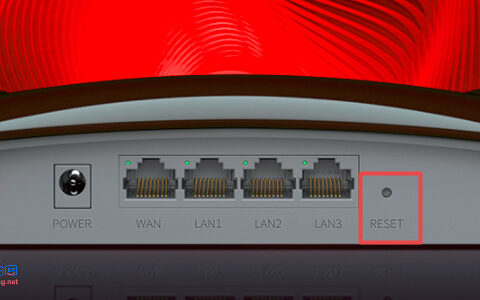
部分用户家里有两条宽带,这时候就需要使用到支持双WAN、双宽带拨号的软路由或者路由器了,其中有不少路由器支持双WAN口功能,开启后可以指定两个端口作为WAN口,接入两条宽带实现ISP选路、带宽叠加、负载均衡的效果 。
下面以TP-LINK路由器为例,介绍双WAN口设置教程。
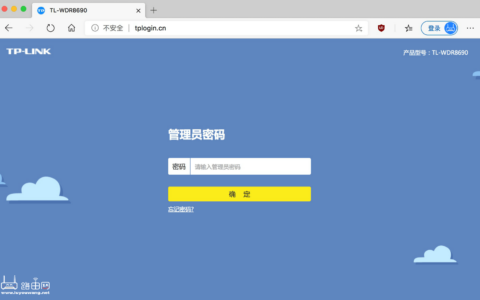
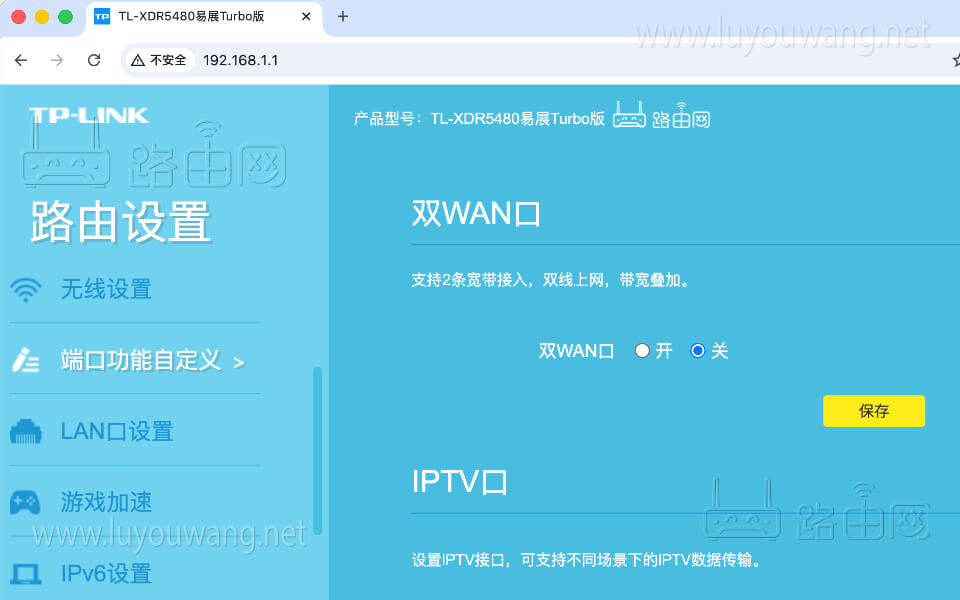
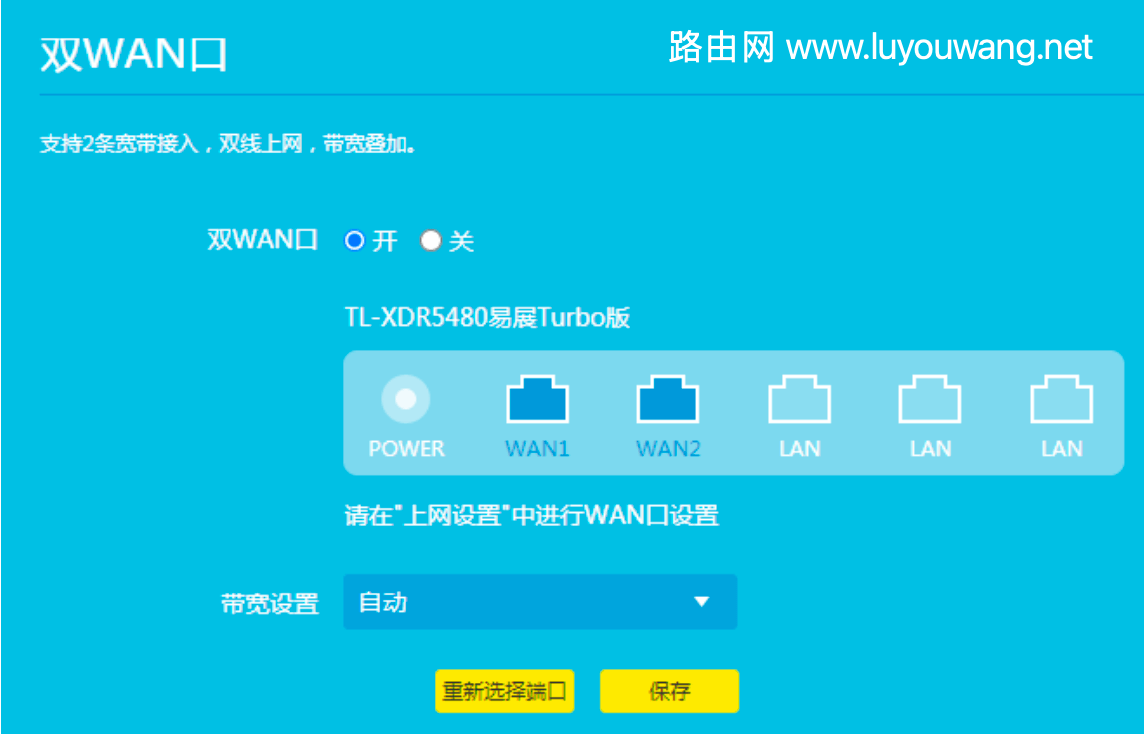
1、使用浏览器打开TP-LINK路由器管理页面 192.168.1.1 或者 tplogin.cn 然后输入该路由器正确的管理员密码登录路由器管理界面,点击路由设置》端口自定义功能》双WAN口,开启双WAN口开关,如下图:
2、选择2端口作为WAN口,点击确定,如下图 :
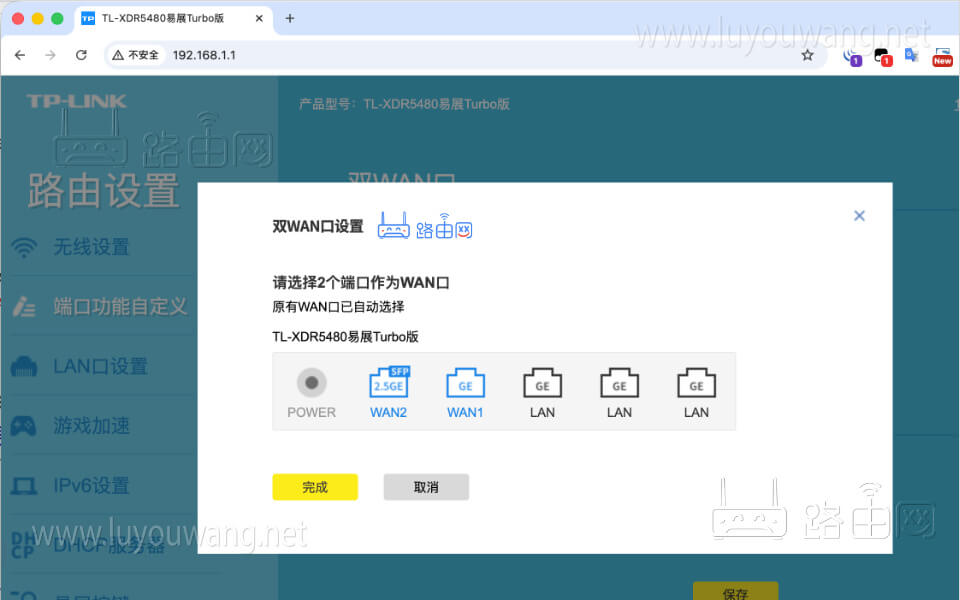
注意:请记住你的选的这两个WAN口,入口宽带要插入到路由器这两个网口做为WAN口拨号。
若选择SFP端口为WAN口,请使用光电模块与光猫连接 。
3、带宽设置保持“自动”,点击保存,配置生效,如下图:
4、双WAN⼝接线并设置上⽹⽅式
将路由器两个WAN口分别连接宽带或光猫的网线。点击路由设置》上网设置,根据WAN1和WAN2口的宽带要求分别设置对应的上网方式,如下图:
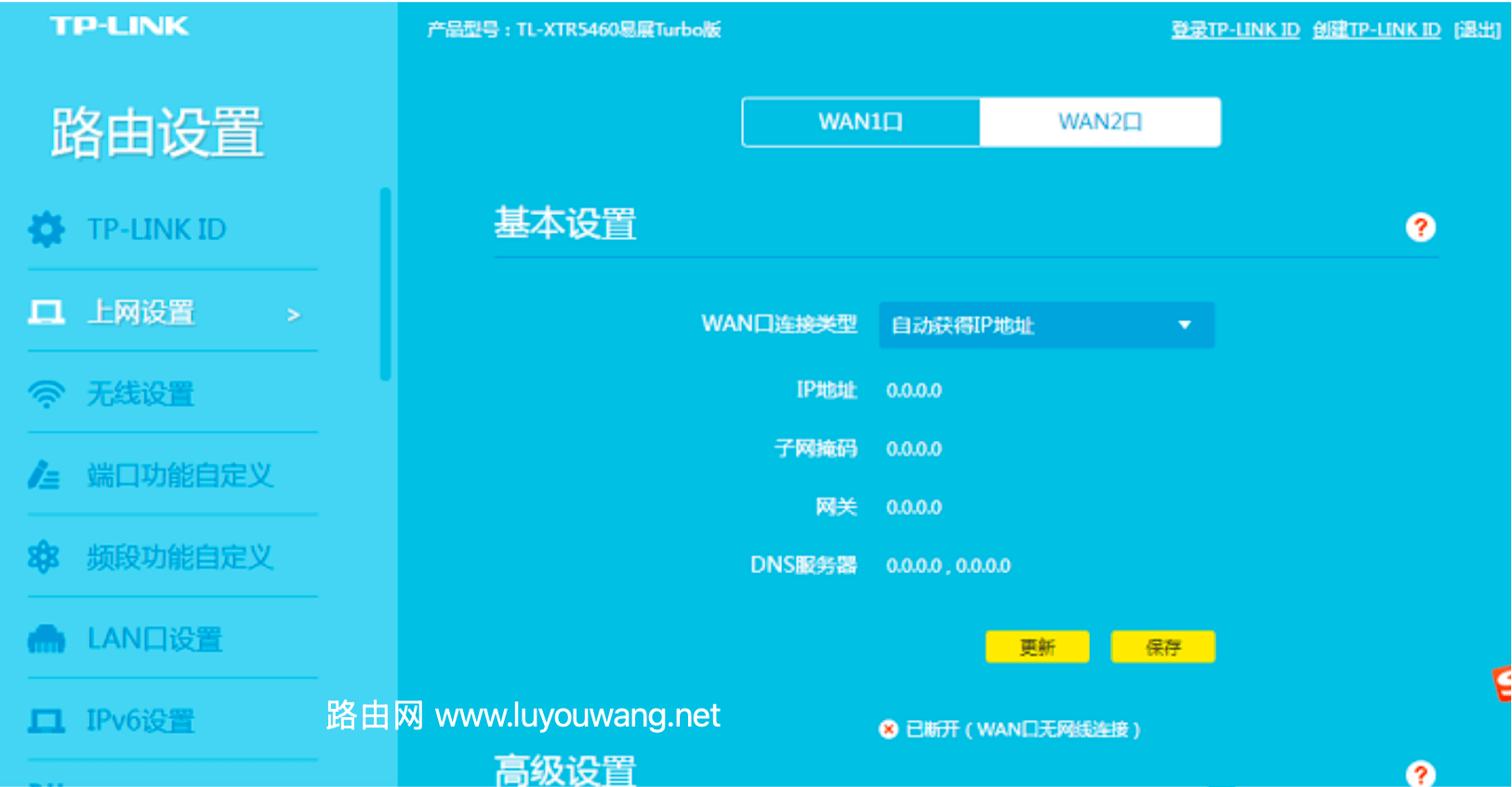
WAN口连接类型可以根据你的上网方式选择,如果是光猫拨号,那么选自动获得IP地址方式,如果是由路由器拨号,那么需要输入正确的宽带账号以及宽带密码。
待WAN1和WAN2口均设置联网成功,至此双WAN口功能设置完成。