
适用于 Windows 10 的 WiFi 驱动程序用于 Windows 10 的无线网络适配器。它可确保 PC 上的无线适配器正常工作。在这篇文章中,您将学习如何下载、安装、卸载、重新安装 Windows 10 的 WiFi 驱动程序并对其进行故障排除。
在这篇文章中,您将学习如何在 Windows 10 中下载和安装 WiFi 驱动程序、如何在 Windows 10 中更新 WiFi 驱动程序、如何在 Windows 10 中卸载和重新安装无线网络适配器驱动程序等。
通常,无线网络适配器的 WiFi 驱动程序会自动安装在您的 Windows 10 计算机上。
如果 Windows 10 计算机上缺少 WiFi 驱动程序或网络适配器无法正常工作,您可以在 PC 上手动下载并安装 Windows 10 WiFi 驱动程序。检查如何在 Windows 10 中下载和安装 WiFi 驱动程序。
一种方法是按 Windows + X 并选择设备管理器以在 Windows 10 中打开设备管理器。展开“网络适配器”,右键单击无线网络适配器设备,然后选择“更新驱动程序”。单击“自动检查更新的驱动程序软件”以检查您的计算机和 Internet 中是否有最新的 WiFi 驱动程序。或者,您可以选择卸载设备,然后重新启动计算机以自动安装新版本的 WiFi 驱动程序。
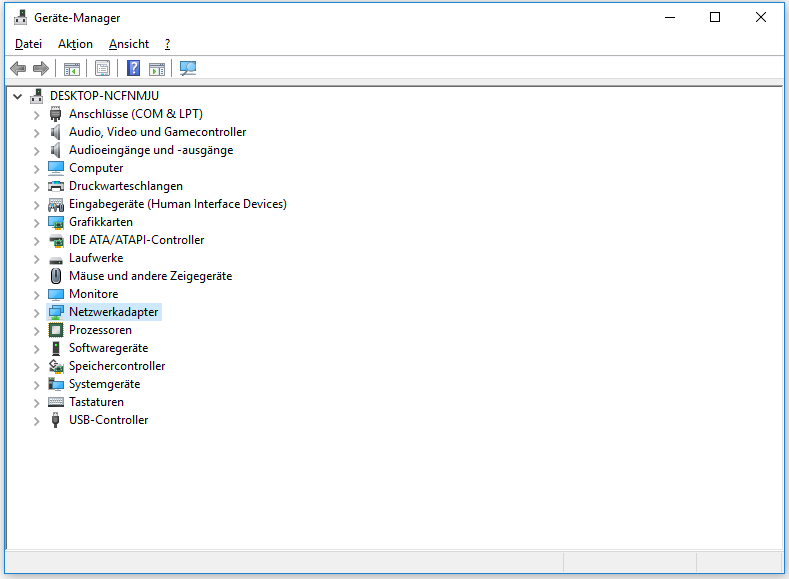
如果第一种方法不起作用,您也可以前往WiFi适配器的官方网站找到WiFi驱动程序文件并将其下载到PC上,然后双击该文件开始安装。
或者,您可以在PC上安装免费的驱动程序更新软件,以自动检测和安装驱动程序更新。
要检查 Windows 10 计算机中 WiFi 驱动程序的名称和版本,您可以按照以下步骤操作。
• 按 Windows + X 并选择设备管理器将其打开。
• 展开“网络适配器”,右键单击 Wi-Fi 适配器,然后选择“属性”。
• 单击“详细信息”选项卡,然后在“属性”下,选择“硬件 ID”以验证无线网络适配器的驱动程序的名称和版本。
提示:如果要查找并检查Windows 10 WiFi驱动程序文件夹,可以在Windows 10驱动程序位置下搜索无线驱动程序文件夹。
Windows 10 中的 WiFi 驱动程序需要更新,以便与 Windows 10 中新版本的无线适配器兼容。如果 WiFi 驱动程序已过时,您可以转到设备管理器,展开网络适配器,右键单击无线适配器,然后选择更新驱动程序进行更新。要卸载并重新安装 Windows 10 WiFi 驱动程序,您可以选择卸载设备并重新启动计算机以重新安装它。
或者,您也可以升级到新版本的 Windows 10 以更新过时的驱动程序。要更新 Windows 10,您可以单击“开始”->“设置”->“更新和安全”->“Windows 更新”-“>”检查更新”。
如果您在 Windows 中遇到 WiFi 连接问题,您可以按照上述指南在 Windows 10 中更新或重新安装无线网络适配器驱动程序,或查看如何修复互联网连接问题以修复 Windows 10 中的 WiFi 问题。

TP-Link 路由器tplogin.cn管理页面支持的最新技术介绍

tplogin.cn管理页面与 TP-Link 路由器的兼容性问题探
Copyright © 2023 192.168.1.1路由器设置(jc.a300.cn/wirelessrouter)版权所有 All Rights Reserved.
联系邮箱:9145908@qq.com





