
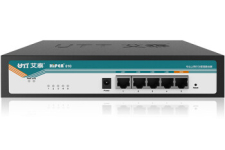
艾泰路由器是一款功能强大的网络设备,它允许用户通过DHCP(动态主机配置协议)来自动分配IP地址给连接到路由器的设备。通过正确设置DHCP,用户可以更方便地管理网络设备并确保网络的正常运行。下面将介绍
浏览:23 时间:2023-10-14 点击阅读
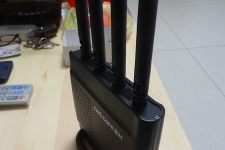
磊科Power4S是一款功能强大的路由器设备,它提供了方便的网络连接和管理功能。其中,关闭DHCP(动态主机配置协议)是一种常见的网络设置方法,可以帮助用户更好地管理局域网中的设备。下面将介绍磊科Power4S
浏览:11 时间:2023-10-14 点击阅读
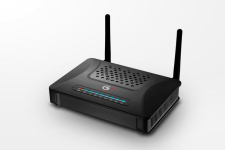
当我们使用磊科路由器时,经常会遇到需要配置DHCP的情况。那么问题来了,磊科路由器的DHCP功能到底在哪里呢? 首先,我们需要了解DHCP的作用。DHCP,即动态主机配置协议,可以自动分配IP地址给连接到网络的设
浏览:12 时间:2023-10-14 点击阅读
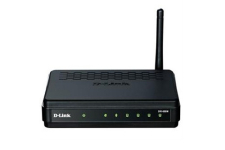
1、登录管理界面:在浏览器的地址栏中输入:192.168.0.1并按下回车键——>在登录对话框中输入默认的用户名:admin,默认密码为空,所以不用输入任何数据,点击“登录”。2、点击“设置”——>“网络设置”——>
浏览:13 时间:2023-10-14 点击阅读
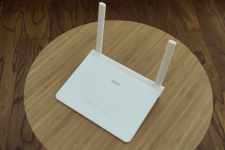
360路由器T6GS是一款功能强大的路由器,它能够提供稳定的网络连接和安全的上网环境。有时候,我们可能需要关闭路由器的DHCP功能,下面将介绍如何进行操作。 关闭DHCP功能之前,我们需要先登录到路由器的管
浏览:18 时间:2023-10-14 点击阅读
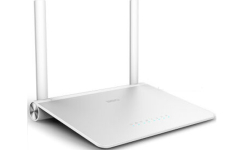
1、在浏览器中输入:luyou.360.cn——>输入“管理密码”,登录到360路由器的设置界面,如下图所示。2、打开“修改路由器地址”选项,请依次点击“路由设置”——>“高级设置”——>“修改路由器地址”选项,如
浏览:15 时间:2023-10-14 点击阅读
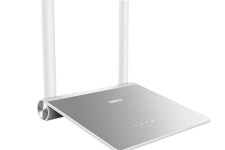
1、在浏览器中输入:luyou.360.cn——>输入“管理密码”,登录到360路由器的设置界面,如下图所示。2、打开“修改路由器地址”选项,请依次点击“路由设置”——>“高级设置”——>“修改路由器地址”选项,如
浏览:14 时间:2023-10-14 点击阅读
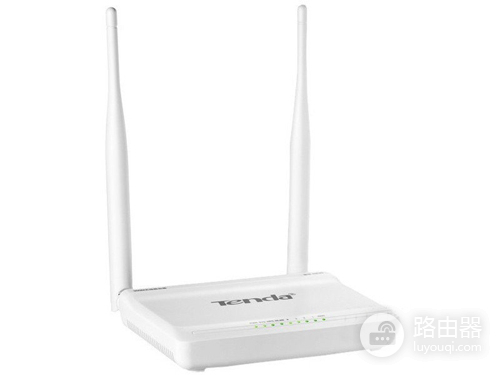
第一步:连接好线路直接将入户的网线接在路由器的WAN口,再找一根短网线,一头接电脑,一头接路由器1/2/3/4任意接口,接线方式如下图:注意:路由器正常工作状态是指示灯SYS闪烁,WAN口常亮或闪烁,1/2/3/4口中与电脑
浏览:12 时间:2023-10-13 点击阅读
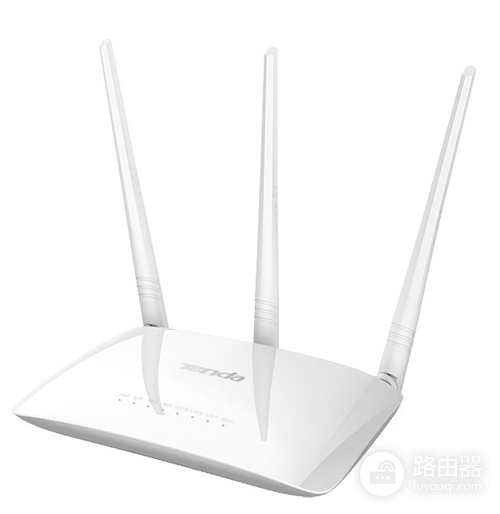
第一步:连接好线路直接将入户的网线接在路由器的WAN口,再找一根短网线,一头接电脑,一头接路由器1/2/3任意接口,接线方式如下图:注意:路由器正常工作状态是指示灯SYS闪烁,WAN口常亮或闪烁,1/2/3口与电脑相连的
浏览:16 时间:2023-10-13 点击阅读

第一步:连接好线路直接将入户的网线接在路由器的WAN口,再找一根短网线,一头接电脑,一头接路由器1/2/3任意接口,接线方式如下图:注意:路由器正常工作状态是指示灯SYS闪烁,WAN口常亮或闪烁,1/2/3口与电脑相连的
浏览:34 时间:2023-10-13 点击阅读

第一步:连接好线路直接将入户的网线(没有猫的用户)或者猫出来的网线(有猫的用户 )接在路由器的WAN口(蓝色),再找一根短网线,一头接电脑,一头接路由器1/2/3任意接口(黄色),接线方式如下图:注意:路由器正常工
浏览:13 时间:2023-10-13 点击阅读
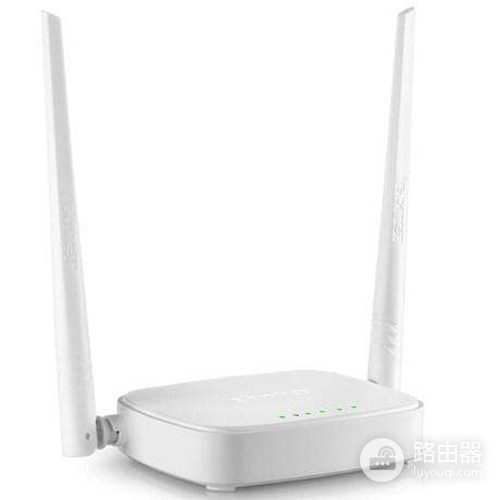
第一步:连接好线路直接将入户的网线(没有猫的用户)或者猫出来的网线(有猫的用户 )接在路由器的WAN口(蓝色),再找一根短网线,一头接电脑,一头接路由器1/2/3任意接口(黄色),接线方式如下图:注意:路由器正常工
浏览:18 时间:2023-10-13 点击阅读

第一步:连接好线路直接将入户的网线接在路由器的WAN口,再找一根短网线,一头接电脑,一头接路由器1/2/3任意接口,接线方式如下图:注意:路由器正常工作状态是指示灯SYS闪烁,WAN口常亮或闪烁,1/2/3口与电脑相连的
浏览:14 时间:2023-10-13 点击阅读
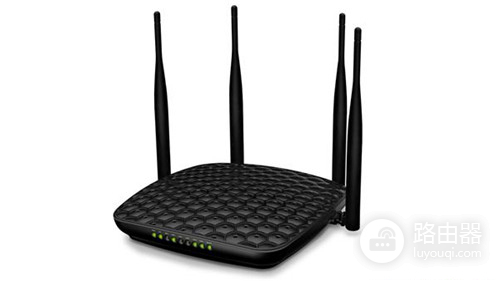
第一步:连接好线路直接将入户的网线接在路由器的WAN口,再找一根短网线,一头接电脑,一头接路由器1/2/3任意接口,接线方式如下图:注意:路由器正常工作状态是指示灯SYS闪烁,WAN口常亮或闪烁,1/2/3口与电脑相连的
浏览:19 时间:2023-10-13 点击阅读
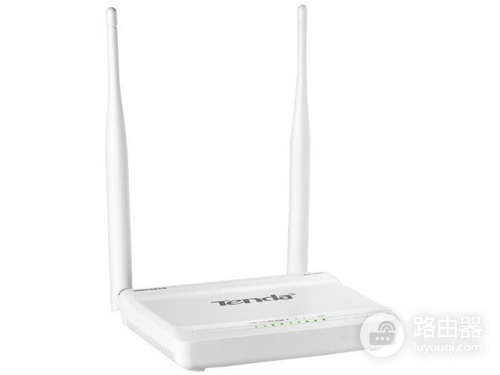
第一步:连接好线路直接将入户的网线接在路由器的WAN口,再找一根短网线,一头接电脑,一头接路由器1/2/3/4任意接口,接线方式如下图:注意:路由器正常工作状态是指示灯SYS闪烁,WAN口常亮或闪烁,1/2/3/4口中与电脑
浏览:11 时间:2023-10-13 点击阅读
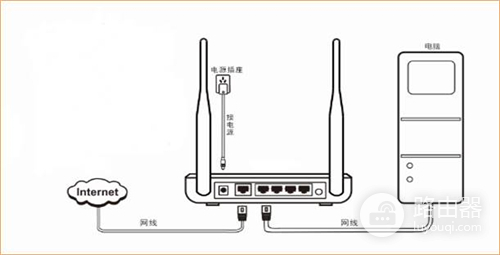
第一步:连接好线路直接将入户的网线接在路由器的WAN口,再找一根短网线,一头接电脑,一头接路由器1/2/3/4任意接口,接线方式如下图:注意:路由器正常工作状态是指示灯SYS闪烁,WAN口常亮或闪烁,1/2/3/4口中与电脑
浏览:17 时间:2023-10-13 点击阅读
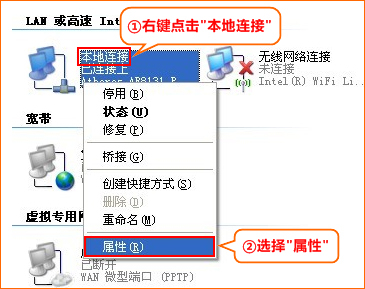
第一步:连接好线路直接将入户的网线接在路由器的WAN口(蓝色),再找一根短网线,一头接电脑,一头接路由器1/2/3任意接口(黄色),接线方式如下图:注意:路由器正常工作状态是指示灯SYS闪烁,WAN口常亮或闪烁,1/2/3口
浏览:13 时间:2023-10-13 点击阅读
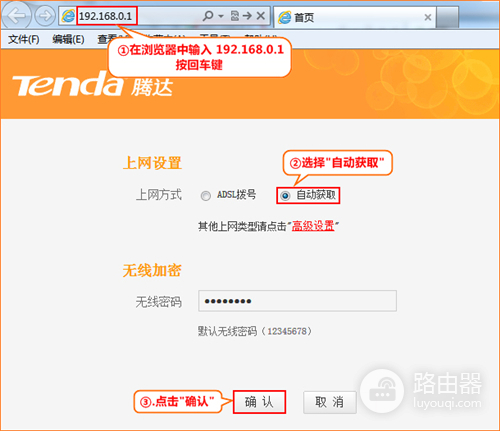
第一步:连接好线路直接将入户的网线接在路由器的WAN口(蓝色),再找一根短网线,一头接电脑,一头接路由器1/2/3任意接口(黄色),接线方式如下图:注意:路由器正常工作状态是指示灯SYS闪烁,WAN口常亮或闪烁,1/2/3口
浏览:14 时间:2023-10-13 点击阅读
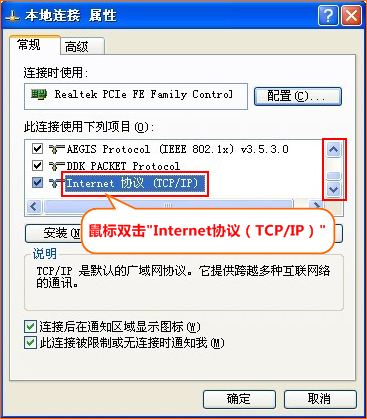
第一步:连接好线路直接将入户的网线接在路由器的WAN口,再找一根短网线,一头接电脑,一头接路由器1/2/3任意接口,接线方式如下图:注意:路由器正常工作状态是指示灯SYS闪烁,WAN口常亮或闪烁,1/2/3口中与电脑相连
浏览:16 时间:2023-10-13 点击阅读
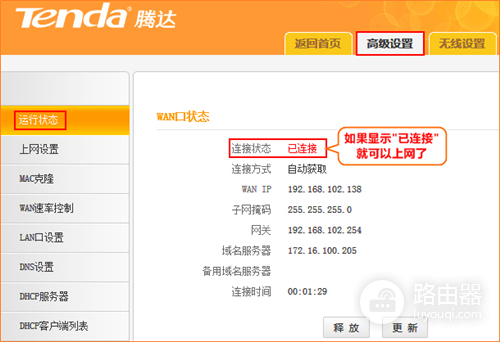
第一步:连接好线路直接将入户的网线接在路由器的WAN口(蓝色),再找一根短网线,一头接电脑,一头接路由器1/2/3任意接口(黄色),接线方式如下图:注意:路由器正常工作状态是指示灯SYS闪烁,WAN口常亮或闪烁,1/2/3口
浏览:15 时间:2023-10-13 点击阅读
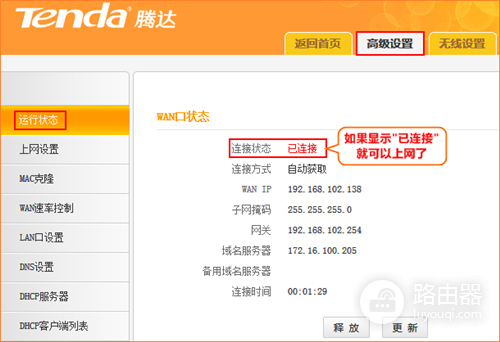
第一步:连接好线路直接将入户的网线接在路由器的WAN口,再找一根短网线,一头接电脑,一头接路由器1/2/3任意接口,接线方式如下图:注意:路由器正常工作状态是指示灯SYS闪烁,WAN口常亮或闪烁,1/2/3口中与电脑相连
浏览:12 时间:2023-10-13 点击阅读
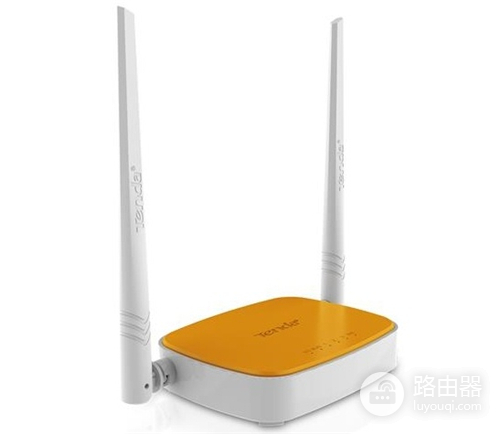
第一步:连接好线路直接将入户的网线接在路由器的WAN口,再找一根短网线,一头接电脑,一头接路由器1/2/3任意接口,接线方式如下图:注意:路由器正常工作状态是指示灯SYS闪烁,WAN口常亮或闪烁,1/2/3口中与电脑相连
浏览:13 时间:2023-10-13 点击阅读
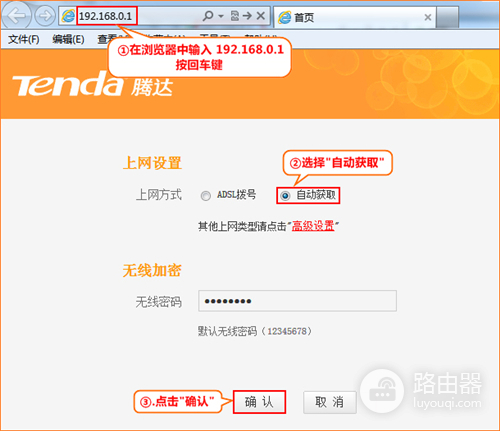
第一步:连接好线路直接将入户的网线接在路由器的WAN口,再找一根短网线,一头接电脑,一头接路由器1/2/3任意接口,接线方式如下图:注意:路由器正常工作状态是指示灯SYS闪烁,WAN口常亮或闪烁,1/2/3口中与电脑相连
浏览:12 时间:2023-10-13 点击阅读

第一步:连接好线路直接将入户的网线接在路由器的WAN口,再找一根短网线,一头接电脑,一头接路由器LAN1/LAN2/LAN3任意接口,接线方式如下图:注意:路由器正常工作状态是指示灯SYS闪烁,WAN口常亮或闪烁,LAN1/LAN2/
浏览:11 时间:2023-10-13 点击阅读
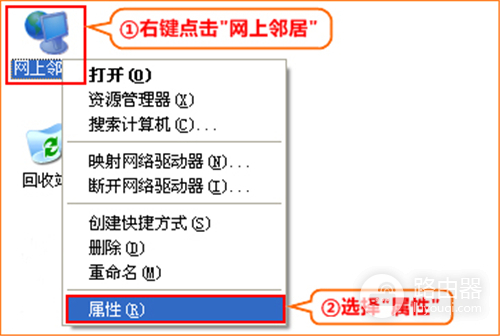
第一步:连接好线路直接将入户的网线接在路由器的WAN口,再找一根短网线,一头接电脑,一头接路由器LAN1/LAN2/LAN3任意接口,接线方式如下图:注意:路由器正常工作状态是指示灯SYS闪烁,WAN口常亮或闪烁,LAN1/LAN2/
浏览:14 时间:2023-10-13 点击阅读
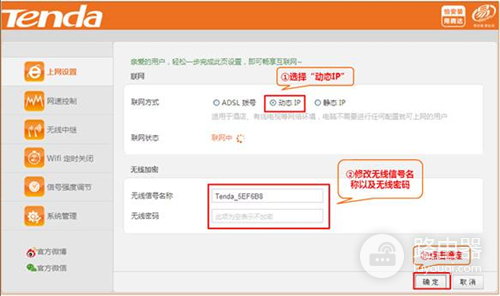
第一步:连接好线路直接将入户的网线接在路由器的WAN口,再找一根短网线,一头接电脑,一头接路由器LAN1/LAN2/LAN3任意接口,接线方式如下图:注意:路由器正常工作状态是指示灯SYS闪烁,WAN口常亮或闪烁,LAN1/LAN2/
浏览:21 时间:2023-10-13 点击阅读

小米路由器作为一种智能家居设备,为我们提供了无线网络接入的便利。然而,有时候我们可能会遇到一些问题,比如DHCP服务没有响应。那么,到底这个问题是什么意思呢? 首先,我们需要了解DHCP是什么。DHCP是Dyn
浏览:24 时间:2023-10-13 点击阅读
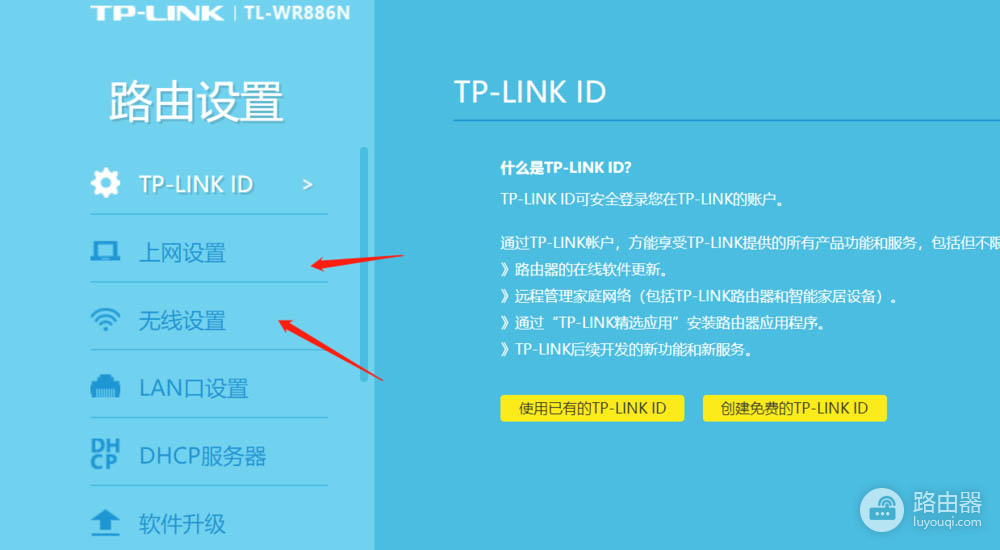
小米路由器是一款性能卓越、功能强大的网络设备,它为我们提供了稳定、高速的网络连接。然而,有时候我们可能会遇到一些小问题,比如DHCP异常。那么,如何修复小米路由器的DHCP异常呢? 首先,我们需要了解什
浏览:16 时间:2023-10-13 点击阅读
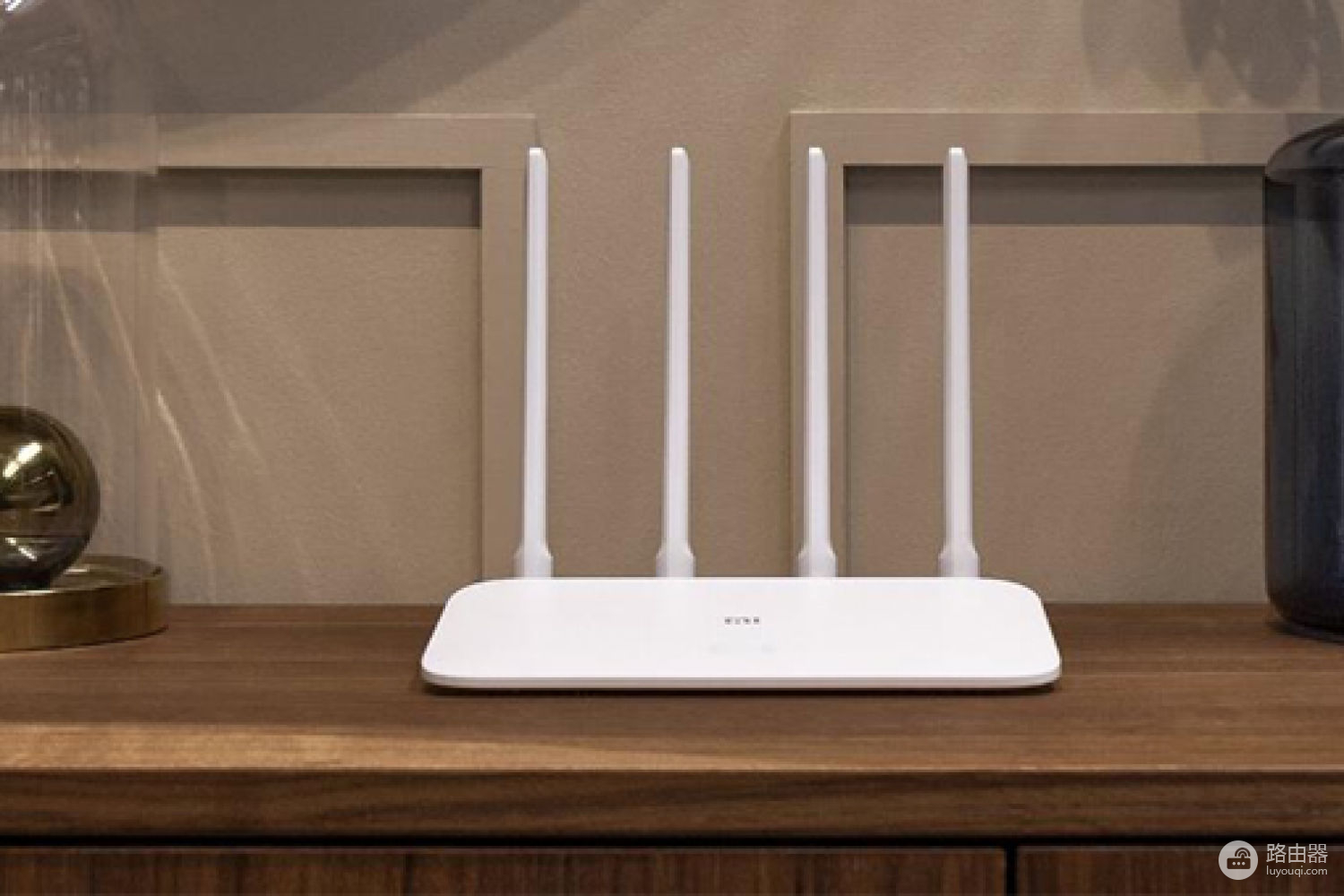
小米路由器是一款功能强大的家用网络设备,它可以提供稳定快速的无线网络连接。要让设备成功连接到互联网,正确设置DHCP(动态主机配置协议)是非常重要的。 首先,我们需要确保小米路由器已经连接到电源并
浏览:46 时间:2023-10-13 点击阅读
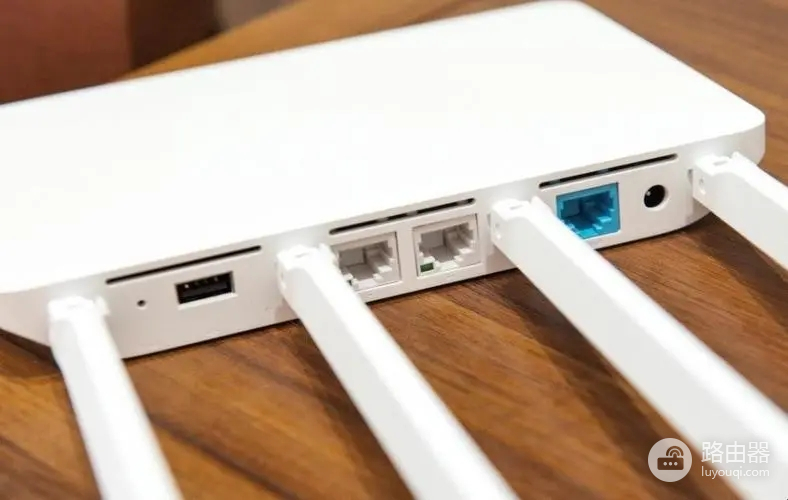
当小米路由器的DHCP功能无法正常工作时,可能会导致无法连接互联网的问题。然而,您不必担心,有几种方法可以尝试解决这个问题。 首先,您可以尝试重新启动小米路由器和连接的设备。有时,重启可以解决一些
浏览:13 时间:2023-10-13 点击阅读
百度IP权重小于 5 的所有链接均已移到内页; 友情链接要求: PR>=5 百度权重>=8
Copyright © 2023 192.168.1.1路由器设置(jc.a300.cn/wirelessrouter)版权所有 All Rights Reserved.
联系邮箱:9145908@qq.com





