
今天我们将讨论用于网络扩展的设备类别中的特殊设备系列。更具体地说,将概述 TP-Link TL-PA4010PKIT PowerLine 适配器。我将简要告诉您该设备是什么,然后直接进行描述。
这些设备成对出售,通常带有内置电源插座。试剂盒的工作原理:
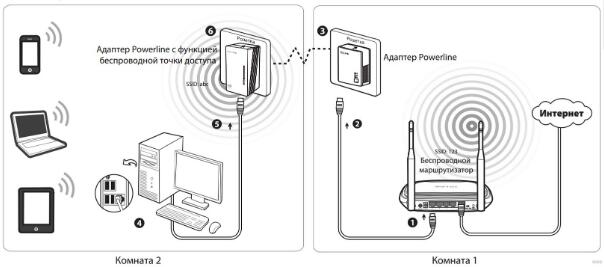
• 通过有线连接接收来自路由器或接入点的信号。
• 它通过电线进行解码和重定向。
• 在输出端,信号被转换回来,并通过“空气”或电缆分发到设备。
为了组织电力线网络,一台设备通过LAN端口连接到路由器和插座,另一台设备也连接到需要互联网接入的插座。因此,信号强度不会因墙壁和家具形式的障碍物而丢失。适配器可以精确地安装在有远离路由器的设备所在的房间中。
由此类设备组织的电力线网络的主要缺点是来自路由器的初始带宽在适配器之间分配。
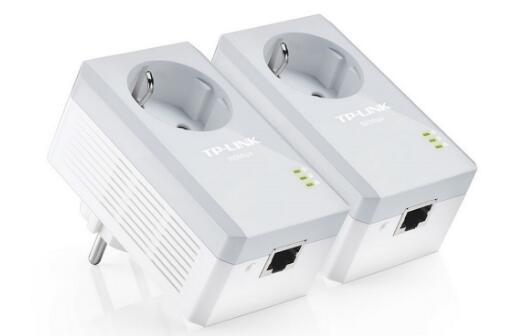
TP-Link 的一组适配器以高达 600 Mbps 的速度通过电网提供数据传输,让您可以观看高清质量的视频。这些设备有一个内置插座,可让您连接家用电器。只需一个电压为 220 V 的标准家用电源即可运行。
特性和功能:
• PnP(即插即用)支持 – 快速、自动的设备配置。
• HomePlug AV600 标准将电线变成网络,只要有常规插座。这是一种基于使用电网进行高速信息交换的电信技术。
• TP-Link TL-PA4010PKIT PowerLine 适配器与其他制造商的所有路由器和类似设备兼容。
• 适配器之间的信号保持在最远 300 m 的距离。
• 只需一个按钮即可为安全网络配置加密。
• 由于内置电源插座,房间插座始终可以自由连接家用电器。
• 当设备未用于其预期目的时,它会切换到省电模式,最多可节省 85% 的能耗。
主要特点
TL-PA4010PKIT套件的数据是什么,它能够在大型办公室为多个办公室创建无线网络,而无需铺设额外的Internet电缆:
• LAN 传输速度为 100 Mbp/s。
• 电网的最大性能高达600 Mbit/s。
• LAN 端口 – 1。
• 内置插座 – 1.
• 支持IPTV数字电视技术。
• 数据加密 – 密钥长度为 128 位的 AES 算法。
• 兼容操作系统 – Windows 2000/XP/7/8/Vista、Mac OS、Linux。
购买时包装中包含的内容:
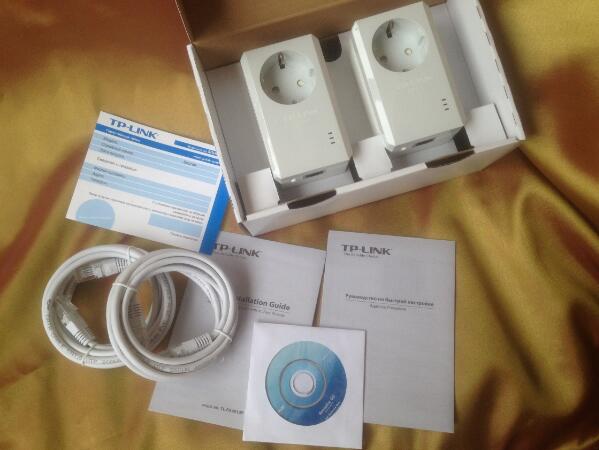
• 电力线适配器 – 2 个。
• 45 x RJ-2 网线
• 带有软件的磁盘。
• 用户指南。
一套 TP-Link TL-PA4010PKIT 适配器的成本从 2500 到 3000 卢布不等。您可以在任何在线媒体市场购买它。
准备设备进行工作和组织网络并不难。这是一个分步指南,适用于 TP-Link 的其他型号的 PowerLine 适配器:
1. 将两个设备都插入墙上插座(不使用延长线和三通)。
2. 设置安全网络。按住一个适配器上的配对按钮 1 秒钟。电源按钮将开始闪烁。按住第二个适配器上的相同按钮 2 分钟。如果您有 2 台以上的设备,请以相同的方式继续连接。
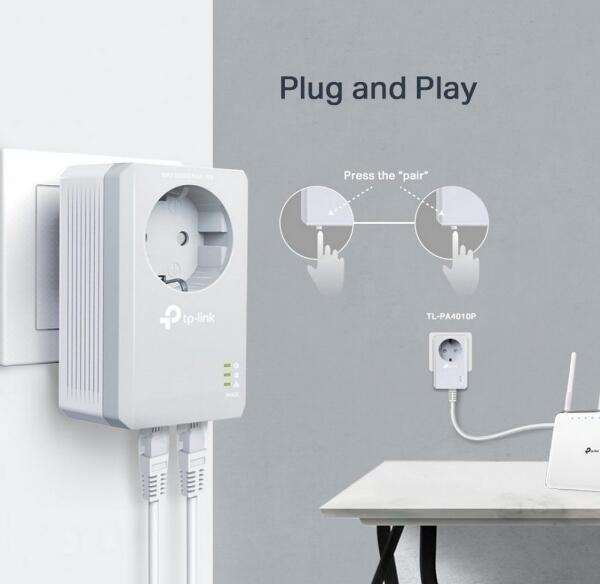
3. 将一个适配器移到路由器旁边的墙上插座上,然后用 LAN 电缆连接它们。
4. 将第二个放在正确的位置,然后用电缆将其连接到需要提供 Internet 访问的家庭设备。
如果第二个适配器有 Wi-Fi 模块,请按路由器上的 WPS 和适配器上的 Wi-Fi Clone,这将开始分发无线网络。SSID和安全密钥将与路由器上的相同。
1. 如何重置我的 PowerLine 适配器?按住配对至少 15 秒钟。等待电源指示灯熄灭并重新亮起。
2. 如果您无法访问 Internet,该怎么办:
• 检查网络中所有电力线设备上的 LED。如果它们没有亮起,请重新连接到电源。
• 检查是否可以通过路由器直接访问Internet。
3. 如果适配器在插入其他插座后停止工作:
• 切换到另一个插座。
• 再次使用配对按钮进行连接。
要更新软件并访问流量优先级设置,您需要下载适用于 Windows 的辅助程序 – tpPLC Utility。该实用程序可以从“官方”用户在公共领域找到。

TP-Link 路由器tplogin.cn管理页面支持的最新技术介绍

tplogin.cn管理页面与 TP-Link 路由器的兼容性问题探
Copyright © 2023 192.168.1.1路由器设置(jc.a300.cn/wirelessrouter)版权所有 All Rights Reserved.
联系邮箱:9145908@qq.com





